

- 更新Windows8.1時(shí)Preview安裝
- Windows7系統(tǒng)畫圖工具 一鍵簡單裁剪圖
- win10如何切換任務(wù) Windows10任
- win10注銷用戶在啥地方里 Windows
- Vmware UEFI裝Windows8 I
- 如何處理在windows系統(tǒng)中CPU已滿的問
- windows7最容易最迅速處理“此wind
- Windows7系統(tǒng)便簽工具用法圖文解析詳細(xì)
- Windows Live Writer(WL
- 如何在vmware虛擬機(jī)上安裝windows
- 激活win8/8.1出現(xiàn)“windows檢測
- Windows 7 中文/ 英文旗艦版(32
推薦系統(tǒng)下載分類: 最新Windows10系統(tǒng)下載 最新Windows7系統(tǒng)下載 xp系統(tǒng)下載 電腦公司W(wǎng)indows7 64位裝機(jī)萬能版下載

威聯(lián)通備份windows系統(tǒng)_威聯(lián)通備份windows_威聯(lián)通自動(dòng)備份
發(fā)布時(shí)間:2024-04-02 文章來源:深度系統(tǒng)下載 瀏覽:
| 由于一些用戶一直擔(dān)心windows 10的穩(wěn)定性,我們建議您將系統(tǒng)備份到威聯(lián)通NAS,以防萬一發(fā)生意外。現(xiàn)在您需要了解的是有什么工具可以輕松完成威聯(lián)通備份Windows系統(tǒng)。 內(nèi)置備份工具實(shí)現(xiàn)威聯(lián)通備份Windows系統(tǒng)您可以使用Windows 10內(nèi)置備份工具—備份和還原(也兼容Windows 7)輕松完成威聯(lián)通備份Windows系統(tǒng): 1. 打開“開始”菜單并點(diǎn)擊“設(shè)置”。 2. 點(diǎn)擊“更新和安全”。 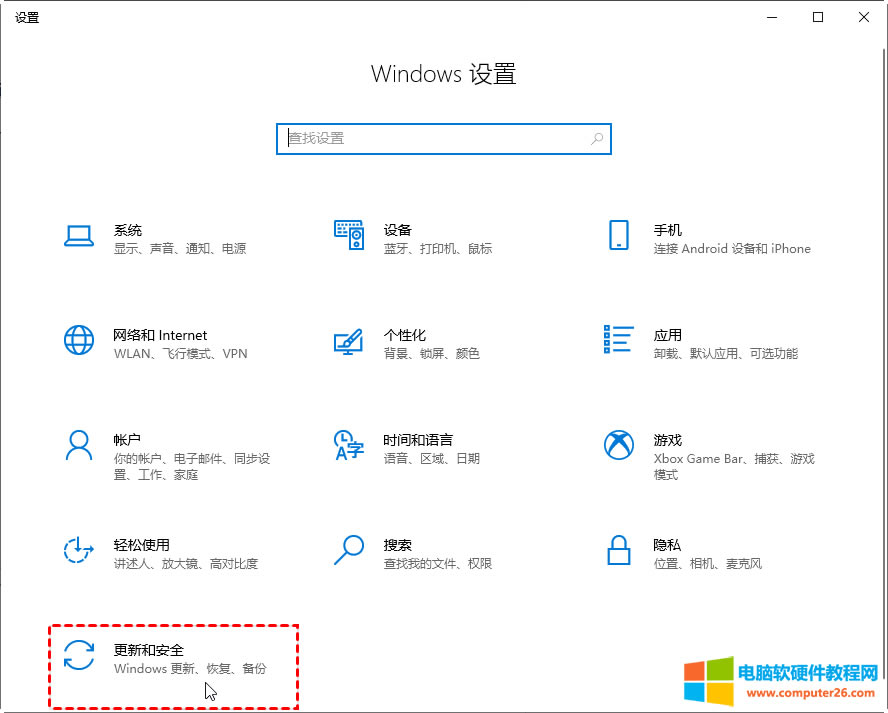 3. 單擊左邊側(cè)欄中的“備份”,然后轉(zhuǎn)到“備份和還原(Windows 7)”。  4. 選擇“創(chuàng)建系統(tǒng)映像”。 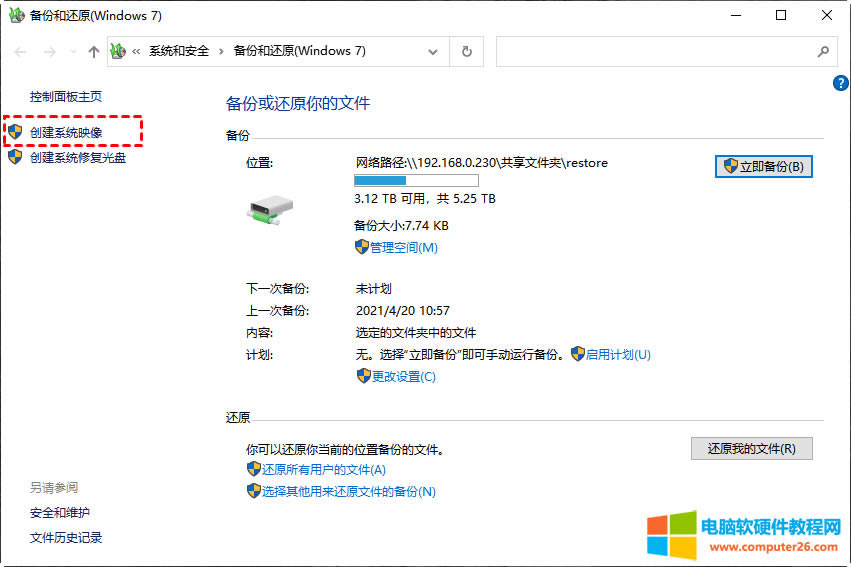 5. 單擊“在網(wǎng)絡(luò)位置上”,然后單擊“選擇”按鈕。 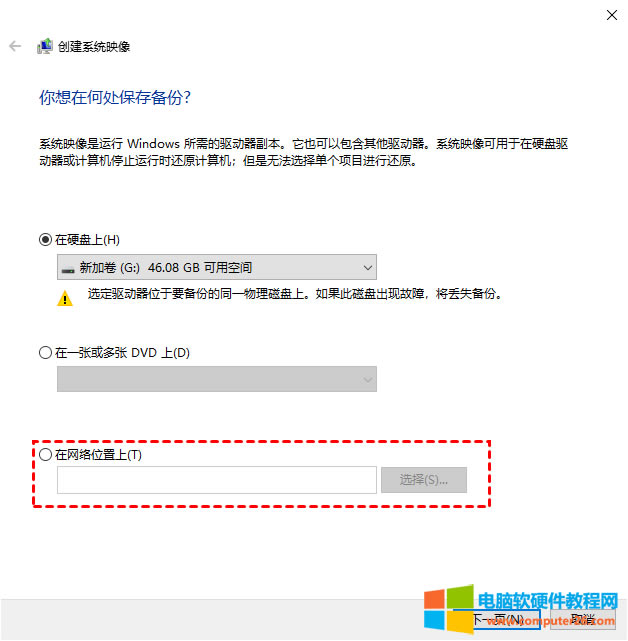 6. 按照步驟添加您的威聯(lián)通NAS,然后選擇其作為您的備份位置。威聯(lián)通備份Windows系統(tǒng)完成后,您可以查看威聯(lián)通NAS上備份的文件。 使用傲梅輕松備份將Windows10備份到威聯(lián)通NAS威聯(lián)通備份Windows系統(tǒng)的另一種好用工具是使用傲梅輕松備份,它是一款免費(fèi)的專業(yè)備份工具,可幫助您輕松將數(shù)據(jù)備份到威聯(lián)通NAS,甚至還包括威聯(lián)通自動(dòng)備份。
您可以到下載中心或點(diǎn)擊按鈕獲取傲梅輕松備份,安裝后根據(jù)以下操作步驟嘗試完成威聯(lián)通備份Windows系統(tǒng)。 1. 啟動(dòng)傲梅輕松備份。接下來,選擇“備份”選項(xiàng)卡下的“系統(tǒng)備份”。 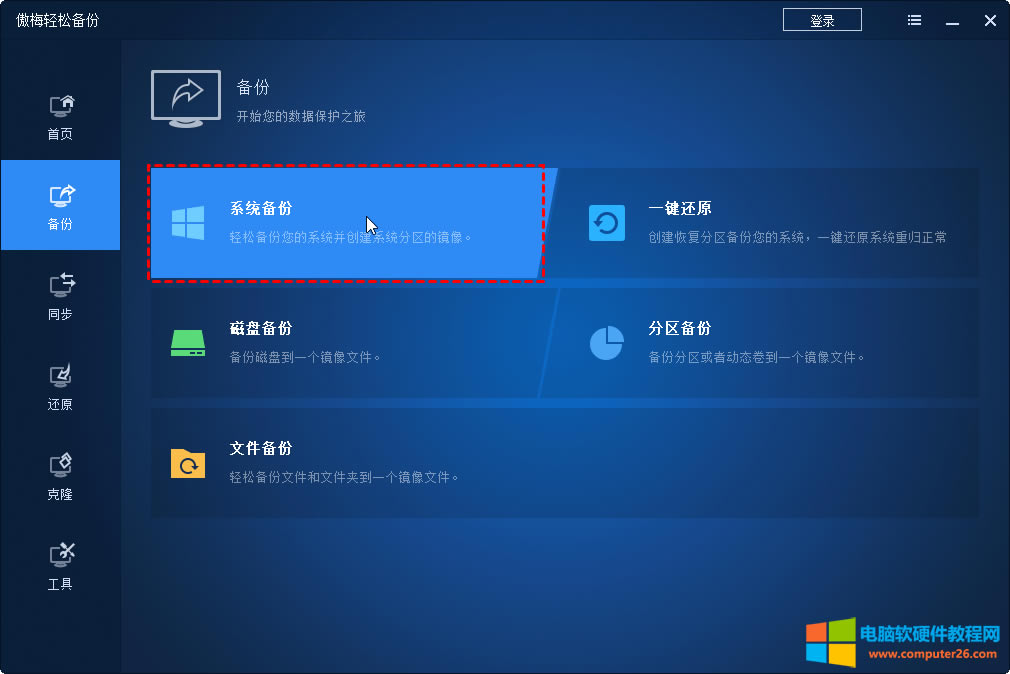 2. 軟件會(huì)默認(rèn)選擇與系統(tǒng)相關(guān)的分區(qū);然后您可以單擊下拉菜單并選擇“選擇網(wǎng)絡(luò)共享或NAS”。 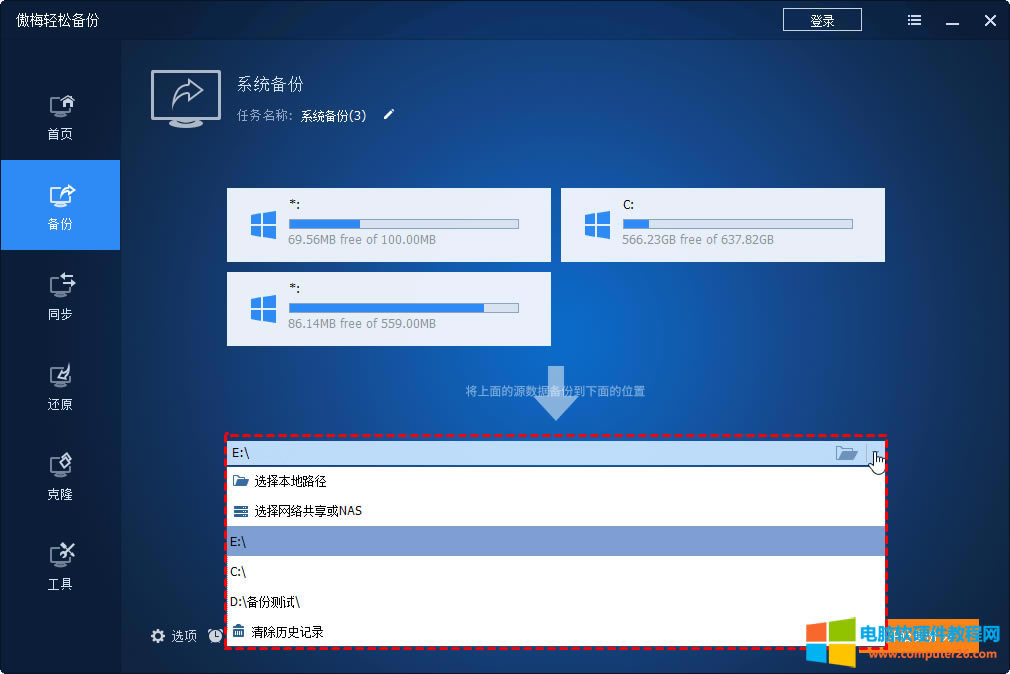 ? 注意: 3. 在下一個(gè)窗口中,輸入共享或NAS設(shè)備的網(wǎng)絡(luò)路徑,然后,選擇NAS上的一個(gè)文件夾作為存儲(chǔ)備份映像的目標(biāo)路徑。 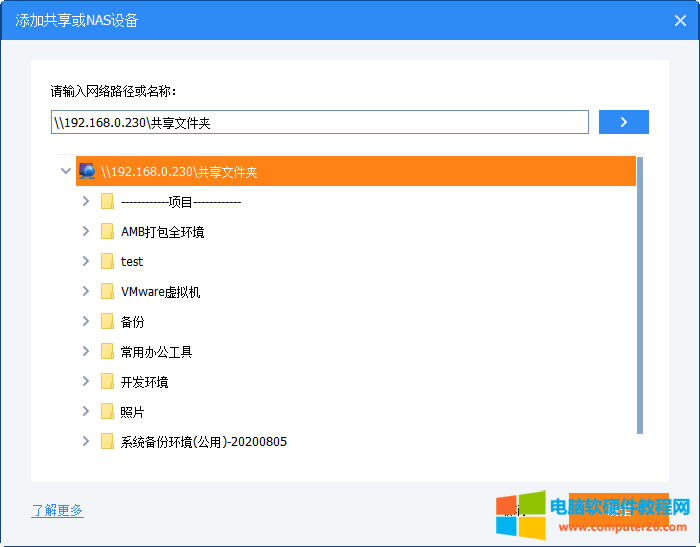 4. 單擊“開始備份”。如果您有很多系統(tǒng)文件,則備份可能需要一些時(shí)間才能完成。 結(jié)語如何在Windows11/10/8/7/XP中輕松實(shí)現(xiàn)威聯(lián)通備份Windows系統(tǒng),相信您已經(jīng)從文章中找到了答案。在以上兩種工具中,個(gè)人更推薦使用傲梅輕松備份來幫助您將Windows操作系統(tǒng)備份到各種品牌的NAS設(shè)備中。因?yàn)樗鼮槟峁┝嗽S多靈活的選擇來完成各項(xiàng)備份任務(wù)。如計(jì)劃任務(wù)定時(shí)備份、備份策略管理磁盤空間。 但它不只止于此,如果發(fā)生系統(tǒng)崩潰它還可以輕松創(chuàng)建可啟動(dòng)應(yīng)急媒體來幫助您還原修復(fù)故障。快來獲取此專業(yè)的備份軟件,探索更多好用的功能吧! |
當(dāng)前原文鏈接:http://m.hkjaz.com/soft/soft-46359.html
相關(guān)文章
Windows7系統(tǒng)教程欄目
本類教程排行
系統(tǒng)熱門教程
本熱門系統(tǒng)總排行