


Windows磁盤管理提示無法打開虛擬磁盤服務故障處理方案
發布時間:2024-04-01 文章來源:深度系統下載 瀏覽:
| 有些時候打開Windows的磁盤管理,會彈出提示:磁盤管理無法在***上啟動虛擬磁盤服務(VDS)……然后在窗口底部顯示:無法連接虛擬磁盤服務。如下圖: 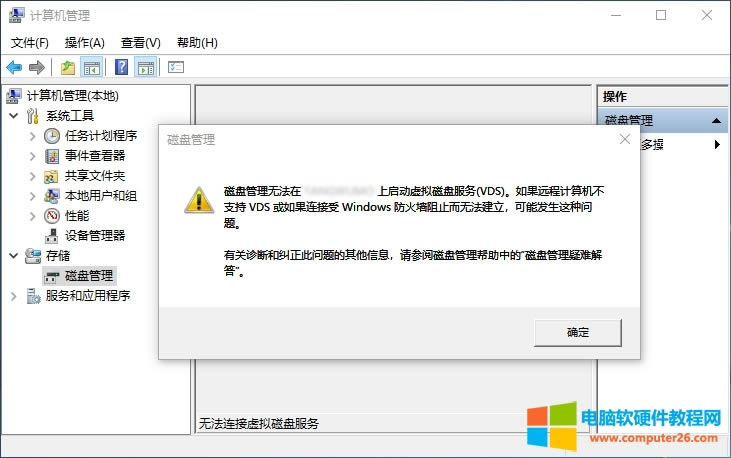 關閉此提示后,磁盤管理界面一片空白,不顯示電腦中的硬盤和分區。 產生這個問題在大多數時候,是因為有安裝過虛擬機,然后又卸載了虛擬機而導致。 解決方法也很簡單,只需要將虛擬磁盤服務(VDS)啟動,然后重新打開磁盤管理就可以解決這個問題。具體操作步驟如下: 1、右鍵點擊我的電腦→計算機管理→服務,打開Windows的系統服務截面,然后找到“Virtual Disk”,這就是虛擬磁盤服務(VDS),可以看到,在啟動類型里面是禁用狀態。 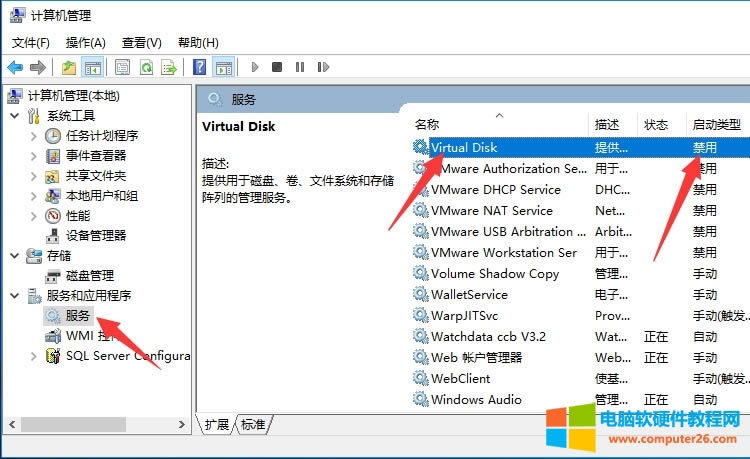 2、雙擊Virtual-Disk服務,在啟動類型處將其改為手動或自動。一般改為自動后會自動啟動此服務,但有時候會失靈。因此你可以先將其改為手動,然后點應用。 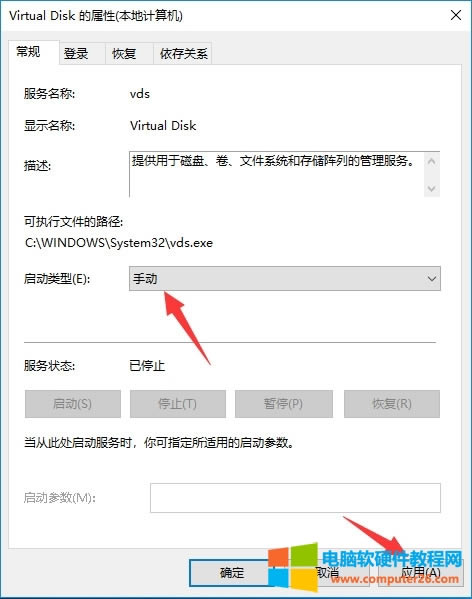 3、然后再點“啟動”,等待系統完成Virtual-Disk服務的啟動。 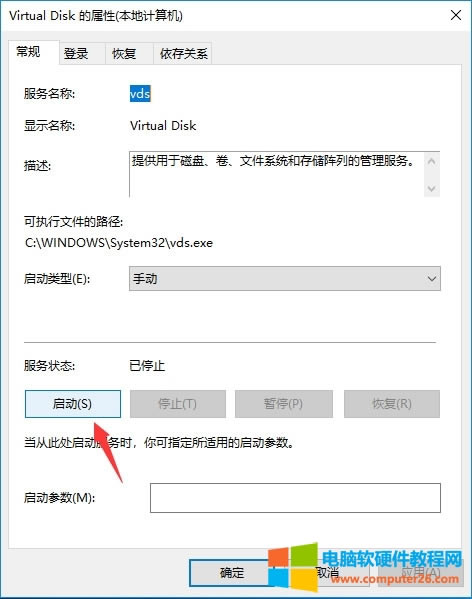 Virtual-Disk服務啟動后,回到系統服務界面,查看Virtual-Disk服務的狀態是否為“正在運行”,如果是,關掉系統服務界面,重新打開磁盤管理,就可以看到磁盤管理以恢復正常,不會再提示無法連接虛擬磁盤服務。 |
相關文章
本類教程排行
系統熱門教程
本熱門系統總排行