Windows設備管理器空白處理幾法
發布時間:2024-04-01 文章來源:深度系統下載 瀏覽:
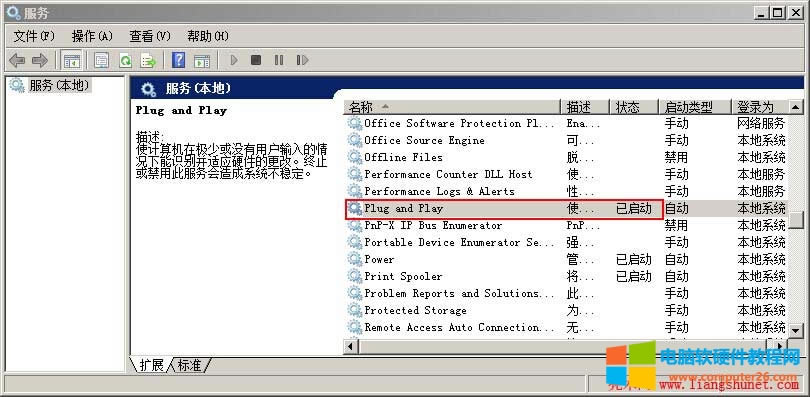
| 設備管理器是顯示電腦設備(部件)地方,只要電腦部件(如 顯卡、聲卡、網卡等等)安裝了驅動程序就會顯示在設備管理器。某些時候,打開設備管理器空白,什么設備也沒有顯示,這是怎么回事? 有這么幾方面原因,其一:有關設備管理器的服務沒有啟動;其二:注冊表被篡改;其三:與設備管理器相關的文件丟失或損壞。不同的情況,解決辦法也不同,下面分別介紹。 一、相關服務沒有啟動導致設備管理器空白查看 Plug and Play 服務是否啟動,步驟如下: 1、依次選擇“開始”菜單 → 管理工具(或 Windows 管理工具) → 服務(或者按 Windows 徽標 + R → 運行,輸入 services.msc 回車),打開“服務”窗口,如圖1所示:
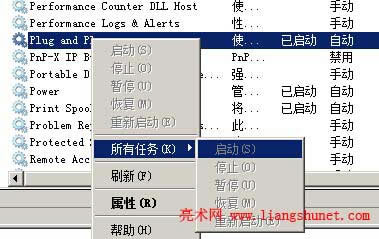
圖1 2、找到 Plug and Play,看是否已經“啟動”,圖1中已經啟動。如果沒有啟動,右鍵 Plug and Play,選擇“所有任務” → 啟動(圖2),該任務啟動后,設備管理器就會顯示設備。
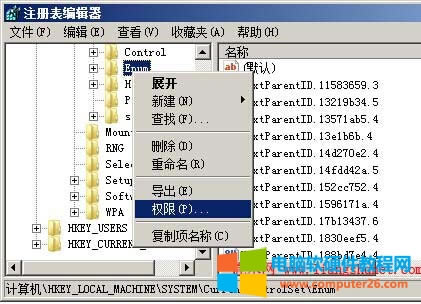
圖2 二、注冊表權限被修改1、“開始”菜單 → 運行(或按 Win 徽標 + R),輸入 regedit 回車,打開注冊表編輯器。 2、定位到 HKEY_LOCAL_MACHINESYSTEMCurrentControlSetEnum,右鍵 Enum,如圖3所示:
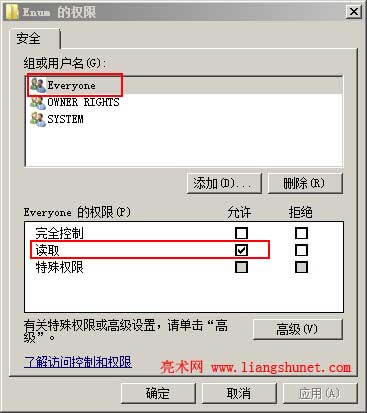
圖3 3、選擇“權限”,打開窗口如圖4所示:
> 圖4 4、確保 Everyone 或當前登錄系統的用戶(如 administator)有“讀取”權限,圖4中選中 Everyone,讀取是勾選的,說明有讀取權限;確保 SYSTEM 有“完全控制”權限。 提示:如果圖4中沒有 Everyone,可以單擊“添加”,依次選擇“高級” → 立即查找 → 從“搜索結果”中找到 Everyone,添加即可。 5、如果沒有權限修改 Everyone 的權限,可借住 PsExec工具把 Administrator 添加到 Enum 的“組或用戶名”列表,并賦予“完全控制”權限。 三、文件損壞或丟失導致設備管理器空白與設備管理器對應的文件為 devmgmt.msc,檢查該文件是否丟失或損壞。devmgmt.msc 在 C:WindowsSystem32 目錄下,打開其所在文件夾,如果該文件不存在,說明丟失;如果存在,但設備管理器打不開,說明已經損壞;可以從另一臺電腦復制一個 devmgmt.msc 到C:WindowsSystem32 目錄下。 或者用“文件檢查器”檢查系統文件是否丟失,方法為: “開始”菜單 → 運行,輸入 sfc /scannow 回車(圖5),如果系統丟失文件會彈出相應提示,放入系統光盤,“文件檢查器”會自動補上缺失的文件。
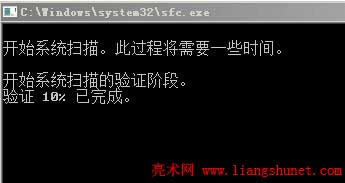
圖5 |