

- 啥是 Windows 注冊表:您需要知道的一
- 如何在 Windows 11/10 中清除
- 如何在 Windows PC 上更改系統(tǒng)聲音
- windows系統(tǒng)中電腦睡眠與休眠區(qū)別哪一個
- Windows.old是啥?Windows.
- Windows10搭建ntp服務(wù)器設(shè)置辦法圖
- windows 11如何安裝telnet圖文
- Windows 10 系統(tǒng)桌面如何刪除 IE
- Windows系統(tǒng)RustDesk服務(wù)端搭建
- cURL Windows環(huán)境變量設(shè)置圖文解析
- 安裝Windows 10后的出錯:Boot
- windows服務(wù)器如何用dos命令修好磁盤
推薦系統(tǒng)下載分類: 最新Windows10系統(tǒng)下載 最新Windows7系統(tǒng)下載 xp系統(tǒng)下載 電腦公司W(wǎng)indows7 64位裝機萬能版下載

如何讓 Windows Defender 不掃描某些文件夾
發(fā)布時間:2024-04-01 文章來源:深度系統(tǒng)下載 瀏覽:
| Win10內(nèi)置的“Windows安全中心”是以 Windows Defender 殺毒軟件為基礎(chǔ)升級而來的,在微軟的努力下,Windows Defender 的殺毒能力已經(jīng)數(shù)次在第三方獨立評測機構(gòu)AV-TEST進行的殺毒軟件評測中名列前茅。防病毒能力強是好事,但是有時候,我們電腦中保存的某些文件(例如做測試研究之用的“注冊機、破解軟件、激活工具”之類的),就不想被它給清除掉。這時候,我們可以通過添加排除項來阻止 Windows Defender 掃描查殺這些文件。通過實踐,發(fā)現(xiàn)最好的方法就是把這些程序文件專門放到一個文件夾下,然后再把這個文件夾添加到排除項中就可以了,簡便有效。 為 Windows Defender 添加排除項的方法如下: 點擊Win10任務(wù)欄右側(cè)通知區(qū)域的向上箭頭顯示隱藏的圖標,即可看到“Windows安全中心”的小盾牌圖標。如圖: 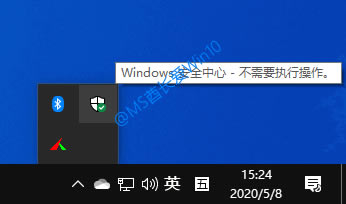 點擊即可打開“Windows安全中心”,進入“病毒和威脅防護”界面。如圖: 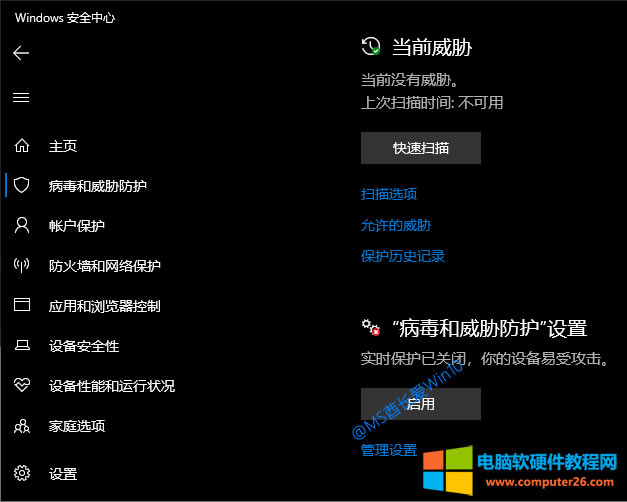 點擊“’病毒和威脅防護’設(shè)置”下的“管理設(shè)置”打開“病毒和威脅防護”設(shè)置界面,向下滾動窗口即可看到“排除項”設(shè)置。如圖: 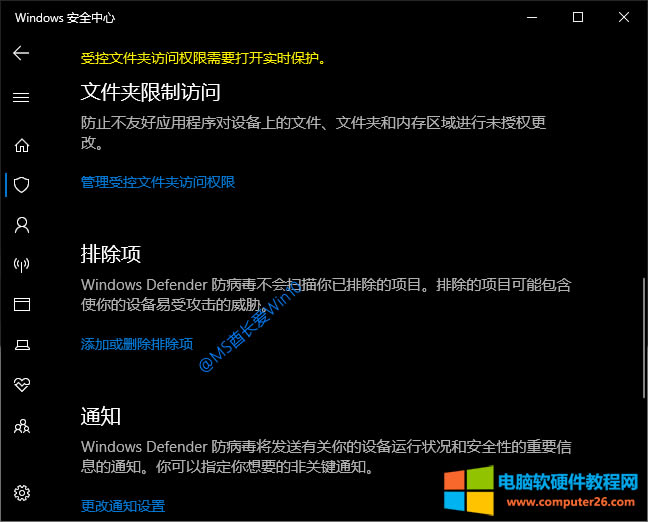 點擊“添加或刪除排除項”轉(zhuǎn)到“排除項”設(shè)置界面。如圖: 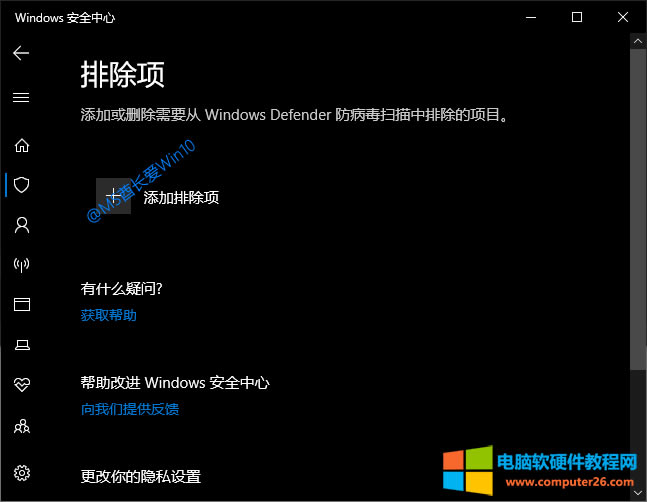 點擊“添加排除項”的 + 號按鈕,從彈出的選項可以看到,能夠排除“文件、文件夾、文件類型、進程”四種項目。如圖: 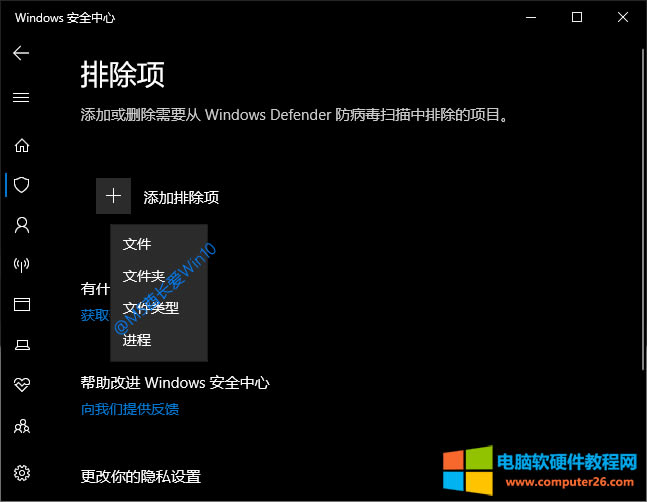 按照MS酋長前面說過的最簡便易行的方法,這里只需要選擇“文件夾”,然后找到你想要排除掃描的文件夾(例如“破解&激活”文件夾),把它添加進來即可。如圖: 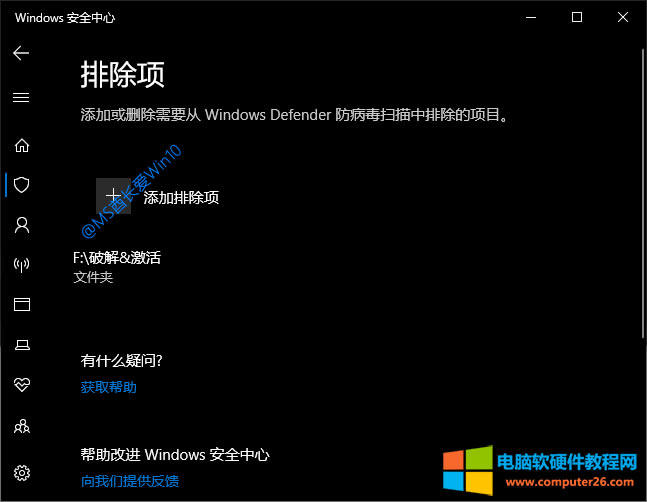 OK! 現(xiàn)在 Windows Defender 就不會再掃描“破解&激活”目錄了。以后你只需把不想被掃描查殺的類似程序文件也放到這個文件夾里就可以了。 |
本文章關(guān)鍵詞: Windows Defender
相關(guān)文章
Windows7系統(tǒng)教程欄目
本類教程排行
系統(tǒng)熱門教程
本熱門系統(tǒng)總排行