如何查看Windows10激活信息狀態(時間、永久、是否)
發布時間:2024-04-01 文章來源:深度系統下載 瀏覽:
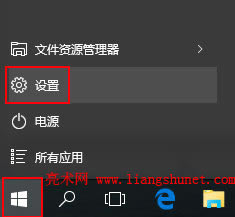
| 自從 Windows7 開始,微軟為打擊盜版所有系統安裝后都需要激活,否則用一段時間后,系統會變黑屏而無法使用,所以安裝 Windows10 后少不了要激活。 當我們完成對 Windows10 的激活操作后,不免要查看激活信息(狀態),是否真的激活,這應該怎么查看呢?如果查看過 Windows7 或 Win8 是否激活,那么查看Windows10激活信息的方法也是大同小異。 查看Windows10是否激活也有兩種方法,一種是在“設置”中查看,另一種用命令在“命令提示符”中查看。 一、在“設置”中查看Windows10是否激活一)快捷步驟 開始 → 設置 → 更新和安全 → 激活 → 右邊就是是否激活信息。 二)在“設置”中查看Windows10是否激活【詳細步驟】 1、單擊“開始”菜單,彈出菜單如圖1所示:
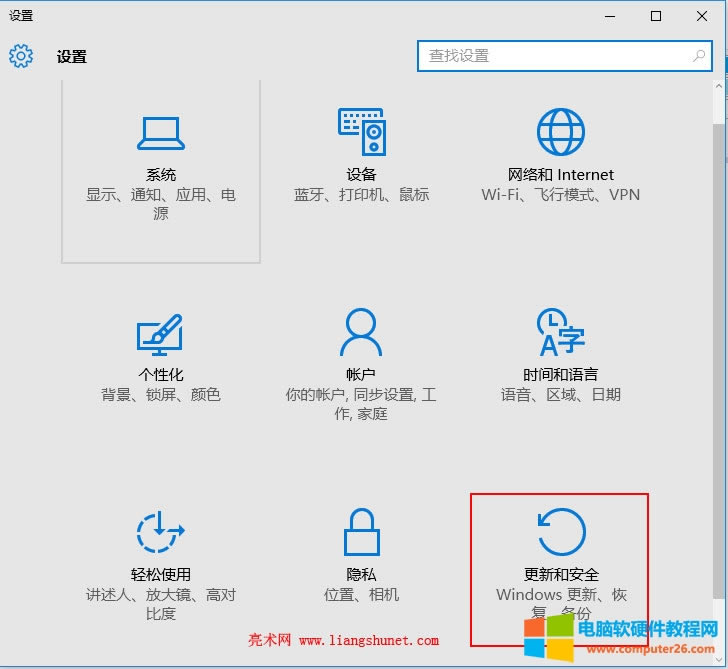
圖1 2、單擊“設置”,打開“設置”窗口如圖2所示:
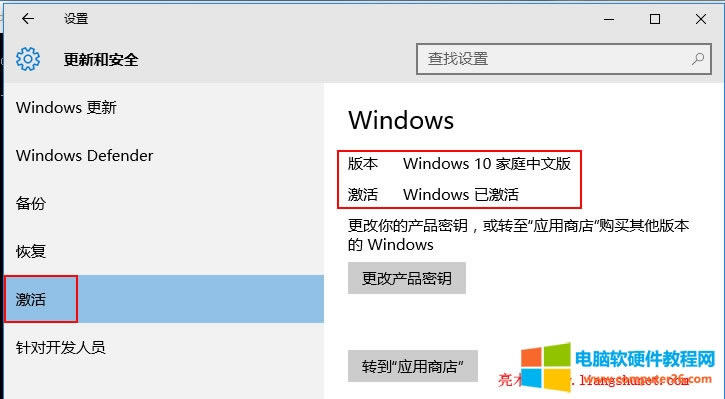
圖2 3、選擇“更新和安全”,打開“更新和安全”窗口,選擇左邊的“激活”,如圖3所示:
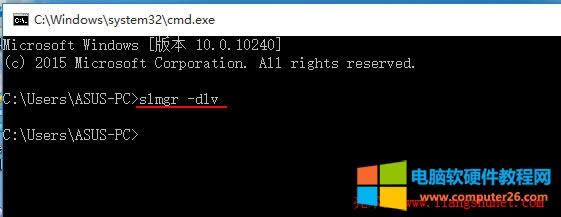
圖3 4、窗口右邊已顯示 Windows 已激活,另外還顯示了 Windows 版本,卻沒顯示詳細激活信息。如果想查看詳細激活信息,請看下面的查看方法。 二、在“命令提示符”中查看Windows10激活信息狀態一)快捷步驟 右鍵“開始”菜單 → 運行 → 輸入 cmd,確定 → 輸入 slmgr /dlv,回車 → 彈出Windows10激活信息狀態窗口。 二)在“命令提示符”中查看Windows10激活信息狀態【詳細步驟】 1、右鍵“開始”菜單 → 運行(或者按 Win 徽標鍵 + R),打開“運行”窗口,輸入 cmd 回車,打開“命令提示符”,如圖4所示:
圖4 2、輸入 slmgr -dlv(見圖4),回車打開 Windows Script Host 窗口,如圖5所示:
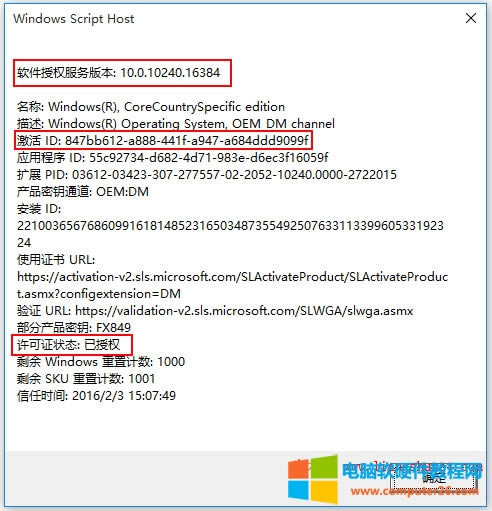
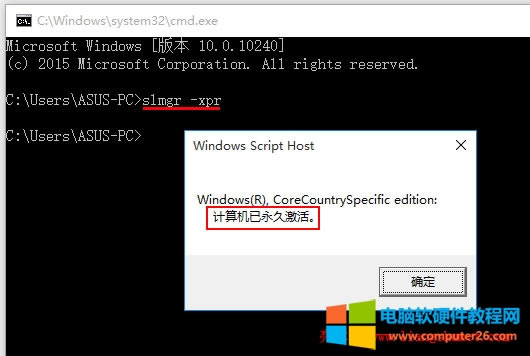
圖5 3、圖5顯示了詳細的激活狀態信息,諸如:激活 ID、產品密鑰通道、許可證狀態等。從激活 ID 和“許可證狀態:已授權”可知,Win10 已激活。 三、查看Windows10激活時間是否永久激活1、在命令提示符中(即圖4中)輸入 slmgr /xpr 回車,打開 Windows Script Host 窗口,如圖6所示:
圖6 2、圖6中有“計算機已永久激活”表明 Windows10 已永久激活,不必再為激活它憂心。 |