


如何運用MindManager頭腦風暴工具
發布時間:2023-02-04 文章來源:深度系統下載 瀏覽:
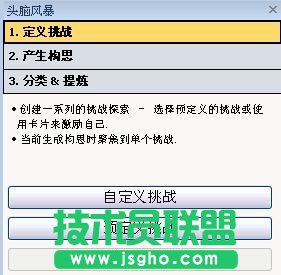
| 辦公軟件是指可以進行文字處理、表格制作、幻燈片制作、圖形圖像處理、簡單數據庫的處理等方面工作的軟件。目前辦公軟件朝著操作簡單化,功能細化等方向發展。辦公軟件的應用范圍很廣,大到社會統計,小到會議記錄,數字化的辦公,離不開辦公軟件的鼎力協助。另外,政府用的電子政務,稅務用的稅務系統,企業用的協同辦公軟件,這些都屬于辦公軟件。 使用MindManager頭腦風暴功能三步驟 創建一個新的空白思維導圖,輸入你想解決的問題的名字作為中心主題。然后選擇功能區開始選項卡,單擊工具里的頭腦風暴工具,打開頭腦風暴任務面板,如圖。
步驟一 定義挑戰 挑選一項挑戰并添加到思維導圖中作為主題。 1、點擊窗格的上方定義挑戰; 2、點擊自定義挑戰生成您自己的挑戰,或者預定義挑戰從列表中選擇挑戰。選擇的挑戰將添加到思維導圖中,使用彈出的對話框中的標簽來切換自定義和預定義挑戰。
3、記錄所有潛在挑戰- 無需擔心預訂或者優化挑戰。 4、窗格下方的挑戰卡步驟幫助生成構思。 步驟二 產生構思 1、選擇需要解決的挑戰到導圖中 2、單擊窗格上方產生構思選項,然后單擊輸入想法。
3、使用窗格下方靈感卡幫助生成構思。 步驟三 分類與提煉 添加主題幫您將解決挑戰的想法歸類: 1、選擇想要歸類的構思的挑戰主題,然后單擊分類&提煉。 2、從下拉框選擇一個或多個分類分支名稱,然后單擊添加分支到導圖。
3、拖放每個想法到分組中 添加主題進行進一步提煉個想法: 1、選擇導圖上的一個想法主題
2、從下拉框選擇一個或多個分類分支名稱,然后單擊添加分支到導圖。 使用頭腦風暴挑戰和構思卡片組 每張卡的背面含有附加信息,單擊卡片即可翻轉。 如果想在獨立窗口查看卡片,可以單擊 ,關閉窗口,卡片將回到窗格中。 · 同一卡片組用于所有打開的導圖,每次打開MindManager,將使用默認卡片組。將卡片標記為收藏即可以使用組中的一套卡片。單擊卡片下方 ,將卡片標記為收藏。標記完成后,單擊 或者 ,可以瀏覽收藏的卡片。 右擊卡片,可以自定義卡片疊,包括添加、編輯及刪除卡片等。 如果你想保存當前卡片疊(包括標記為收藏的),可以保存卡片為MindManager卡片(.mmbd)文件。 如果要加載自定義卡片文件,右擊卡片,選擇加載紙牌。 單獨使用頭腦風暴功能 您也可以單獨使用頭腦風暴功能創建需要的主題,選擇開始選項卡,單擊工具里的頭腦風暴工具向下箭頭 ,從菜單中選擇需要的功能即可進入。 備注 1、分析視圖可以作為頭腦風暴的補充功能,用來對主題進行劃分等級與分類。 2、如果當前思維導圖屬性為只讀,那么頭腦風暴工具不能運行,可以聯系該思維導圖的所有者或者系統管理員更改導圖的權限。 硬件是實在的,有模有樣的。軟件是程序性的。是一系列的指令。有了軟件,硬件才會實現更豐富的功能。 |
相關文章
上一篇: