


Excel刪除重復項的3種常用技巧
發布時間:2023-02-01 文章來源:深度系統下載 瀏覽:
| 辦公軟件是指可以進行文字處理、表格制作、幻燈片制作、圖形圖像處理、簡單數據庫的處理等方面工作的軟件。目前辦公軟件朝著操作簡單化,功能細化等方向發展。辦公軟件的應用范圍很廣,大到社會統計,小到會議記錄,數字化的辦公,離不開辦公軟件的鼎力協助。另外,政府用的電子政務,稅務用的稅務系統,企業用的協同辦公軟件,這些都屬于辦公軟件。 Excel去除重復項的三種常用技巧
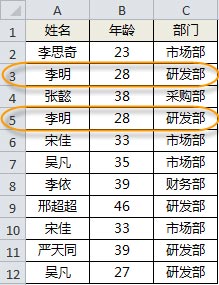
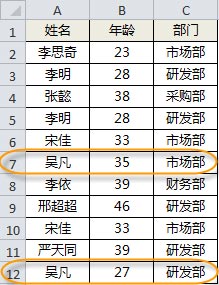
在另外一些場景下,用戶也許會希望找出并剔除某幾個字段相同的但并不完全重復的“重復項”,例如下面圖中的第7行記錄和第12行記錄中的【姓名】字段內容相同,但其他字段的內容則不完全相同。
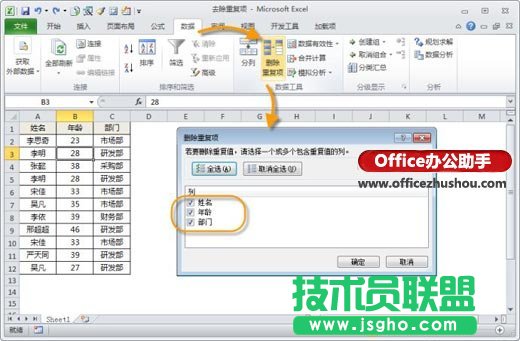
以上這兩種重復項的類型有所不同,在剔除操作的實現上也略有區別,但本質上并無太大差別,可以互相借鑒參考。下面將以這兩種場景為例,介紹三種常用的刪除Excel中重復項操作技巧。 一、使用刪除重復項功能去除Excel中的重復項 【刪除重復項】功能是Excel 2007版本以后新增的功能,因此適用于Excel 2007及其后續版本。 將活動單元格定位在數據清單中,然后在功能區上依次單擊【數據】——【刪除重復項】,會出現【刪除重復項】對話框。 對話框中會要求用戶選擇重復數據所在的列(字段)。假定我們將“重復項”定義為所有字段的內容都完全相同的記錄,那么在這里就要把所有列都勾選上。而如果只是把某列相同的記錄定義為重復項,例如文章開頭所提到的第二種場景情況,那么只需要勾選那一列字段即可。
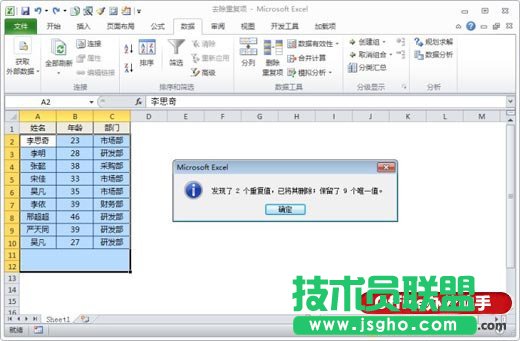
在勾選所有列以后,單擊【確定】按鈕,就會自動得到刪除重復項之后的數據清單,剔除的空白行會自動由下方的數據行填補,但不會影響數據表以外的其他區域。效果如下圖所示:
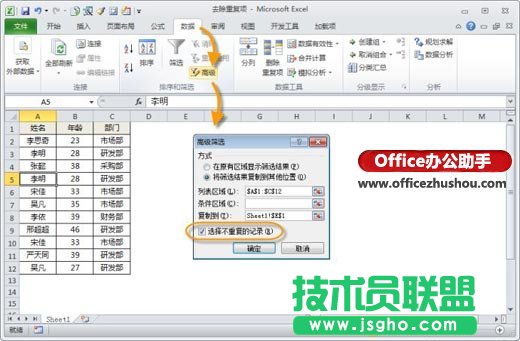
二、使用高級篩選功能刪除Excel中的重復項 在2007版出現以前,【高級篩選】功能一直是刪除重復項的利器。 將活動單元格定位在數據清單中,然后在功能區上依次單擊【數據】——【高級】(2003版本中的操作路徑是【數據】——【篩選】——【高級篩選】),會出現【高級篩選】對話框。 對話框中會要求用戶指定列表區域,就是數據清單所在的單元格區域,默認情況下會自動生成。篩選方式上一般選擇“將篩選結果復制到其他位置”,以方便刪除重復項以后的處理操作。指定這種方式以后,對話框中會要求用戶指定“復制到”哪里,也就是刪除重復項以后的數據清單放置位置,用戶指定其左上角單元格的位置即可,在這個例子中我們設定為E1單元格。最后一項也是刪除重復項最關鍵的一個選項必須勾選:【選擇不重復的記錄】。如下圖所示:
硬件是實在的,有模有樣的。軟件是程序性的。是一系列的指令。有了軟件,硬件才會實現更豐富的功能。 |
相關文章
上一篇:PPT幻燈片自制的黃金法則
下一篇:金山毒霸桌面加速器怎樣關閉