


在Excel中插入可以自動播放的背景音樂的辦法
發布時間:2023-01-31 文章來源:深度系統下載 瀏覽:
| 辦公軟件是指可以進行文字處理、表格制作、幻燈片制作、圖形圖像處理、簡單數據庫的處理等方面工作的軟件。目前辦公軟件朝著操作簡單化,功能細化等方向發展。辦公軟件的應用范圍很廣,大到社會統計,小到會議記錄,數字化的辦公,離不開辦公軟件的鼎力協助。另外,政府用的電子政務,稅務用的稅務系統,企業用的協同辦公軟件,這些都屬于辦公軟件。 現有的網上比較通行的幾種Excel自動播放背景音樂的方案有以下這些: 1、使用Windows Media Player、WebBrowser等類似控件。 缺點是不支持嵌入音頻文件,這就意味著Excel文件需要拖家帶口隨身攜帶附加的音頻文件才能正常播放。而且部分需要VBA編程代碼支持。 2、使用插入對象的方式,插入音頻文件對象可以實現文件嵌入,但是不支持自動播放。如果需要讓音樂自動播放,需要用編程的方法調用OLEobject的Verb:=xlPrimary方法來激活嵌入對象,并且會打開媒體播放器的額外窗口,界面友好度不是很理想。
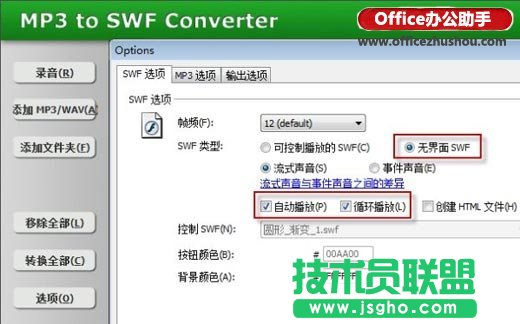
3、同樣是插入對象的方式,但在上述方案基礎上,通過編程調用API,來讀取OLEobject對象中的嵌入內容來直接進行播放。好處是不會出現上面所提到的媒體播放窗口,缺點是需要很復雜的VBA代碼,并且不同格式的音頻需要不同的編程代碼。 4、除了上述方法以外的其他VBA編程實現方式,通常都需要調用Windows API,編程相對比較復雜,不適合普通用戶。 以上這些方案相信一般的用戶看了都會頭暈,不會VBA幾乎無法實現,那么有沒有更簡單的方法呢?請聽我慢慢道來。 很多人都知道如何在PPT或Excel中插入Flash文檔,打開文件時Flash動畫就可以自動播放。但把Flash僅僅看作是動畫就比較狹隘了些,實際上換個角度來看,Flash就是一個多媒體的平臺,可以播放視頻動畫,當然也可以播放音頻。把音頻文件做成Flash然后插入到Excel當中去,就可以實現本文中所提到的Excel背景音樂功能。 成功案例如下: 其中的Flash控件可以縮小到不被注意甚至不可見。 要把音頻文件做成Flash文件,不要想像得很復雜,其實也很簡單。有以下幾種方案,可以根據自己情況各取所需: 方案1、使用音頻轉Flash軟件,網上有很多,推薦一個MP3 to SWF Converter,可以在這里下載: MP3 to SWF Converter 2.4 綠色版SWF音頻轉換軟件免費下載 軟件可以將音頻文件(包括mp3和wav)轉換為Flash播放文件,可以設定自動播放和循環播放,可以設置是否需要控制界面(作為背景音樂,不需要控制界面),如下圖所示:
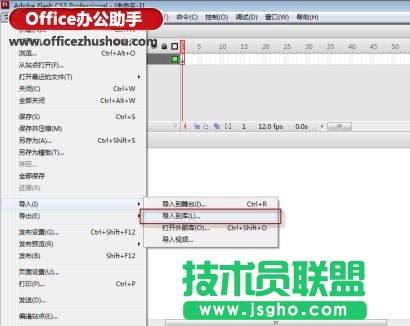
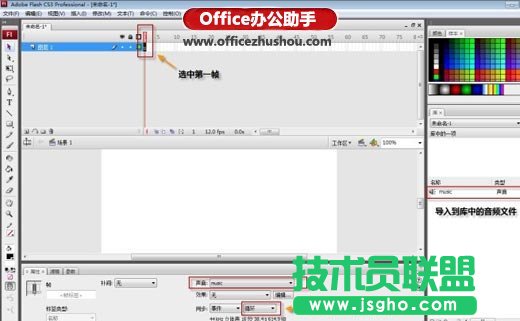
方案2、直接使用Flash軟件制作,也很簡單,首先打開Flash新建一個項目,然后將音頻文件導入到庫,然后選中第一幀,設置一下聲音和循環播放即可(也可以設置重復播放次數),然后就可以生成SWF文件。如下圖所示:
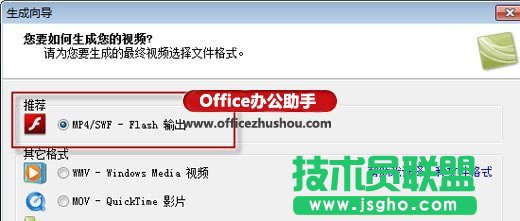
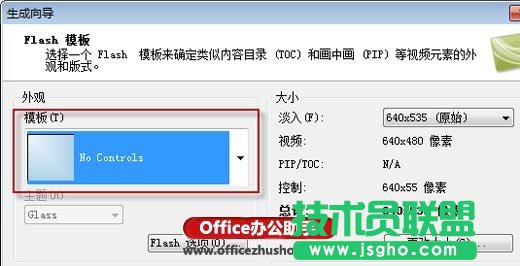
方案3、有些人會用Camtasia Studio編輯視頻,其實音頻也一樣,插入音頻后,制作一個空白視頻,然后就可以在生成視頻時選擇輸出格式為Flash,缺點是不能設置循環播放,好處是可以自己對音頻進行編輯修改。如下圖所示:
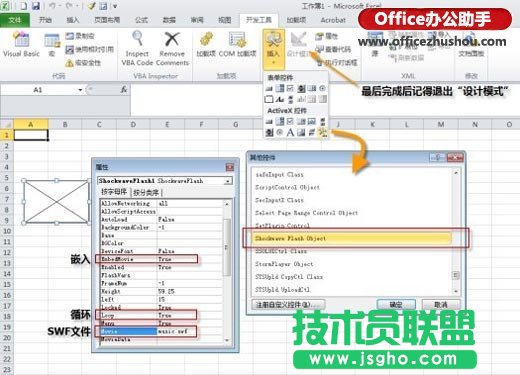
音頻文件生成Flash文件以后,在Excel當中插入的方法相信很多人都知道,這里也簡單描述一下: 步驟1、在【開發工具】選項卡(2003可以直接在工具欄中打開【控件工具箱】)上點擊【插入】——【ActiveX控件】——【其他控件】——【Shockwave Flash Object】控件,在表格中插入控件, 步驟2、選中插入的控件,點右鍵——【屬性】,設置一些屬性,包括【Movie】:需要給出SWF文件所在路徑和文件名;【EmbedMovie】:設置為True表示嵌入Flash,不再需要隨身攜帶文件。2007版本下嵌入功能有BUG;【Loop】:設置為True表示循環。如果需要隱藏控件,可將【Visible】屬性設置為False。 如下圖所示:
硬件是實在的,有模有樣的。軟件是程序性的。是一系列的指令。有了軟件,硬件才會實現更豐富的功能。 |

相關文章
上一篇:PPT中自制特效文字的辦法