


運用次坐標軸來改變Excel圖表的展現形態的辦法
發布時間:2023-01-31 文章來源:深度系統下載 瀏覽:
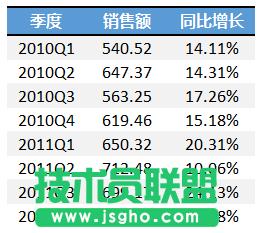
| 辦公軟件是指可以進行文字處理、表格制作、幻燈片制作、圖形圖像處理、簡單數據庫的處理等方面工作的軟件。目前辦公軟件朝著操作簡單化,功能細化等方向發展。辦公軟件的應用范圍很廣,大到社會統計,小到會議記錄,數字化的辦公,離不開辦公軟件的鼎力協助。另外,政府用的電子政務,稅務用的稅務系統,企業用的協同辦公軟件,這些都屬于辦公軟件。 如果要在圖表上同時展現兩組數值范圍差異比較大的數據系列,多數情況下會用到次坐標軸。最常見的例子是要在圖表上同時展現數量和百分比,例如下面這份數據:
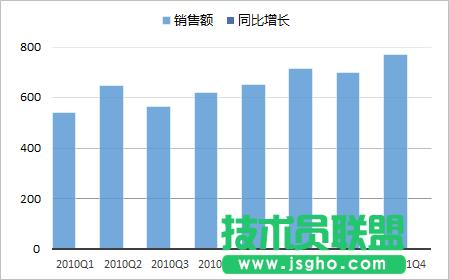
在這份表格中包含了兩組數據:各季度的“銷售額”及其與前一年同季度的“同比增長”比率。這兩組數據的范圍不同(500~800 vs 0.1~0.3),數值級別也相差較大,如果直接用簇狀柱狀圖將這兩個數據組展現在同一個圖表中,結果會像下面圖中這樣:
在圖例中雖然能看到存在兩個數據系列,但在實際圖表中只顯示出一組柱形。而在兩組數據的級別和大小相當的情況下,正常的包含兩個系列的簇狀柱形圖應該是像下面的圖中這樣。顯然,前面這張圖表中之所以只顯示出一組柱形,是由于代表增長率的這組數據的數值太小而無法在以銷售額數值范圍為參照基準的圖表上明顯的顯示出來。
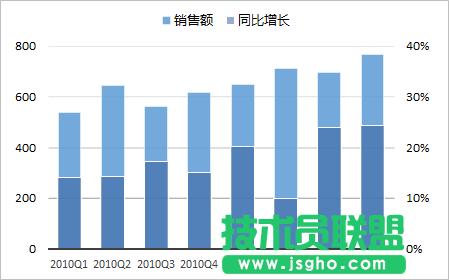
在《使用對數刻度坐標軸來減小Excel圖表展現形態上差異性的方法》一文中,曾經介紹過對于單組數據當中如果出現數值差異較大的情況,可以使用“對數刻度”的方式來解決,而現在對于這樣不同數據組間巨大差異的情況,就不能再依靠“對數刻度”,而是更適合選擇使用“次坐標軸”的設置來解決。 次坐標軸相當于在原有“主坐標軸”之外,再建立了一個新的坐標參照體系,兩個坐標軸之間互相獨立,可以設置不同的最大值最小值數值范圍和分段間隔。對于縱向顯示數據的柱形圖和折線圖來說,可以建立主次縱坐標軸,分別位于圖表的左側和右側;而對于條形圖來說,則可以建立主次橫坐標軸,分別位于圖表的頂端和底端。 圖表中的不同數據系列可以自由的選擇以兩個坐標軸中的任意一個作為其參照標準。對于上面這種情況,我們可以建立一個次坐標軸,以0~0.4這樣的數值范圍作為顯示范圍,來適應百分比數據的正常顯示。 操作方法是在圖表中選中“同比增長”這個數據系列,然后右鍵選擇【設置數據系列格式】命令,在打開的對話框中選擇將系列繪制在【次坐標軸】上這個選項。
有一個問題可能會給不少人造成困擾,在圖表中看不到“同比增長”這組圖形,應該如何來選中呢?至少可以有三種方法來幫你選中這組看不見的圖形: 第一種方法可謂無中生有,先把上面數據表中的“同比增長”中的某個數據改成一個比較大的數值,然后就會在圖表中顯示這個柱形圖形,選中這個系列設置次坐標軸以后,再把表格中的數據還原; 第二種方法是比較按部就班的菜單操作方式,在選中圖表以后,可以在【圖表工具】的【格式】選項卡中,找到【當前所選內容】下拉框,在下拉框中可以選取圖表中的主要對象,包括沒有正常顯示出來的“同比增長”數據系列。
第三種方法是通過圖表中所顯示的圖例來曲線救國,雖然圖表中沒有顯示“同比增長”的柱形圖形,但是圖例中仍舊會顯示,在圖例中“單獨選中”(需要單擊兩次)這個數據系列的圖例,然后在右鍵菜單中還是可以選擇【設置數據系列格式】命令。
在把“同比增長”數據系列設置顯示在次坐標軸上以后,得到下面這種結果,圖表左側和右側分別有一根數值范圍不同的縱坐標軸(為了顯示上的美觀,兩側坐標可以設置使用相同比例的刻度間隔)。兩組柱形疊放在一起,柱形高度分別對應兩側的坐標軸標尺位置。這樣,就在同一個圖表中解決了兩組巨大差異的數據組同時顯示的問題。
硬件是實在的,有模有樣的。軟件是程序性的。是一系列的指令。有了軟件,硬件才會實現更豐富的功能。 |




相關文章
上一篇:PPT排版怎樣玩