


Excel仿旋轉按鈕圓環圖的辦法
發布時間:2023-01-31 文章來源:深度系統下載 瀏覽:
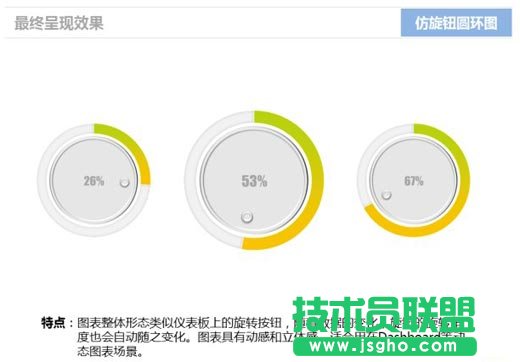
| 辦公軟件是指可以進行文字處理、表格制作、幻燈片制作、圖形圖像處理、簡單數據庫的處理等方面工作的軟件。目前辦公軟件朝著操作簡單化,功能細化等方向發展。辦公軟件的應用范圍很廣,大到社會統計,小到會議記錄,數字化的辦公,離不開辦公軟件的鼎力協助。另外,政府用的電子政務,稅務用的稅務系統,企業用的協同辦公軟件,這些都屬于辦公軟件。 Excel仿旋轉按鈕圓環圖的方法 生成后的效果如下圖所示。這個圖表的特點是整體形態類似收音機、電扇或其他機械面板上的旋轉按鈕,隨著數據的變化,旋鈕指針所指示的角度也會隨外部圓環一同自動變化,同時兼具動感和立體感,適合用于DashBoard等動態圖表場景中。經常可以看到DashBoard中所使用的儀表盤圖表,也可以參考類似的方法來實現。
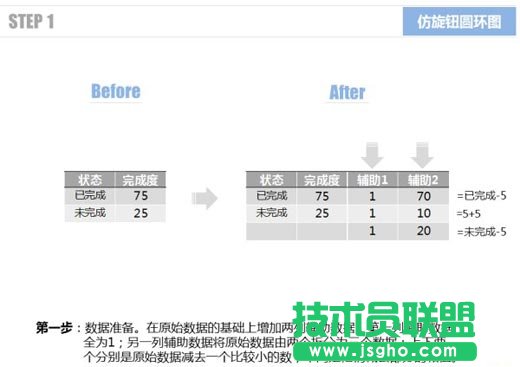
以下具體實現方法適合于Excel2007及以上版本。 步驟1: 首先是數據準備工作。圓環圖本身所需的數據包含兩個數據,在圓環中由這兩個數據共同分配360度的扇區角度。現在需要增加兩列輔助數據,第一列輔助數據由3個數值1所組成,第二列輔助數據則是在兩個原始數據的中間插入一小部分數值形成3個數據,這一小部分數值可以分別從兩邊的數據中提取一部分,以此來保持數值的總和不變。在這個例子當中,中間數值從兩邊分別取出5,然后加到一起形成10。 這個輔助數據未來將會用來生成旋鈕上的指針標記,因此中間那部分數值實際上就代表了旋鈕指針的圓心角度位置。
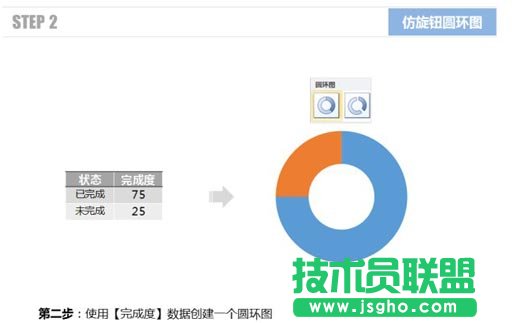
步驟2: 使用原始的兩個數據創建一個圓環圖。
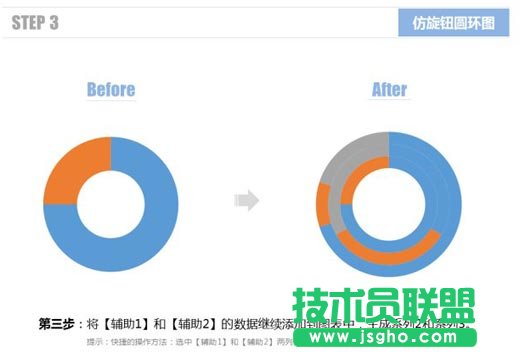
步驟3: 繼續將第一列輔助數據(3個數據)和第二列輔助數據(3個數據)添加到圖表中,形成3層圓環。比較簡便的操作方法:選中兩列輔助數據然后按【Ctrl+C】復制,再選中圖表,按【Ctrl+V】粘貼即可。
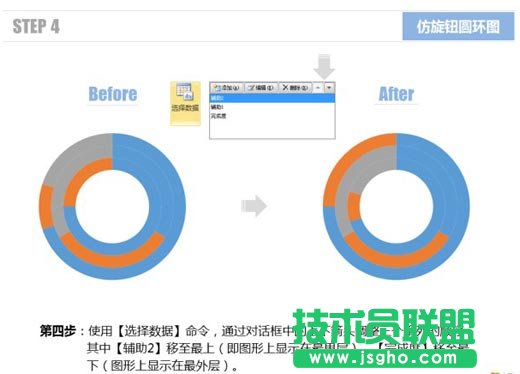
步驟4: 使用【選擇數據】命令,通過數據系列對話框中的上下箭頭來調整系列順序,把第二個輔助數據系列移至最上,把原始數據系列移至最下。在圖表上所表現出來的就是原始數據(兩段圓環)顯示在最外層,第一列輔助數據系列(三段等長圓環)顯示在中間層,第二列輔助數據系列(三段不等長圓環)顯示在最內層。
硬件是實在的,有模有樣的。軟件是程序性的。是一系列的指令。有了軟件,硬件才會實現更豐富的功能。 |
相關文章
上一篇:unity3d如何跳過打開界面