


PPT幻燈片播放如何完成想播哪里點哪里
發布時間:2023-01-30 文章來源:深度系統下載 瀏覽:
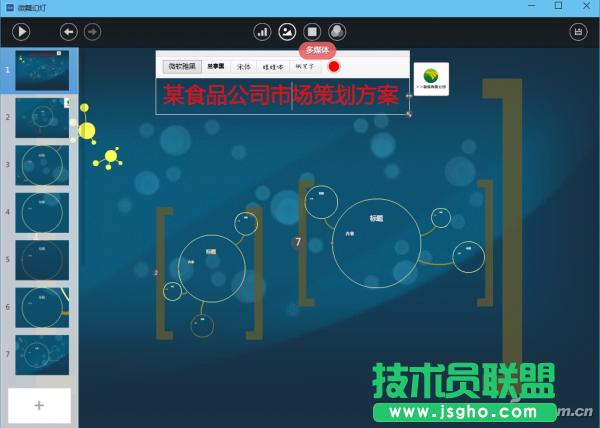
| 辦公軟件是指可以進行文字處理、表格制作、幻燈片制作、圖形圖像處理、簡單數據庫的處理等方面工作的軟件。目前辦公軟件朝著操作簡單化,功能細化等方向發展。辦公軟件的應用范圍很廣,大到社會統計,小到會議記錄,數字化的辦公,離不開辦公軟件的鼎力協助。另外,政府用的電子政務,稅務用的稅務系統,企業用的協同辦公軟件,這些都屬于辦公軟件。 在用幻燈片進行演示的演講過程中,根據任務的具體情況,有時在播放部分內容后,需要挑選重點的內容進行展示說明。由于利用PPT制作的演示文稿多是按線性播放的,要想實現任意跳轉很困難,要么需要快速地點擊鼠標翻頁,要么就是退出播放回到目錄視圖找重點播放,這樣往往會讓人手忙腳亂,很是尷尬。如果在幻燈片的播放過程中,能夠實現想播哪里點哪里,豈不讓操作者運用自如?利用“微舞幻燈”這個軟件就能很好地實現這個效果。 實例描述:制作公司年度市場推廣策劃方案,要求滿足播放者想要播放哪部分內容,就可點擊鼠標或滑動滾輪將內容選擇放大顯示,還可以縮小顯示。 1. 利用模板制作 打開“微舞幻燈”軟件(筆者用的是1.2.8內測版),在彈出的窗口中選擇所需要的模板后,點擊“使用選定模板”按鈕。選擇模板進入編輯窗口后,雙擊主頁面中的標題,對其進行內容的更改和設置,利用窗口上方的“多媒體”工具插入公司Logo。當然,如果需要插入swf、flv、mp4等文件也使用這個按鈕(圖1)。
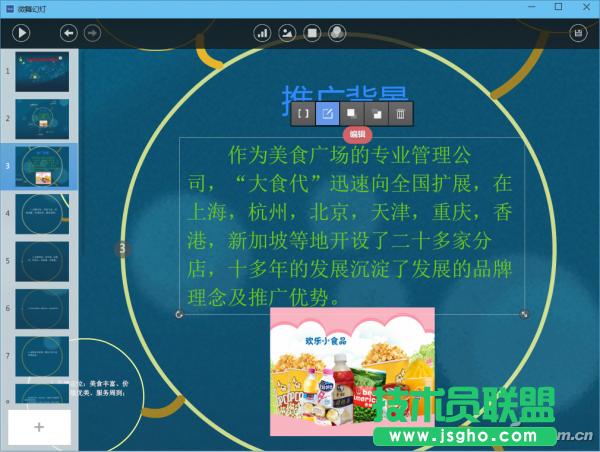
在模板的編輯窗口,我們可以看到有若干個中括號,每個中括號都代表一個激活頁面,選擇所需編輯的一個頁面后點擊它上方工具欄中的“鏡頭縮放”按鈕將它放大(或者點擊左邊目錄欄中),雙擊里面的標題、內容進行編輯、更改。如果想添加新的內容,可在空白處雙擊(圖2)。
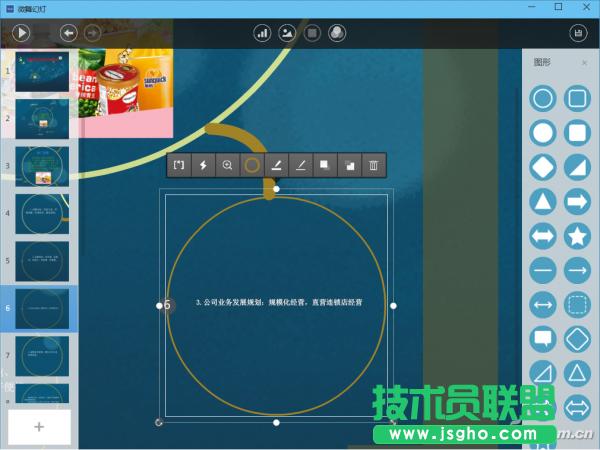
小提示: 當然,也可以通過鼠標滾輪的前后滾動來調整頁面的放大、縮小,通過鼠標左鍵對頁面進行拖動。 2. 添加頁面元素 如果模板中的元素不能滿足需要,可點擊窗口上方的“圖形”按鈕,根據需要添加相應元素。選定添加的圖形元素,利用它上面的工具欄設置它的粗細、顏色及層次關系等,再利用“轉換成頁面”按鈕將其轉換成頁面,在里面雙擊添加內容或利用“多媒體”、“圖形”等按鈕插入其他元素。添加的連接線,拖動其上的三個控制點可進行拉伸、彎曲等操作(圖3)。
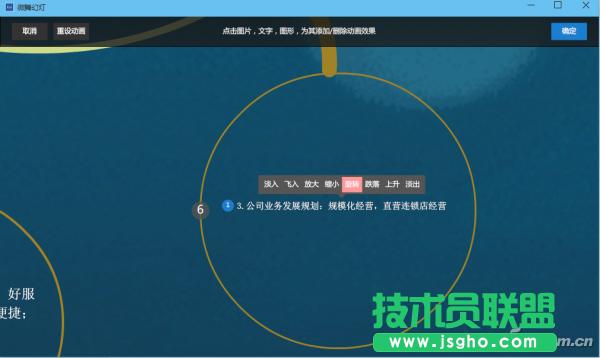
3. 元素的動畫設置 像這樣能隨意點擊進行縮放顯示的幻燈片,如果再給頁面中的元素加上動畫效果豈不更好?選定需要設置元素動畫的頁面,點擊它上面工具欄上的第二個“頁面動畫”按鈕,進入動畫設置窗口,點擊相應元素和其動畫效果,確定即可(圖4)。
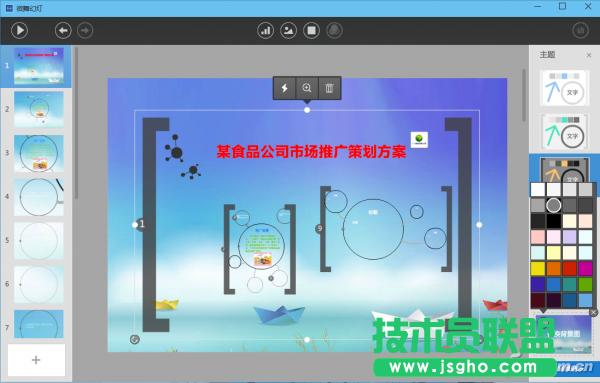
小提示: 當元素的動畫效果設置完成后,播放時,通過鼠標點擊或滾動顯示到這個頁面后,需要通過鍵盤上的下箭頭或右箭頭才能播放動畫效果,顯示內容。 4. 主題頁面巧裝飾 如果自己覺得模板中的背景不是太滿意,可以點擊編輯窗口上面工具欄中的“主題”按鈕,在右邊的主題工具欄中選擇自己滿意的主題。當然,如果給出的主題列表中也沒有自己滿意的,可點擊“上傳背景圖”按鈕來更換主題背景。如果上傳的圖片較小,不能鋪滿最外面的那個頁面,可選定最外面那個中括號頁面縮小它。如果想為幻燈片加入背景音樂,只需要點擊“插入背景音樂”按鈕,選擇需要的MP3即可(圖5)。
小提示: 在“上傳背景頁”或“替換背景頁”按鈕上,實際有3個功能,點擊它左上角的圓圈可設置背景顏色,點擊它右上角的“×”可刪除背景,點擊它本身可選擇背景圖片。 5. 添加激活頁面 模板中的頁面是可以添加或刪除的,如果刪除的話,只需要選定相應頁面后,點擊它上面的“刪除”按鈕或按Delete鍵即可,頁面中元素的刪除也是這樣操作;當然,也可點擊左側目錄欄中每頁右邊的刪除按鈕來刪除某頁;如果要添加一個激活頁,可拖動左邊目錄欄中的“+”按鈕到合適位置即可,對于新添加的頁面可通過它的控制點來調整大小。 小提示: 在添加激活頁時,如果不采用拖動的方法,而是直接單擊添加,一般是添加了一個總激活頁。 6. 調整頁順序及播放 硬件是實在的,有模有樣的。軟件是程序性的。是一系列的指令。有了軟件,硬件才會實現更豐富的功能。 |
相關文章
上一篇:Excel如何給圖表進行配色?
下一篇:wps如何關閉屏幕提示技巧