

- 怎么自動(dòng)重新打開你的電腦停止Windows系
- 怎么刪除Windows7旗艦版系統(tǒng)共享后文件
- 怎么去掉Windows7純凈版打開文件夾出現(xiàn)
- 怎么提高Windows7系統(tǒng)下NVIDIA顯
- 怎么處理Windows7旗艦版系統(tǒng)鎖屏
- 怎么區(qū)分Windows系統(tǒng)中32位(x86)
- 怎么清除Windows7系統(tǒng)中的搜索記錄
- 怎么對Windows7系統(tǒng)必要的漏洞進(jìn)行修好
- 怎么清除Windows7系統(tǒng)下搜索出重復(fù)的文
- 怎么處理Windows7系統(tǒng)玩地下城與勇士(
- 怎么處理Windows7旗艦版64位下安裝o
- 怎么將Windows7旗艦版電腦桌面圖標(biāo)的藍(lán)
推薦系統(tǒng)下載分類: 最新Windows10系統(tǒng)下載 最新Windows7系統(tǒng)下載 xp系統(tǒng)下載 電腦公司W(wǎng)indows7 64位裝機(jī)萬能版下載

ppt怎樣自制漂亮的時(shí)間軸動(dòng)畫?
發(fā)布時(shí)間:2023-01-28 文章來源:深度系統(tǒng)下載 瀏覽:
|
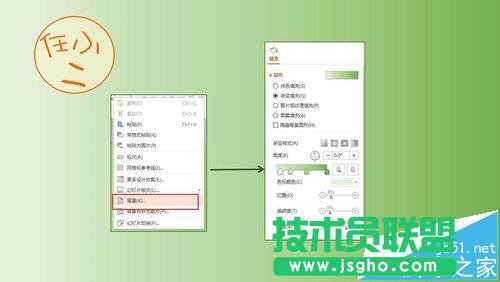
辦公軟件是指可以進(jìn)行文字處理、表格制作、幻燈片制作、圖形圖像處理、簡單數(shù)據(jù)庫的處理等方面工作的軟件。目前辦公軟件朝著操作簡單化,功能細(xì)化等方向發(fā)展。辦公軟件的應(yīng)用范圍很廣,大到社會(huì)統(tǒng)計(jì),小到會(huì)議記錄,數(shù)字化的辦公,離不開辦公軟件的鼎力協(xié)助。另外,政府用的電子政務(wù),稅務(wù)用的稅務(wù)系統(tǒng),企業(yè)用的協(xié)同辦公軟件,這些都屬于辦公軟件。 1、建立好演示文稿之后,停留在你要制作時(shí)間軸的單頁,點(diǎn)擊右鍵選擇“背景”。在右側(cè)會(huì)有一個(gè)關(guān)于背景所有設(shè)置的窗口,建立你需要的背景顏色和其他的一些設(shè)置人,如下圖所示:
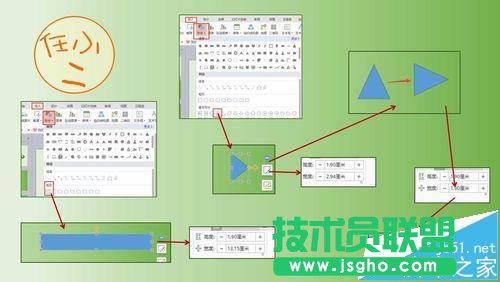
2、背景設(shè)置好之后,就可以制作時(shí)間軸的“軸”了,具體操作: (1)插入“矩形”,如下圖所示; (2)看一下這個(gè)矩形的高度是多少(此形狀的大小你可以隨意設(shè)置); (3)再插入一個(gè)形狀--三角形; (4)旋轉(zhuǎn)這個(gè)三角形,使其中的一個(gè)邊處于垂直狀態(tài)。如圖所示; (5)選中三角形,設(shè)置他的高與矩形的高位同一數(shù)值; (6)將該三角形與矩形連接起來,如下圖所示。
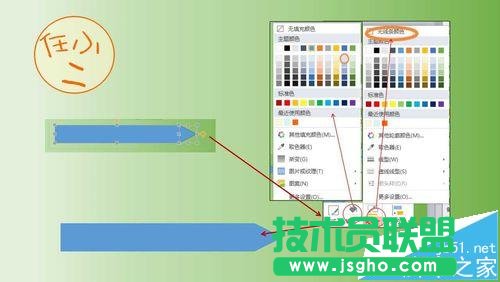
3、改變時(shí)間軸的顏色,具體操作: (1)按住ctrl,鼠標(biāo)點(diǎn)擊選中矩形和三角形; (2)設(shè)置輪廓為“無”、顏色填充為你喜歡的顏色即可,如下圖所示:
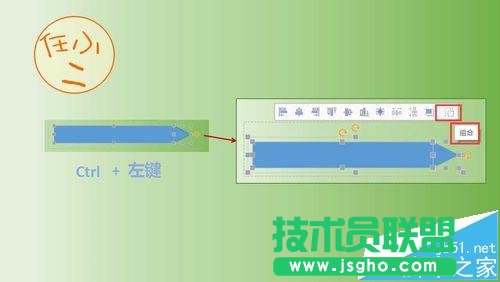
4、時(shí)間軸的軸,顏色和輪廓調(diào)整好之后,將其合并為一個(gè)圖形,具體操作: (1)按住ctrl,鼠標(biāo)點(diǎn)擊選中矩形和三角形; (2)在圖片的上方可以看到“組合”的標(biāo)識(shí),點(diǎn)擊即可,或者你可以在“繪圖工具”中找到“組合”。
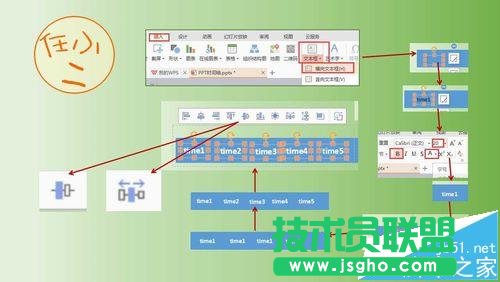
5、軸已經(jīng)做好了,現(xiàn)在需要完善一些數(shù)據(jù)信息,具體操作: (1)在時(shí)間軸上插入“橫向文本框”; (2)在文本框被輸入信息; (3)調(diào)整字體的“字體”、“顏色”、“大小”等信息; (4)按住ctrl,鼠標(biāo)拖拽復(fù)制文本框; (5)修改文本框的內(nèi)容,如圖所示; (6)按住ctrl,鼠標(biāo)點(diǎn)擊選中所有的文本框,設(shè)置“垂直居中”和“橫向分布”。
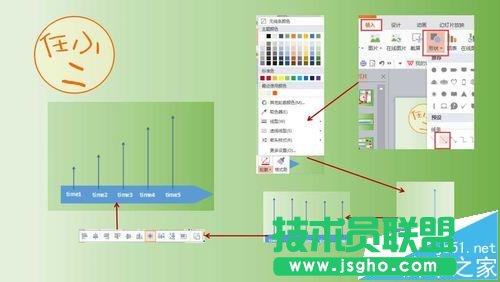
6、豐滿時(shí)間軸,具體操作: (1)插入形狀--箭頭; (2)改變箭頭的顏色、線條的粗細(xì)程度等‘ (3)復(fù)制箭頭,并把它排列在時(shí)間軸上,如圖所示:
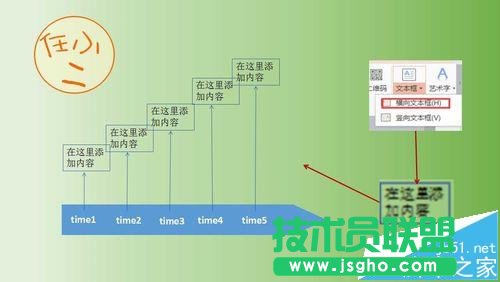
7、時(shí)間軸添加內(nèi)容,具體步驟: (1)插入文本框; (2)輸入內(nèi)容; (3)調(diào)整字體的顏色、大小等信息,排列在箭頭的上方。
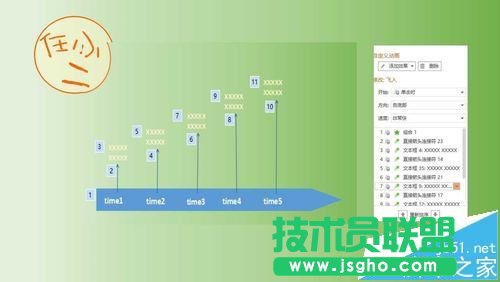
8、經(jīng)過以上步驟,一個(gè)靜態(tài)的平面時(shí)間軸就做好了,如果給這個(gè)靜態(tài)的時(shí)間軸,加上一點(diǎn)動(dòng)畫,效果會(huì)更好。
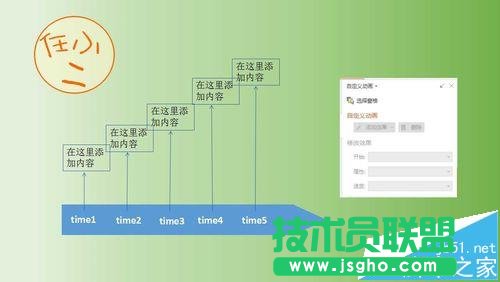
9、具體的動(dòng)畫,你自己可以隨意設(shè)置,給你看看我是怎么設(shè)置的,具體操作: (1)選擇時(shí)間軸的軸,以及軸上的時(shí)間點(diǎn),設(shè)置成進(jìn)入動(dòng)畫“盒狀”; (2)點(diǎn)擊,從左邊起的第一個(gè)箭頭,設(shè)置動(dòng)畫“飛入”; (3)點(diǎn)擊,第一個(gè)箭頭上面的文本框,設(shè)置動(dòng)畫“飛入”; (4)以此類推,往右繼續(xù)設(shè)置。
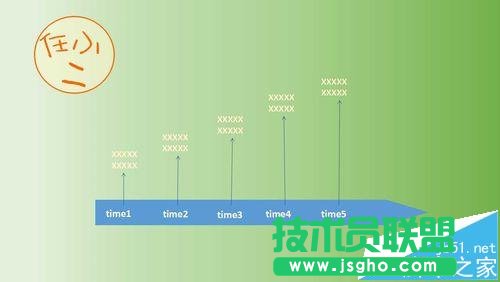
10、最終效果,可惜沒有辦法展示動(dòng)態(tài)的,你就將就看一下吧。
硬件是實(shí)在的,有模有樣的。軟件是程序性的。是一系列的指令。有了軟件,硬件才會(huì)實(shí)現(xiàn)更豐富的功能。 |
當(dāng)前原文鏈接:http://m.hkjaz.com/soft/soft-40267.html
相關(guān)文章
Windows7系統(tǒng)教程欄目
本類教程排行
系統(tǒng)熱門教程
本熱門系統(tǒng)總排行