

- 使用U盤(pán)迅速提升windwos7系統(tǒng)運(yùn)行速度
- 使用資源管理器查看Windows7ghost
- 使用windows 7旗艦版的截圖工具技巧
- 使用WinXP升級(jí)iphone固件出現(xiàn)301
- 使用U盤(pán)裝系統(tǒng)時(shí)將鏡像放進(jìn)U盤(pán)的好處有哪些?
- 使用完U盤(pán)會(huì)發(fā)熱怎樣辦?
- 使用U盤(pán)制作打開(kāi)盤(pán)后容量變小怎樣辦?
- 使用U盤(pán)復(fù)制文件時(shí)提示磁盤(pán)空間已滿的修好辦法
- 使用軟件制作U盤(pán)打開(kāi)盤(pán)的注意事項(xiàng)
- 使用U盤(pán)給電腦加密的辦法
- 使用U盤(pán)安裝WinXP純凈版系統(tǒng)的技巧
- 使用u盤(pán)安裝Win7系統(tǒng)的辦法
推薦系統(tǒng)下載分類(lèi): 最新Windows10系統(tǒng)下載 最新Windows7系統(tǒng)下載 xp系統(tǒng)下載 電腦公司W(wǎng)indows7 64位裝機(jī)萬(wàn)能版下載

運(yùn)用Word自制席位牌的辦法
發(fā)布時(shí)間:2023-01-27 文章來(lái)源:深度系統(tǒng)下載 瀏覽:
|
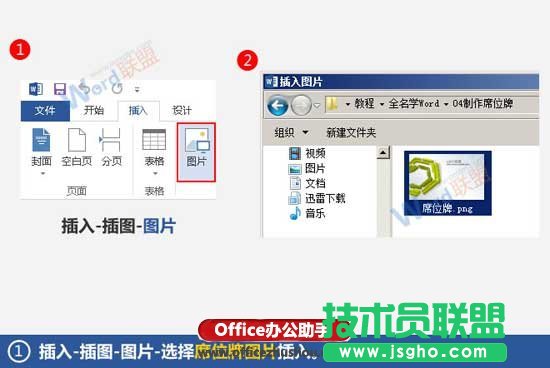
辦公軟件是指可以進(jìn)行文字處理、表格制作、幻燈片制作、圖形圖像處理、簡(jiǎn)單數(shù)據(jù)庫(kù)的處理等方面工作的軟件。目前辦公軟件朝著操作簡(jiǎn)單化,功能細(xì)化等方向發(fā)展。辦公軟件的應(yīng)用范圍很廣,大到社會(huì)統(tǒng)計(jì),小到會(huì)議記錄,數(shù)字化的辦公,離不開(kāi)辦公軟件的鼎力協(xié)助。另外,政府用的電子政務(wù),稅務(wù)用的稅務(wù)系統(tǒng),企業(yè)用的協(xié)同辦公軟件,這些都屬于辦公軟件。 使用Word制作席位牌的方法 1、切換到“插入”選項(xiàng)卡,單擊“圖片”按鈕,在彈出的“插入圖片”對(duì)話框中,選擇要作為背景的席位牌圖片插入。
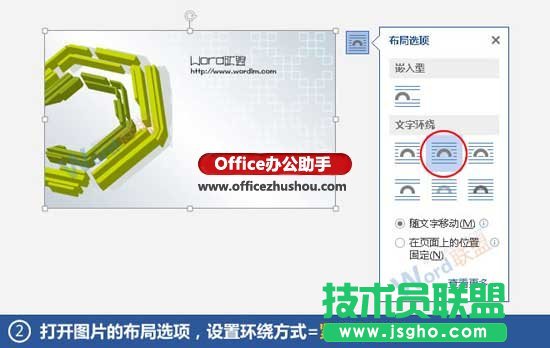
2、此時(shí)文檔中已經(jīng)插入了圖片,我們選中它,單擊其右側(cè)的“布局選項(xiàng)”按鈕,將“環(huán)繞方式”設(shè)置為緊密型環(huán)繞。
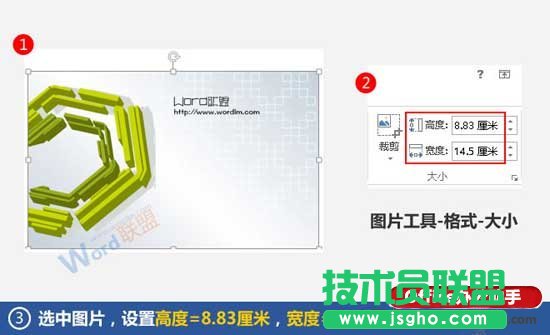
3、選中圖片,切換到“圖片工具-格式”選項(xiàng)卡,在“大小”組中將寬度設(shè)置為14.5厘米。這里需要強(qiáng)調(diào)一下,如果當(dāng)你修改了寬度的大小之后高度已經(jīng)隨之改變,那么就不需要再設(shè)置高度的值了。
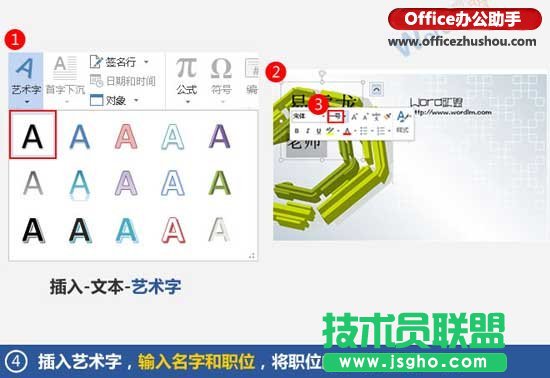
4、現(xiàn)在插入藝術(shù)字,并輸入名字和職位等必要信息,然后根據(jù)需要修改字號(hào)。
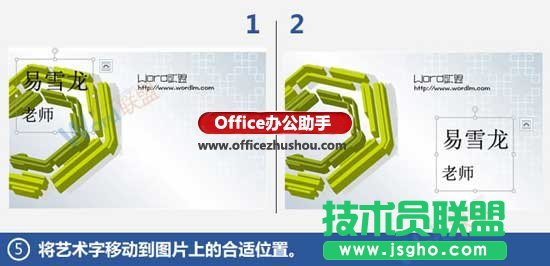
5、選中藝術(shù)字外圍的邊框,將其拖動(dòng)到背景上合適的位置。
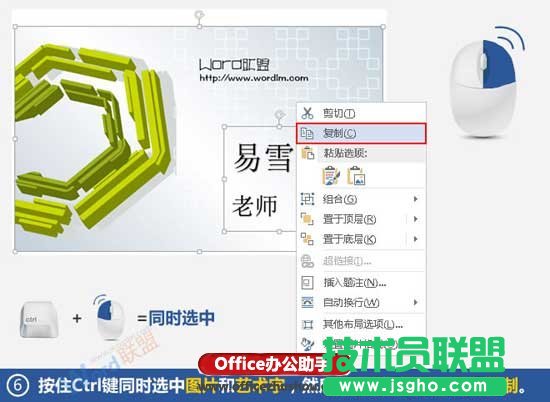
6、按Ctrl鍵同時(shí)選中藝術(shù)字和圖片,然后將其復(fù)制。
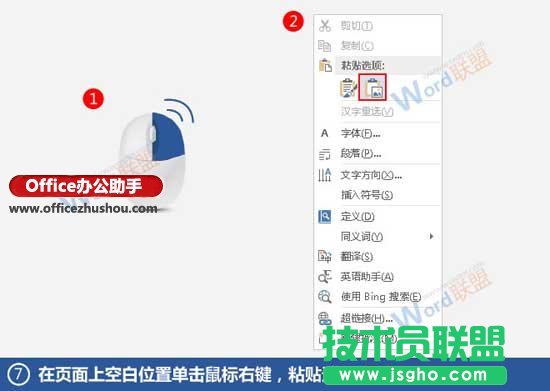
7、在頁(yè)面上空白位置單擊鼠標(biāo)右鍵,在“粘貼選項(xiàng)”中選擇“圖片”類(lèi)型。
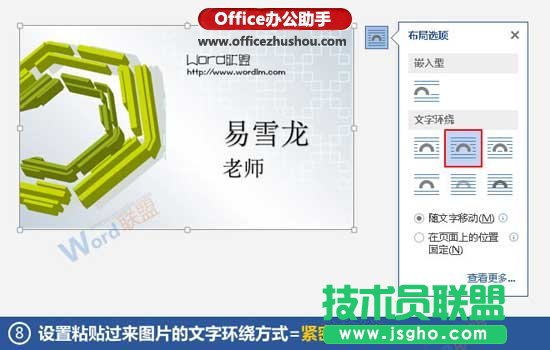
8、選中粘貼后的圖片,將其“環(huán)繞方式”設(shè)置為緊密型環(huán)繞。
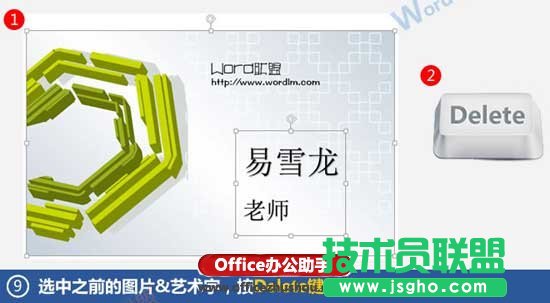
9、再次選中之前的藝術(shù)字和圖片,將其刪除掉。
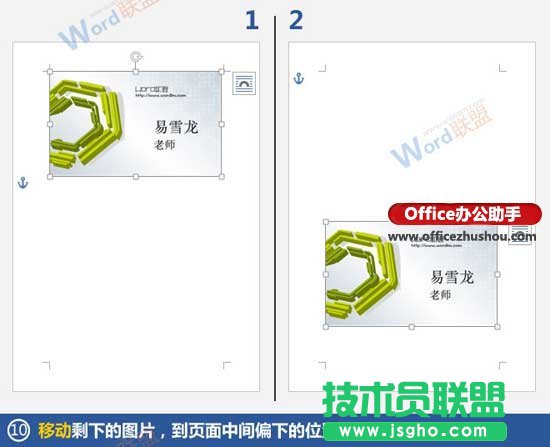
10、現(xiàn)在頁(yè)面中就只剩一張含有信息的圖片了,由于它是正面的,我們將其拖動(dòng)到頁(yè)面中間偏下的位置。
硬件是實(shí)在的,有模有樣的。軟件是程序性的。是一系列的指令。有了軟件,硬件才會(huì)實(shí)現(xiàn)更豐富的功能。 |
當(dāng)前原文鏈接:http://m.hkjaz.com/soft/soft-39886.html
相關(guān)文章
Windows7系統(tǒng)教程欄目
本類(lèi)教程排行
系統(tǒng)熱門(mén)教程
本熱門(mén)系統(tǒng)總排行