


- 怎么自動重新打開你的電腦停止Windows系
- 怎么刪除Windows7旗艦版系統(tǒng)共享后文件
- 怎么去掉Windows7純凈版打開文件夾出現(xiàn)
- 怎么提高Windows7系統(tǒng)下NVIDIA顯
- 怎么處理Windows7旗艦版系統(tǒng)鎖屏
- 怎么區(qū)分Windows系統(tǒng)中32位(x86)
- 怎么清除Windows7系統(tǒng)中的搜索記錄
- 怎么對Windows7系統(tǒng)必要的漏洞進行修好
- 怎么清除Windows7系統(tǒng)下搜索出重復的文
- 怎么處理Windows7系統(tǒng)玩地下城與勇士(
- 怎么處理Windows7旗艦版64位下安裝o
- 怎么將Windows7旗艦版電腦桌面圖標的藍
推薦系統(tǒng)下載分類: 最新Windows10系統(tǒng)下載 最新Windows7系統(tǒng)下載 xp系統(tǒng)下載 電腦公司W(wǎng)indows7 64位裝機萬能版下載

pp怎樣讓圖片滾動
發(fā)布時間:2023-01-27 文章來源:深度系統(tǒng)下載 瀏覽:
|
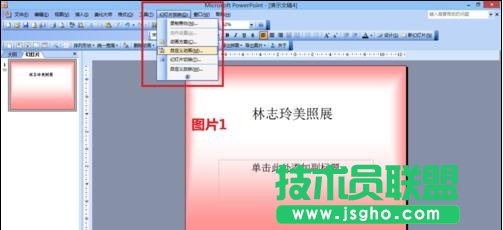
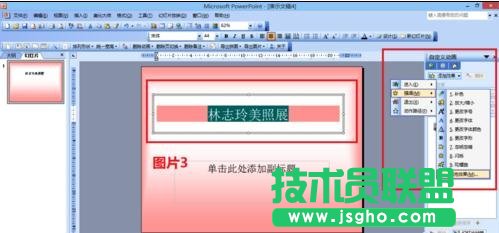
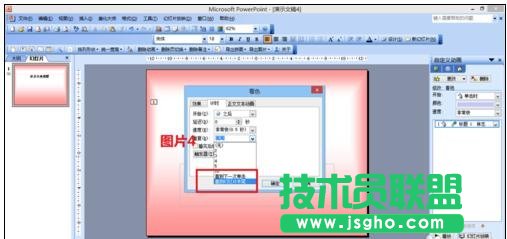
辦公軟件是指可以進行文字處理、表格制作、幻燈片制作、圖形圖像處理、簡單數(shù)據(jù)庫的處理等方面工作的軟件。目前辦公軟件朝著操作簡單化,功能細化等方向發(fā)展。辦公軟件的應用范圍很廣,大到社會統(tǒng)計,小到會議記錄,數(shù)字化的辦公,離不開辦公軟件的鼎力協(xié)助。另外,政府用的電子政務,稅務用的稅務系統(tǒng),企業(yè)用的協(xié)同辦公軟件,這些都屬于辦公軟件。 ppt制作中讓圖片滾動的方法 打開ppt,選擇合適的模板,并為幻燈片輸入自己喜歡的名字。因為我選的全是林志玲的照片,所以,命名為”林志玲美照展“。為了讓ppt更炫,我又對”林志玲美照展“這行字進行了設計。(也可以不設計) 具體做法:點開”幻燈片的放映“,選擇”自定義動畫“。選中文字,點擊”添加效果“右側的小箭頭,選擇”強調(diào)“——”其他效果“——”著色“。在"自定義欄",選中并右擊標題1,在著色對話框里點擊”計時“ ——”開始“并選擇”之后“,”速度“可以根據(jù)個人喜好選擇,”重復“選擇直至幻燈片末尾。
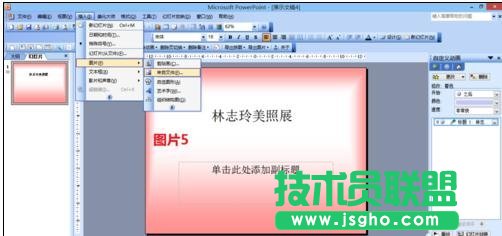
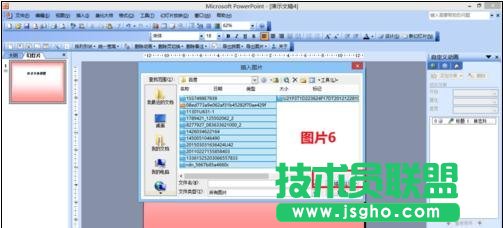
點擊”插入“——”圖片“——”來自文件“,按shift鍵全選圖片,點擊”插入“。
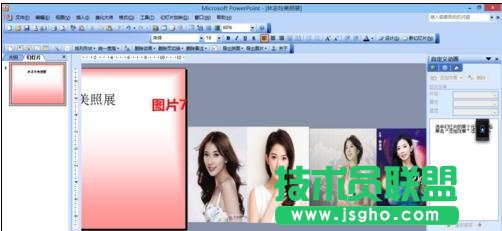
調(diào)整圖片,使其尺寸一致,像電影里的膠卷一樣,從左到右排成一排。然后,按著Ctrl鍵,選中所有圖片,按電腦鍵盤上向右的箭頭,將圖片移到幻燈片的右側之外。
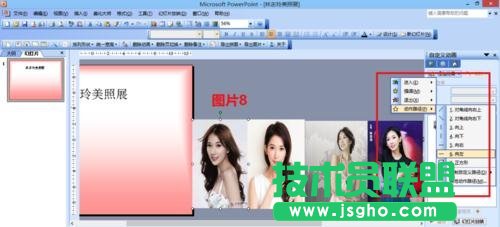
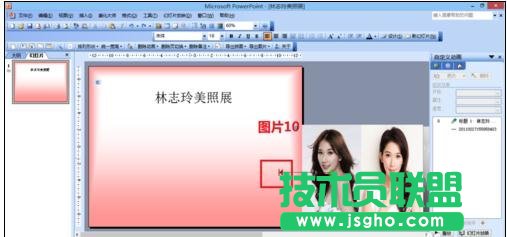
選中第一張照片,在添加效果中選擇”動作路徑“——”向左“。然后右擊鼠標(如圖所示),在對話框中選擇”之前“,15秒,重復出現(xiàn)直至幻燈片末尾點擊確定,最后不要忘了拖動圖10所示的箭頭到幻燈片的左側外面。
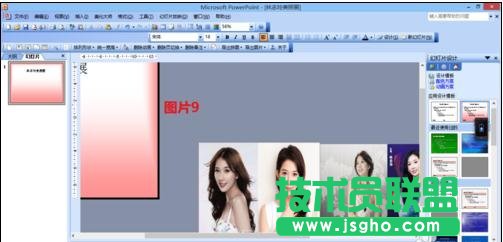
最后,千萬不要忘了拖動圖10中所示的箭頭,直到幻燈片的左側外面。依此類推,第二張,第三張圖片,直到最后一張,都要按照第一張的方法設定。
硬件是實在的,有模有樣的。軟件是程序性的。是一系列的指令。有了軟件,硬件才會實現(xiàn)更豐富的功能。 |
相關文章
上一篇:WPS表格自制條形圖辦法
Windows7系統(tǒng)教程欄目
本類教程排行
系統(tǒng)熱門教程