


excel如何設定打印區域
發布時間:2023-01-15 文章來源:深度系統下載 瀏覽:
|
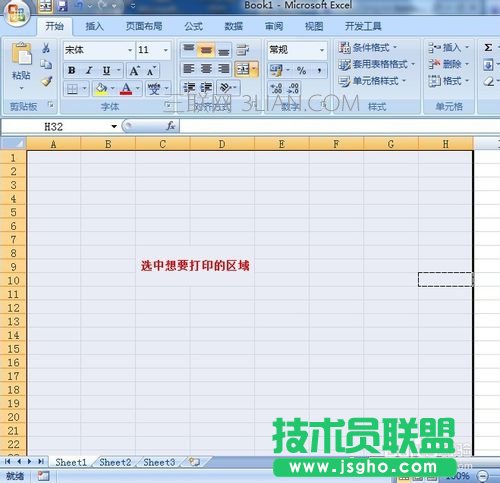
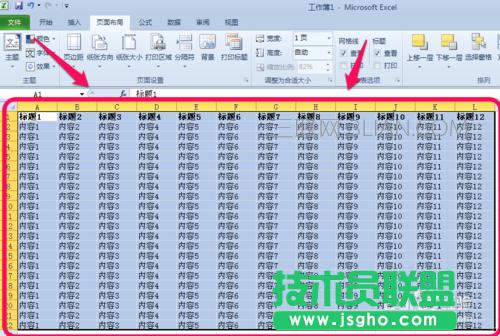
辦公軟件是指可以進行文字處理、表格制作、幻燈片制作、圖形圖像處理、簡單數據庫的處理等方面工作的軟件。目前辦公軟件朝著操作簡單化,功能細化等方向發展。辦公軟件的應用范圍很廣,大到社會統計,小到會議記錄,數字化的辦公,離不開辦公軟件的鼎力協助。另外,政府用的電子政務,稅務用的稅務系統,企業用的協同辦公軟件,這些都屬于辦公軟件。 在excel中制作了一份報表,想要把它打印出來,但是只想打印部分,其余部分不打印該如何設置呢?接下來就由小編帶來excel如何設定打印區域教程,教程很基礎,但是很多剛接觸excel的新手還不知道怎么弄,分享給大家參考噢! excel如何設定打印區域方法一: 1、打開編輯好的Excel文檔,選中想要打印的區域,如圖所示(陰影圖層部分為所要打印的區域)
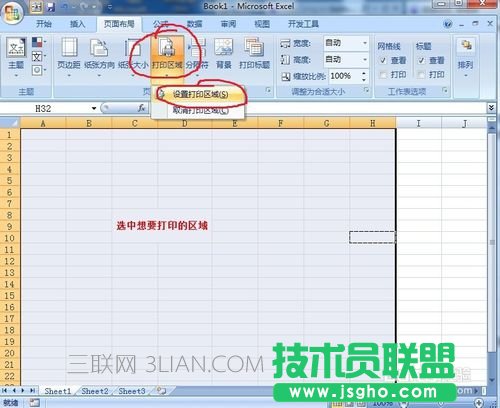
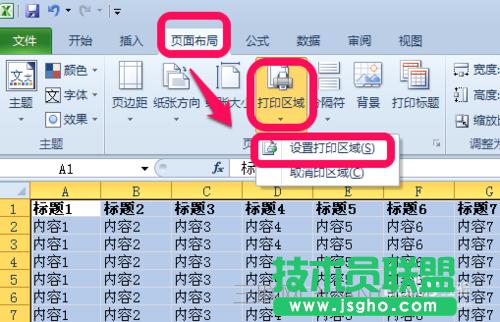
2、點擊頁面布局選項卡,選擇打印區域選項, 點擊設置打印區域子選項,這時候我們就成功設置了打印區域。
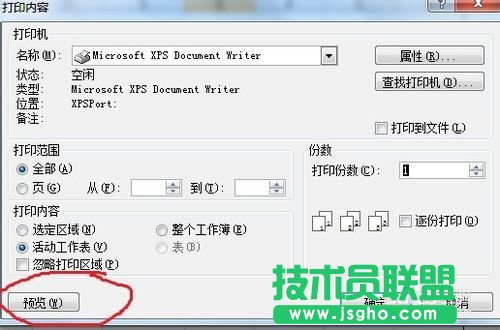
3、在設置好打印區域后,我們需要對選中的打印區域的輸出效果稍作調整,以符合我們的輸出需求。首先按下CTRL+P, 點擊預覽選項(紅色筆標注)
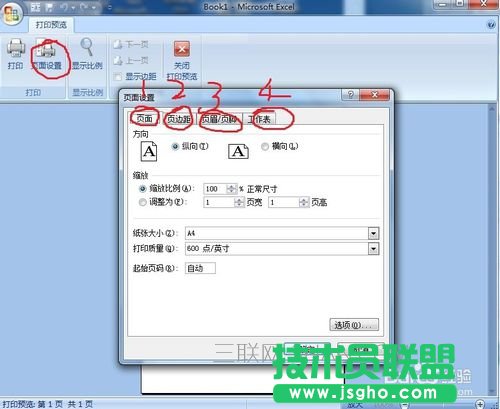
4、在彈出的先窗口中點擊頁面設置, 我們可以看到(如下圖)1-頁面,2-頁邊距,3-頁眉/頁腳,4-工作表四個選項卡,它們分別依次負責調整頁面布局,調整頁邊距,添加頁眉和頁腳,以及工作表打印輸出的一些高級選項(工作表選項新手很少使用),再熟悉了整個簡單的頁面設置后讀者可以自行嘗試對每一個選項進行親自操作。
5、上述調整完成后,點擊確定,輸出到打印機即可 。 excel如何設定打印區域方法二: 1、首先選中你要打印的區域,拖動鼠標框選就可以。如圖。
2、選中之后,點擊頁面設置——》打印區域小箭頭——》設置打印區域。這就會設置你需要打印的區域了。 但是有一個問題就出來了,默認它會100%顯示,那么有可能你的內容多而分成了幾頁,那么就可以把一些內容給分割開了,就不連續了,怎么辦呢,怎么設置自己的每頁的打印區域呢,接著往下看。
硬件是實在的,有模有樣的。軟件是程序性的。是一系列的指令。有了軟件,硬件才會實現更豐富的功能。 |
相關文章
本類教程排行
系統熱門教程
本熱門系統總排行