怎樣用U盤安裝系統
發布時間:2022-12-30 文章來源:深度系統下載 瀏覽:
|
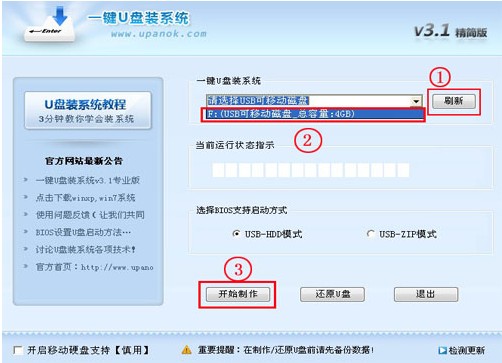
軟件是一系列按照特定順序組織的計算機數據和指令的集合。一般來講軟件被劃分為編程語言、系統軟件、應用軟件和介于這兩者之間的中間件。硬件是“計算機硬件”的簡稱。與“軟件”相對,電子計算機系統中所有實體部件和設備的統稱。 對于一些沒有光盤的電腦或者光盤壞了的,又要裝系統,那么怎么辦呢,這個時候就要用上U盤了,那么U盤裝系統怎么裝,下面就給大家說說用U盤裝系統怎么裝,用U盤裝系統裝Win7已經不是什么新鮮事,下面就一步一步教大家學會用戶U盤裝系統,懂了怎么如何用U盤裝系統,裝Win7系統,一通百通,無師自通也能學會用U盤安裝XP、Vista、2008操作系統。 第一步:制作前準備及注意事項 1.下載一鍵U盤裝系統軟件:(注意:電腦內存不能小于512MB;U盤的容量不能小于256MB;),下載官網(http://www.upanok.com/), 2.下載win7系統到你的硬盤中(注意不是下載到U盤里) 第二步:安裝一鍵U盤裝系統軟件制作啟動盤 安裝完成后,雙擊打開一鍵軟件,畫面如下圖:插入U盤點擊“刷新”按鈕。點擊下拉菜單,選擇你的U盤,點擊“開始制作”按鈕(如圖所標,1.2.3步驟) (注意 操作前備份重要數據)
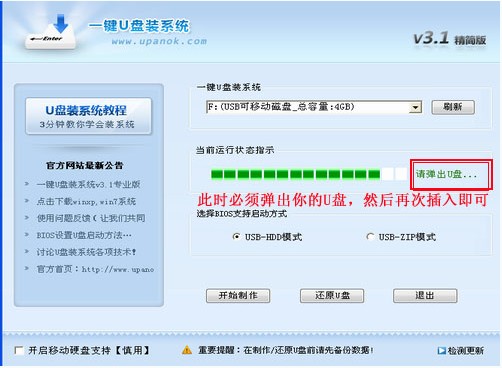
等待2分鐘左右,會有下圖的提示,此時可以彈出你的U盤,然后再從新插入
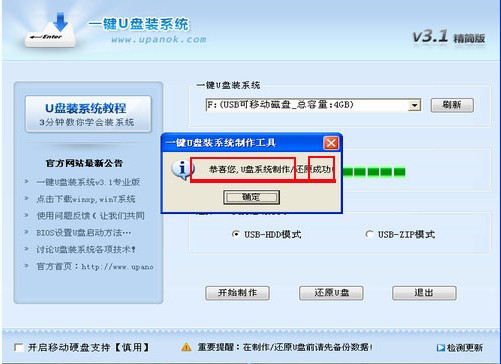
當你再次插入的時候會提示“制作成功”,此時你就可以使用了。
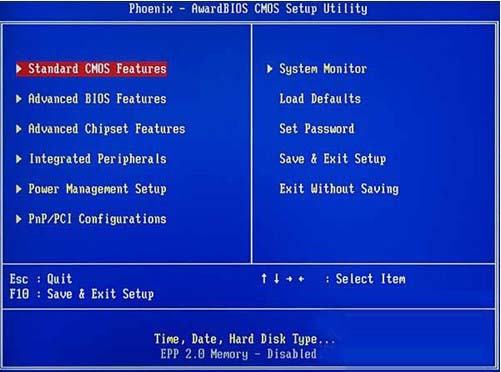
注意:由于U盤系統文件隱藏,你會發現u盤空間沒多大變化。請不要擔心此時沒有制作成功 除3.1版本外,其他版本制作后直接打開U盤會可能會提示格式化U盤,此時,不要點擊確定,你可以彈出U盤重新插入即可。 第三步:系統文件下載及放入 下載的GHOST系統,復制到你的U盤中; 第四步:重啟,設置USB為第一啟動盤(提示:請先插入U盤后,開機設置啟動項) 常見的兩種設置方法: 第一種:開機直接啟動熱鍵進入U盤系統, 第二種:開機設置BIOS后,進入U盤系統, 如下圖為BIOS界面:
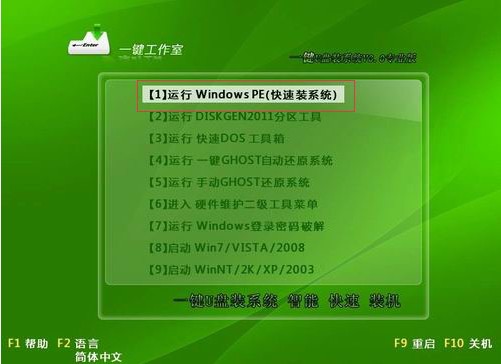
第五步:進入U盤系統啟動菜單界面 系統恢復用兩種辦法,第一種是在PE中恢復系統,第二種是不進直接還原的C盤 今天我們使用進入PE恢復系統:如下圖所示:運行winpe
PE啟動中,啟動過程中會出現下面的界面,由于電腦的型號有所不同,可能會需要1-3分鐘等待,請勿著急
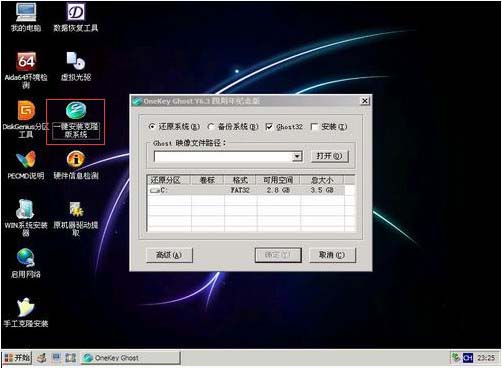
如果你的電腦在啟動PE時出現藍屏,請查看硬盤為什么工作模式,如果為AHCI模式,可以調成IDE模式即可。調換后可再一次嘗試進入PE。 第六步:進入WindowsPE恢復系統 PE里面有很多工具 今天我選擇一個比較簡單的工具,用ONEKEY(一鍵安裝克隆版系統)進行恢復系統 如果你需要分區,可以用DiskGenius圖形化分區工具
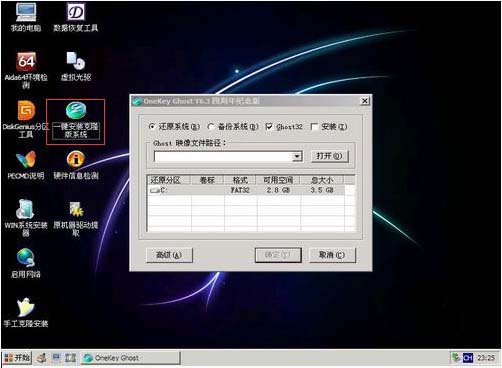
選擇你要恢復的系統文件,(就是剛剛下載的win7系統)選擇完后點擊確定,如下圖
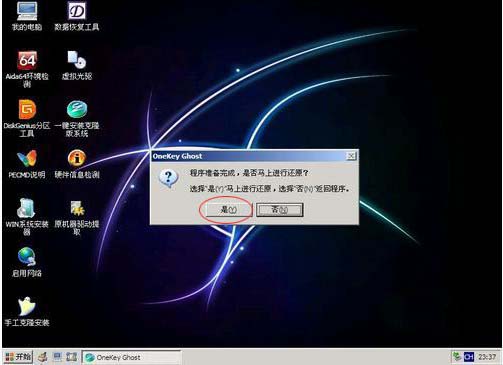
確定是否恢復系統,下圖所示:選擇是
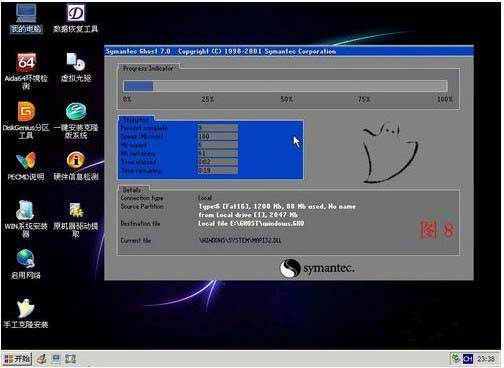
注意:如果用onekey找不到或者打不開你的系統文件,那么請將你的系統文件解壓,然后再用ONEKEY試一下,切記系統文件命名時候,請不要使用中文命名 恢復系統,下圖所示:
等恢復完成后重啟計算機,重裝完畢。 至此,用U盤安裝win7系統完畢!安裝xp的方法與此相同。用U盤安裝系統就完成了,是不是都學會了如何用U盤裝系統了呢. 硬件是實在的,有模有樣的。軟件是程序性的。是一系列的指令。有了軟件,硬件才會實現更豐富的功能。 |