


安裝系統時如何分區
發布時間:2022-12-30 文章來源:深度系統下載 瀏覽:
|
軟件是一系列按照特定順序組織的計算機數據和指令的集合。一般來講軟件被劃分為編程語言、系統軟件、應用軟件和介于這兩者之間的中間件。硬件是“計算機硬件”的簡稱。與“軟件”相對,電子計算機系統中所有實體部件和設備的統稱。 有網友問小編安裝系統時如何分區?當我們組裝好一臺電腦之后,即將面對的就是為電腦安裝操作系統了。安裝操作系統前我們要做的就是硬盤分區與格式化。那么硬盤如何分區呢?很多菜鳥朋友對硬盤分區與格式都不夠了解,下面針對電腦入門掃盲,詳細為新手朋友介紹安裝系統時如何分區。 新裝機的電腦由于硬盤是全新的硬盤,所以分區格式并不需要擔心數據安全,對于硬盤分區,有以下常用的幾款硬盤分區工具:PartitionMagic、DISKGEN等,軟件操作簡單易上手。全新電腦是沒有系統的,所以我們需要系統或U盤系統,其內部均自帶有PartitionMagic、DISKGEN等硬盤分區軟件,所以重點我們是準備U盤系統或光盤系統盤。
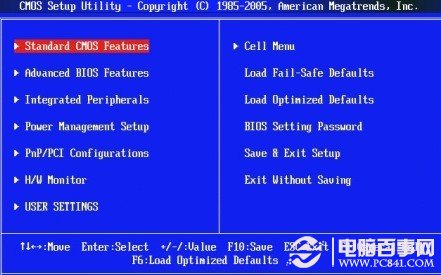
安裝系統時怎么分區圖1 如果您購買有系統光盤,系統光盤里就自帶有PE工具,內部包含各種硬盤分區工具;如果您需要自己制作U盤系統,那么需要下載PE工具到U盤,這里比較推薦大白菜U盤系統以及老毛桃PE工具盤。本文以網絡中流行的老毛桃PE工具盤為內核,未大家介紹如何硬盤分區。 老毛桃PE工具下載地址:http://www.bitsCN.com/softs/75257.html 下載完成以上工具后,我們需要將其制作成U盤系統或刻錄成光盤系統,這里我們比較推薦大家制作成U盤系統,如果是光盤系統大家可以自己買系統盤,那就是別人已經做好的了。如何制作大家可以進上面的老毛桃官網看看,有詳細教程,這里不詳細介紹。 有了光盤系統或U盤系統之后,接下來我們就可以將U盤或光盤放入電腦了,首先我們需要設置一下電腦的啟動順序,這時我們需要進入BIOS,把光驅設為第一啟動設備。調整啟動順序一般有多種方法,現在的主板廠商為了方便用戶使用,把調整啟動順序設置成快捷鍵,在電腦開機顯示畫面的時候按住快捷鍵即可調整,具體是哪個快捷鍵,不同的主板會有不同的設置,只需按照畫面提示進行操作即可。
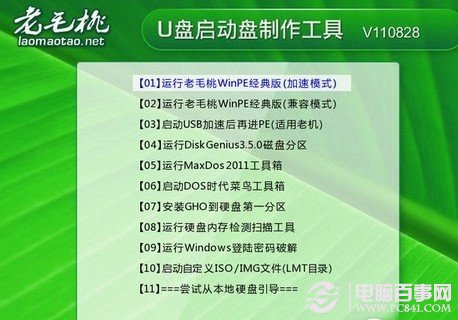
安裝系統時怎么分區圖2 如有不懂請閱讀:bios設置光驅啟動 bios設置u盤啟動視頻教程 還有另外一種就是沒有快捷鍵提示的主板了,這時,我們需要在電腦顯示開機畫面的一瞬間按住DEL鍵進入BIOS,然后選擇按DEL鍵,進入主板BIOS界面,選擇Advanced BIOS Features然后選擇Boot Seguence,進入“Boot Seguence”界面,有1st/2nd/3rd Boot Device,將1st Boot Device設置為“CD-ROM”就可以了,別忘記在2nd設置成硬盤“HDD”,然后按F10保存退出就可以了。完成了這一步,接下來我們就可以用準備好的光盤進行分區操作了。 接下來我們就可以把準備好的光盤放進光驅,重啟,這時機器就從光盤啟動了,稍等片刻會出現如下PE操作界面:
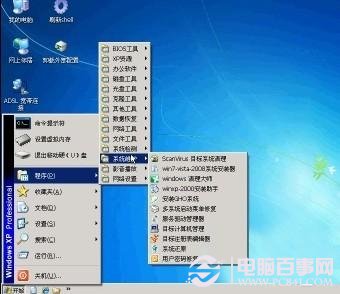
安裝系統時怎么分區圖3 如上圖,我們可以看到PE工具中擁有很多實用功能,這里我們選擇第一項:“運行老毛桃Win PE經典版(加速模式)”,大家根據自己機器的情況選擇進入相應模式的PE系統。之后我們即可進入PE操作系統,有點類似于我們一般的windows系統,內部操作全中文,非常容易上手,進入PE桌面如下圖:
安裝系統時怎么分區圖4 進入到PE桌面系統后,我們從開始菜單-- 程序中找到硬盤分區工具PartitionMagic,運行軟件。接下來,即可進入PartitionMagic硬盤分區工具。
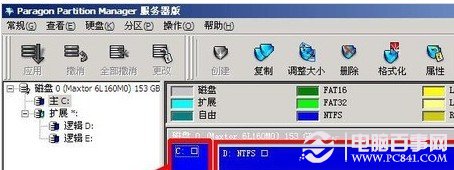
安裝系統時怎么分區圖5 進入到PartitionMagic硬盤分區工具之后,我們即可進行硬盤分區了,不過在硬盤分區之前,我們必須思考一個問題。對于硬盤分區我們首先要明白C盤一般是作系統盤,其他盤做存儲盤。而C盤系統必須預留比較充足的空間,因為C盤空間過小,會影響系統性能。我們一般分區按照所使用的操作系統而定,假如你現在還在用Windows XP的話,建議留給操作系統的空間為10GB為宜;如果是用Windows 7的話,建議分出30GB—50GB為宜,把其余的容量用于個人數據的存放及軟件的安裝。這也就是大家常說的C盤。那么,D盤的話建議大家用來當做軟件和游戲的安裝目錄;像E盤、F盤具體該怎么分配就根據大家的意愿自行分配即可,由于目前硬盤普遍達到500G以上,所以一般C盤預留100G比較推薦。另外一般硬盤最好創建3-6個盤符可以比較方便分類存儲數據。 下面再來一起介紹下如何硬盤分區,我們首先來看下最終已經分好區的效果:
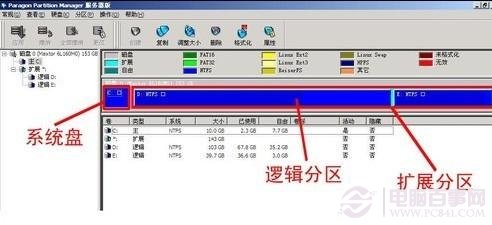
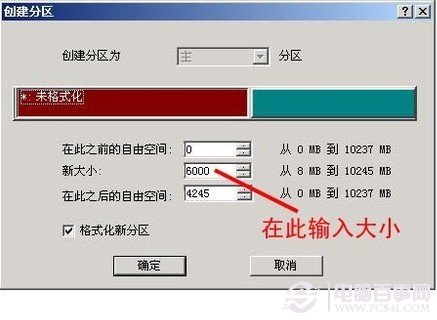
安裝系統時怎么分區圖6 在進行硬盤分區時,我們需要了解,創建的C盤是為引導分區(也稱主分區),然后后面的D盤等等統稱為擴展分區,具體對應的D盤或E盤等單個磁盤稱為邏輯分區。 明白以上層次關系之后,我們就可以開始硬盤分區了,首先創建主分區(也就是大家說的系統盤(C盤))。 首先在左側選用硬盤,然后在頂部菜單中找到新建分區,也可以直接在硬盤容量圖示上面右鍵,選擇新建分區,首先選擇主分區,如下圖:
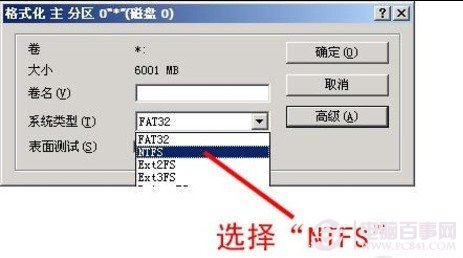
安裝系統時怎么分區圖7 如上圖,創建的主分區即為創建系統(C盤),在新大小中輸入要創建C盤的容量大小。一般根據硬容量大小為C盤創建合理大小,C盤系統建議至少留50G以上(如果硬盤容量很小,建議分配30G以上)。 選擇好主分區容量之后,點“確定:進入如下界面,選擇硬盤分區格式:
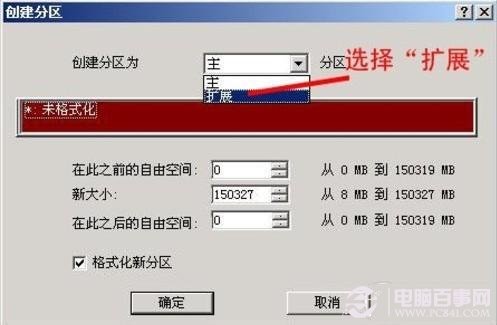
安裝系統時怎么分區圖8 這里建議大家都選用NTFS硬盤分區格式,因為該格式不管是可分大小還是安全性對于個人用戶都是最好的。如有疑問可以閱讀下:fat32轉ntfs命令 fat32轉ntfs方法大全 完成以上步驟之后,我們選擇硬盤剩余容量部分,創建擴展分區,方法一樣,如下圖:
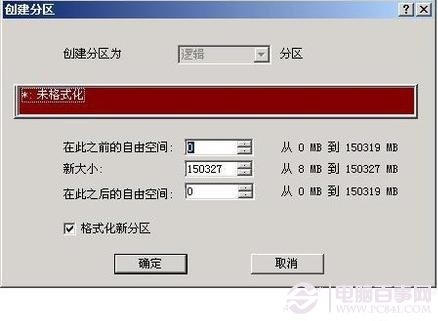
安裝系統時怎么分區圖9 創建擴展分區后,我們選中擴展分區,再在擴展分區內部創建邏輯分區,如下圖:
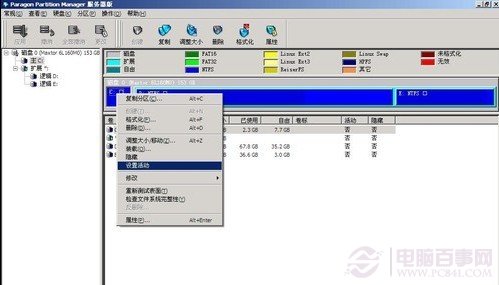
安裝系統時怎么分區圖10 由于擴展分區內,可包含多個邏輯分區,所以創建多個邏輯分區注意分配好每個邏輯分區容量即可。 最后一步:需要將主分區設置成活動分區,該步驟必不可少,C盤必須設置為活動分區,不然安裝系統可能無法進入系統下,設置主分區(C盤)為活動分區的方法如下圖:
安裝系統時怎么分區圖11 安裝系統時怎么分區操作步驟就這么多了,是不是也十分簡單了,雖然看著篇幅可能不少,但實際操作全中文界面,步驟并不多,因此硬盤如何分區還是十分簡單的。安裝系統時分區結束后重新啟動電腦即可生效,之后就可以去安裝操作系統了。 硬件是實在的,有模有樣的。軟件是程序性的。是一系列的指令。有了軟件,硬件才會實現更豐富的功能。 |
相關文章
上一篇:固態硬盤怎樣裝系統
下一篇:uefi打開是啥意思