


下載的系統怎樣安裝
發布時間:2022-12-28 文章來源:深度系統下載 瀏覽:
|
軟件是一系列按照特定順序組織的計算機數據和指令的集合。一般來講軟件被劃分為編程語言、系統軟件、應用軟件和介于這兩者之間的中間件。硬件是“計算機硬件”的簡稱。與“軟件”相對,電子計算機系統中所有實體部件和設備的統稱。 下載的系統怎么安裝?很多人都會去下載系統,因為電腦系統用久了都會出現一些了問題,那么就需要重裝,當電腦重裝之后電腦里面的垃圾和病毒會被徹底清理,從而速度上會有很大的提升。不知道下載的系統如何安裝嗎?那就讓小編告訴大家下載的系統怎么安裝方法吧。 下載的系統怎么安裝方法: 1、首先補充一下,如果要下載X版Windows系統,可以到“系統之家”進行下載自己需要的系統。 完成上一步,我們開始講今天的主題。打開瀏覽器,搜索U啟動,選擇第一個,下載”U盤啟動盤制作工具“,下載完成后,安裝。。。 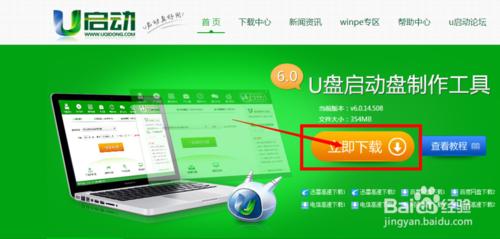 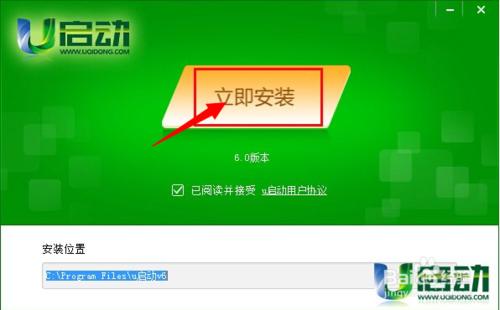 2、安裝完成后,插入U盤,選擇”一鍵制作U盤“,彈出框選擇”確定“,然后開始制作。u盤啟動盤制作完成后會彈出一個是否進入“電腦模擬器”測試u盤的啟動情況,我們選擇”否“,然后退出軟件,這時我們在”計算機“會看到,U盤的名字已經變成"U盤啟動盤"了。 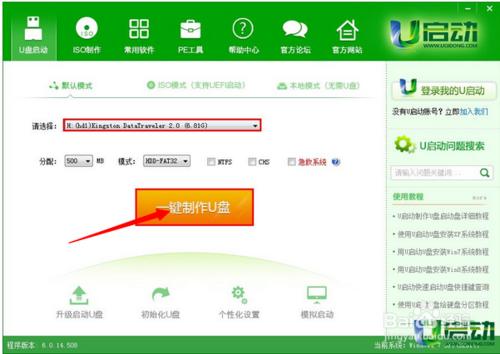 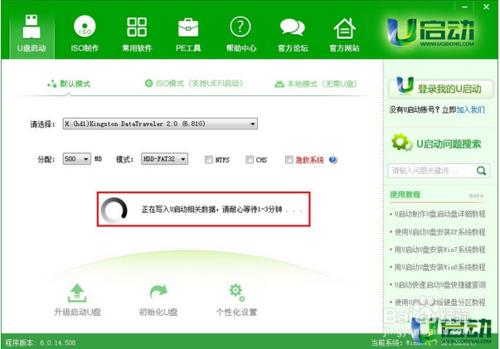 3、然后我們把先前已經下載好的ghost win7系統鏡像文件直接拷貝到u啟動u盤中的GHO文件夾里。然后我們在下面看一下你的電腦品牌開機時進入U啟動的快捷鍵。 【組裝電腦主板】 主板品牌 啟動按鍵 華碩主板 F8 技嘉主板 F12 微星主板 F11 映泰主板 F9 梅捷主板 ESC或F12 七彩虹主板 ESC或F11 華擎主板 F11 斯巴達卡主板 ESC 昂達主板 F11 雙敏主板 ESC 翔升主板 F10 精英主板 ESC或F11 冠盟主板 F11或F12 富士康主板 ESC或F12 頂星主板 F11或F12 銘瑄主板 ESC 盈通主板 F8 捷波主板 ESC Intel主板 F12 杰微主板 ESC或F8 致銘主板 F12 磐英主板 ESC 磐正主板 ESC 冠銘主板 F9 ============================================== 【品牌筆記本電腦】 筆記本品牌 啟動按鍵 聯想筆記本 F12 宏基筆記本 F12 華碩筆記本 ESC 惠普筆記本 F9 聯想Thinkpad F12 戴爾筆記本 F12 神舟筆記本 F12 東芝筆記本 F12 三星筆記本 F12 IBM筆記本 F12 富士通筆記本 F12 海爾筆記本 F12 方正筆記本 F12 清華同方筆記本 F12 微星筆記本 F11 明基筆記本 F9 技嘉筆記本 F12 Gateway筆記本 F12 eMachines筆記本 F12 索尼筆記本 ESC 蘋果筆記本 開機長按“option”鍵 ============================================== 【品牌臺式電腦】 臺式電腦品牌 啟動按鍵 聯想臺式電腦 F12 惠普臺式電腦 F12 宏基臺式電腦 F12 戴爾臺式電腦 ESC 神舟臺式電腦 F12 華碩臺式電腦 F8 方正臺式電腦 F12 清華同方臺式電腦 F12 海爾臺式電腦 F12 明基臺式電腦 F8 4、記住你的電腦進入啟動頁面的快捷鍵。然后重啟電腦,在開機時馬上點擊你電腦的快捷鍵,然后會看到U啟動系統操作界面,然后用↑↓鍵或者直接選擇”【2】“運行u啟動win03pe增強版(老機器)(如果你的電腦預裝的是WIN8則選擇【3】運行u啟動win8pe增強版(新機器)),然后按下回車鍵,就會進入WindowsPE系統 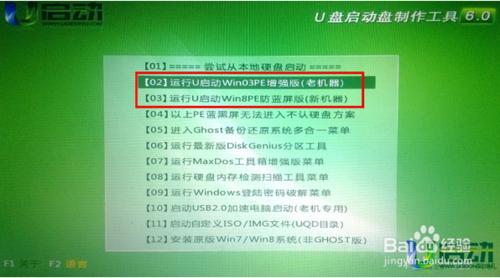 5、進入到winpe系統之后雙擊打開桌面上的“u啟動pe一鍵裝機工具”,打開之后我們會看到裝機工具已經自動檢測到了GHO鏡像路徑,我們就不用再去管它了,點擊下面的”確定“,然后彈出窗口提示在”完成后重啟“前打勾,點擊”確定“。然后就開始漫長的等待了。。 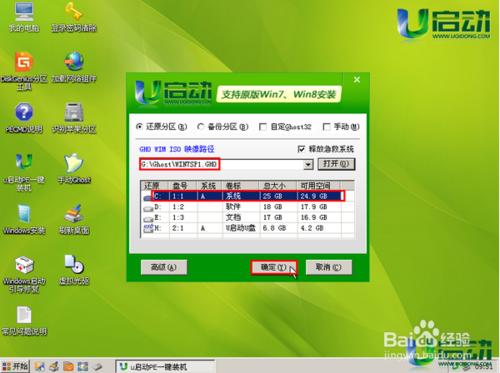 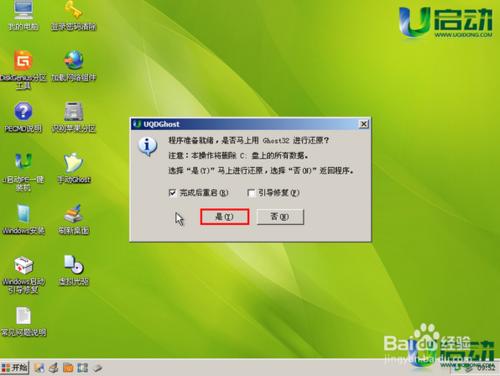 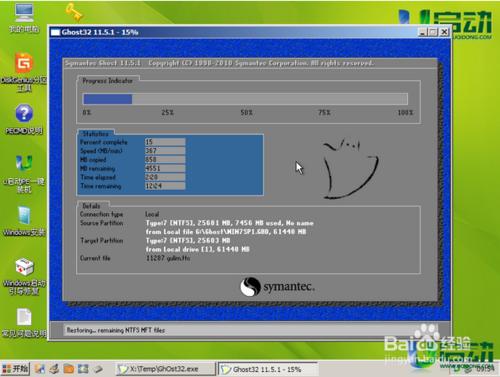 6、完成后,彈出窗口”是否重啟計算機“,我們點擊”是“,也可以等10秒后讓他自動重啟。然后所有操作基本已完成了。重啟后,電腦會進行第一次運行電腦自動安裝”驅動“。稍等一會兒就可以看到你期待已久的”WIN7“畫面了。 綜上所述,這就是下載的系統怎么安裝的方法了,u盤小巧易攜帶,而且U盤裝系統由于不需要電腦光驅支持和系統安裝光盤,u盤操作起來非常簡單,非常簡單,適合小白們就行安裝或者重裝系統使用,還不會的朋友就來看看小編整理的這篇文章,讓大家都學會怎么用u盤裝系統。 硬件是實在的,有模有樣的。軟件是程序性的。是一系列的指令。有了軟件,硬件才會實現更豐富的功能。 |
相關文章
上一篇:如何將uefi改成mbr分區
下一篇:安裝系統找不到硬盤