


顯卡驅動怎樣更新
發布時間:2022-12-25 文章來源:深度系統下載 瀏覽:
|
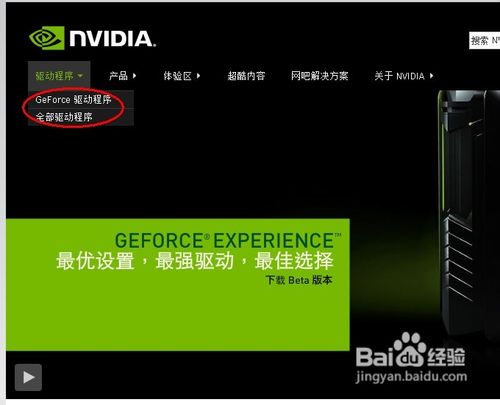
軟件是一系列按照特定順序組織的計算機數據和指令的集合。一般來講軟件被劃分為編程語言、系統軟件、應用軟件和介于這兩者之間的中間件。硬件是“計算機硬件”的簡稱。與“軟件”相對,電子計算機系統中所有實體部件和設備的統稱。 有網友問小編關于顯卡驅動怎么更新的方法?其實顯卡驅動沒有安裝,會導致電腦很多功能無法使用,瀏覽網頁有拖影,看視頻花屏,不能正常玩游戲等。用戶體驗大打折扣。那怎么安裝顯卡驅動呢?顯卡驅動沒有更新也是一樣的,那顯卡驅動怎么更新呢?下面就讓小編給大家介紹關于顯卡驅動如何更新的方法吧。 1、這里以下載 NVIDIA 顯卡驅動為例。首先打開 NVIDIA 官方網站 http://www.nvidia.cn/page/home.html 如圖所示
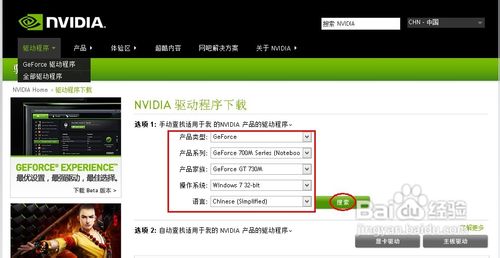
顯卡驅動怎么更新圖1 2、點擊頁面左上角的“驅動程序”,再點擊“全部驅動程序”,如圖所示
顯卡驅動怎么更新圖2 3、然后,手動選擇顯卡的產品型號,系列,操作系統,語言,完成以后點擊“搜索”,如圖所示
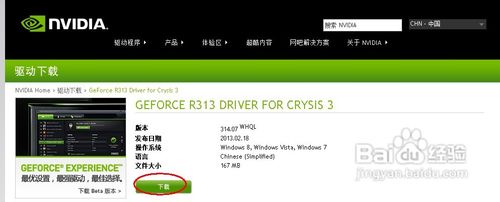
顯卡驅動怎么更新圖3 4、接著點擊“下載”,如圖所示
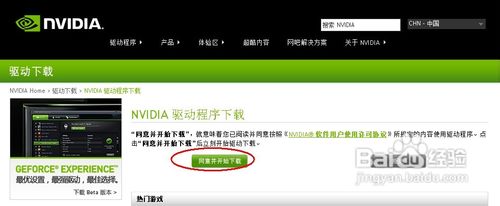
顯卡驅動怎么更新圖4 5、最后點擊“同意并開始下載”,等待下載完成了驅動程序以后,打開安裝即可更新顯卡驅動了。
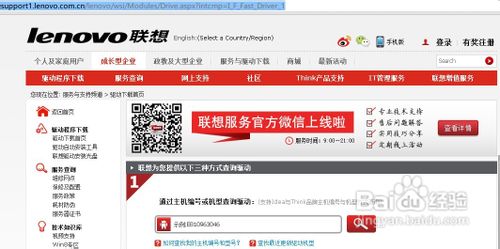
顯卡驅動怎么更新圖5 方法二、通過品牌電腦官網下載顯卡驅動 1、如果你的電腦是品牌電腦,可以在相應的品牌官方網站下載相應的顯卡驅動。這里以聯想電腦為例,首先打開聯想的驅動程序下載頁面:http://support1.lenovo.com.cn/lenovo/wsi/Modules/Drive.aspx?intcmp=I_F_Fast_Driver_1 如圖所示
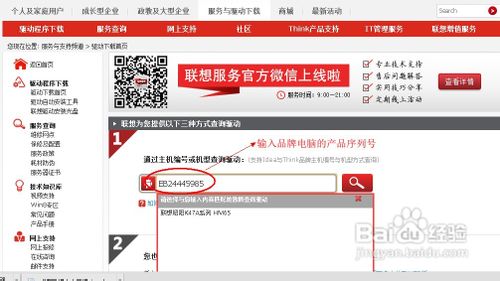
顯卡驅動怎么更新圖6 2、在主機搜索框中輸入相應的品牌序列號,點擊搜索框右旁的搜索圖標,如圖所示
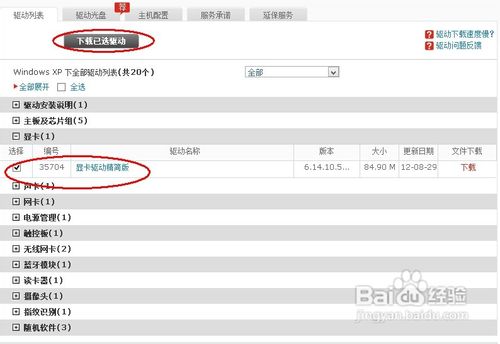
顯卡驅動怎么更新圖7 3、然后在驅動列表中找到顯卡驅動,展開以后選中顯卡驅動,然后再點擊上訪的“下載已選驅動”,如圖所示
顯卡驅動怎么更新圖8 4、最后,等待顯卡驅動完成以后,打開并且安裝顯卡驅動即可。 關于顯卡驅動怎么更新的方法這里就全部結束了,顯卡驅動怎么更新的方法是不是非常簡單呢?相信大家通過上面的顯卡驅動怎么更新的方法描述對顯卡驅動怎么更新有了一定的了解吧,如果想了解更多的咨詢敬請關注xp系統重裝。 硬件是實在的,有模有樣的。軟件是程序性的。是一系列的指令。有了軟件,硬件才會實現更豐富的功能。 |

相關文章
上一篇:驅動精靈與驅動人生哪個好
下一篇:主板遠程喚醒設置