


聯想電腦一鍵重裝系統(安裝系統)
發布時間:2022-12-23 文章來源:深度系統下載 瀏覽:
|
軟件是一系列按照特定順序組織的計算機數據和指令的集合。一般來講軟件被劃分為編程語言、系統軟件、應用軟件和介于這兩者之間的中間件。硬件是“計算機硬件”的簡稱。與“軟件”相對,電子計算機系統中所有實體部件和設備的統稱。 聯想電腦一鍵重裝系統是我們在生活中常見的重裝系統問題,可是我們要如何進行聯想電腦一鍵系統重裝呢?這就難倒了一大批電腦新手了。說起來聯想電腦一鍵系統重裝并沒有大家想象中那么難,所以今天小編決定來教大家聯想電腦一鍵重裝系統方法。 (1)先把U盤制作成U盤啟動盤。 (2)把網上下載好系統鏡像包存儲在GHO文件夾中。 聯想YOGA Home500一體機U盤重裝系統具體詳細步驟如下: (1)把U盤插入電腦USB窗口,立即重啟電腦,并等到開機畫面的時候按下啟動快捷鍵“F12”進入啟動項窗口,選擇【01】運行U盤大師win8PE裝機維護版(新機器),按回車鍵確認。如下圖所示: (點擊查看==〉U盤裝機大師U盤啟動盤制作教程【U盤裝系統圖解教程】) 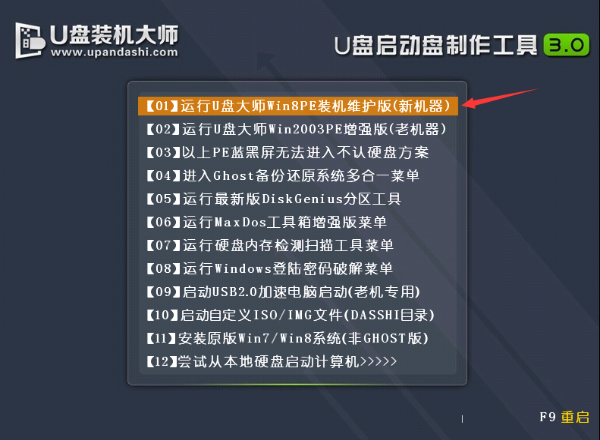 聯想電腦一鍵重裝系統圖1 (2)在彈出的映像大師窗口,通過"打開"按鈕選擇要安裝的“ISO”鏡像文件(U盤裝機大師可完美支持ISO,GHO,WIM三種鏡像文件)。 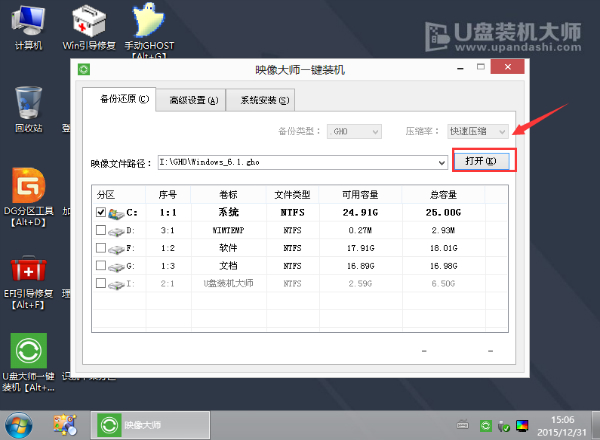 聯想電腦一鍵重裝系統圖2 (3)選擇存放在U盤裝機大師u盤里面的系統鏡像包。如下圖所示: 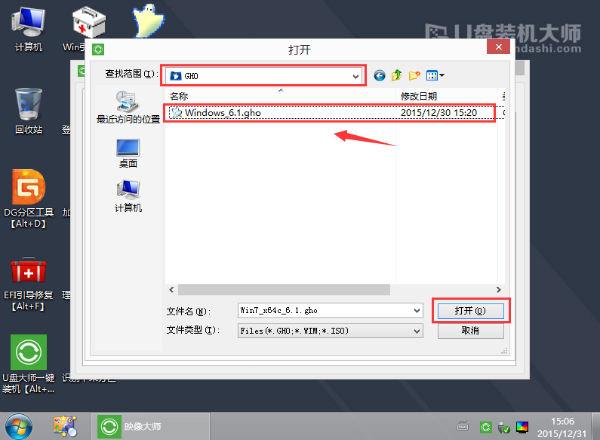 聯想電腦一鍵重裝系統圖3 (4)返回“映像大師”頁面窗口,選擇作為系統的系統盤(通常默認為C盤)直接點擊“確定”。 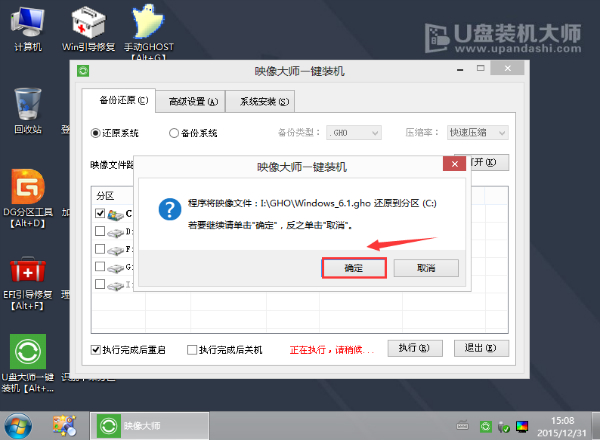 聯想電腦一鍵重裝系統圖4 (5)在出現彈跳提示框是,直接點擊“立即重啟”。 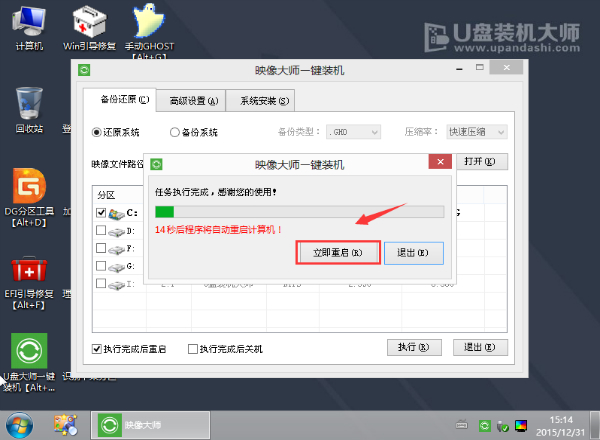 聯想電腦一鍵重裝系統圖5 (6)最后,電腦將會自動完成系統的安裝,只需耐心等候片刻就可以了。如下圖所示: 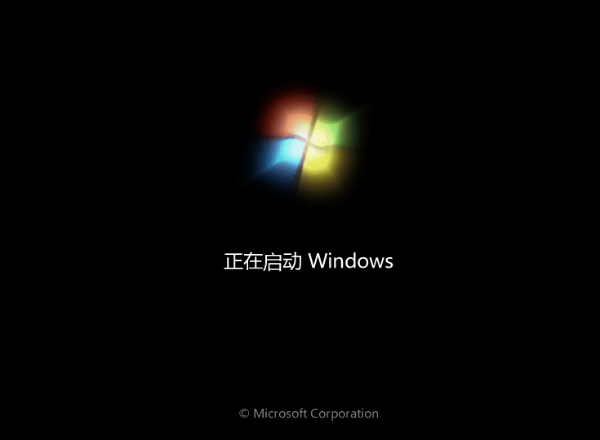 聯想電腦一鍵重裝系統圖6 關于聯想電腦一鍵重裝系統的方法就給大家介紹到這里啦,這個方法是絕對靠譜的哦,小編是一個有著職業素養的小編,每一篇教程都是經過精心的研究之后才敢分享給大家的,所以大家千萬不要以為小編是從網上隨便抄的,小編不是這樣的人! 硬件是實在的,有模有樣的。軟件是程序性的。是一系列的指令。有了軟件,硬件才會實現更豐富的功能。 |
相關文章
上一篇:華碩主板bios設置圖解
下一篇:虛擬光驅中文版