



- 怎么安裝win7系統(tǒng),教您聯(lián)想筆記本怎樣安裝
- 怎么安裝win7系統(tǒng),教您U盤安裝win7系
- 怎么安裝硬盤驅(qū)動(dòng)(AHCI)
- 怎么安裝系統(tǒng)之家WinXP系統(tǒng)安全穩(wěn)定版
- 怎么安裝ghost WinXP電腦公司sp3
- 怎么安裝WinXP經(jīng)典純凈版系統(tǒng)?
- 怎么安裝win7系統(tǒng),教您怎么安裝
- 怎么安裝USB無(wú)線網(wǎng)卡驅(qū)動(dòng)程序,教您怎么更新
- 怎么安裝雨林木風(fēng)win764位旗艦版系統(tǒng)?
- 怎么安裝win10移動(dòng)版到USB3.0移動(dòng)固
- 怎么安裝EWF保護(hù)到WIN10移動(dòng)系統(tǒng)U盤
- 怎么安裝windows WinXP WinX
推薦系統(tǒng)下載分類: 最新Windows10系統(tǒng)下載 最新Windows7系統(tǒng)下載 xp系統(tǒng)下載 電腦公司W(wǎng)indows7 64位裝機(jī)萬(wàn)能版下載

怎樣安裝虛擬光驅(qū)
發(fā)布時(shí)間:2022-12-23 文章來(lái)源:深度系統(tǒng)下載 瀏覽:
|
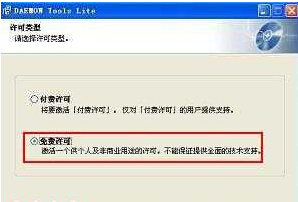
軟件是一系列按照特定順序組織的計(jì)算機(jī)數(shù)據(jù)和指令的集合。一般來(lái)講軟件被劃分為編程語(yǔ)言、系統(tǒng)軟件、應(yīng)用軟件和介于這兩者之間的中間件。硬件是“計(jì)算機(jī)硬件”的簡(jiǎn)稱。與“軟件”相對(duì),電子計(jì)算機(jī)系統(tǒng)中所有實(shí)體部件和設(shè)備的統(tǒng)稱。 有網(wǎng)友問(wèn)小編怎么安裝虛擬光驅(qū)呢?虛擬光驅(qū)的作用是模擬真實(shí)光驅(qū),讀取或運(yùn)行存放硬盤當(dāng)中的鏡像文件,這些鏡像文件可能是直接復(fù)制于光盤的數(shù)據(jù);眾所周知,想要讀取光盤信息必須將光盤放入真實(shí)光驅(qū)內(nèi),但有了虛擬光驅(qū),人們可以事先將光盤中的數(shù)據(jù)拷貝到硬盤,在通過(guò)虛擬光驅(qū)模擬真實(shí)光驅(qū)來(lái)讀取上面的數(shù)據(jù),這樣就能避免每次讀取數(shù)據(jù)都需要光盤放入真實(shí)光驅(qū)內(nèi);所以想要用索尼筆記本重裝系統(tǒng)的光盤安裝方法的時(shí)候就要用到虛擬光驅(qū)哦,那如何安裝虛擬光驅(qū)呢?下面就讓小編給大家介紹關(guān)于怎么安裝虛擬光驅(qū)的方法吧。 1,下載安裝精靈虛擬光驅(qū)(Daemon Tools Lite), 解壓后雙擊開(kāi)始安裝; 2,第二步,請(qǐng)選擇語(yǔ)言,這里選擇“簡(jiǎn)體中文”; 3,第三步,在“安裝向?qū)А敝兄苯狱c(diǎn)擊“下一步”; 4,在“許可協(xié)議”中點(diǎn)擊“我同意”; 5,在“許可類型”中選擇“免費(fèi)許可”,點(diǎn)擊“下一步”,這里需要解釋一下,通常情況下使用虛擬光驅(qū)僅僅用于讀取游戲安裝鏡像、程序安裝鏡像、提取鏡像數(shù)據(jù)等基本的操作,所以我們使用“免費(fèi)許可”就行了,如果需要更多的服務(wù)支持或者手上有序列號(hào)可以選擇“付費(fèi)許可”;
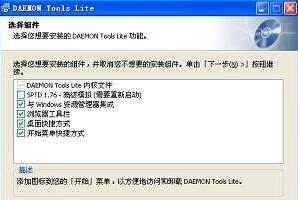
怎么安裝虛擬光驅(qū)圖1 6,“選擇組件”中按照默認(rèn)提供的安裝組件即可,無(wú)需選擇,直接點(diǎn)擊“下一步”;
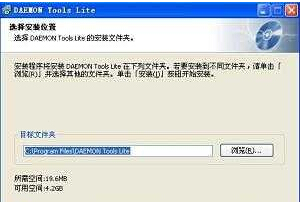
怎么安裝虛擬光驅(qū)圖2 7,“選擇安裝位置”,可以更改虛擬光驅(qū)的安裝目錄,也可以保持默認(rèn)的安裝目錄不變,直接點(diǎn)擊“安裝”即可;
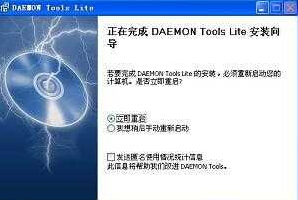
怎么安裝虛擬光驅(qū)圖3 8,虛擬光驅(qū)開(kāi)始安裝,直至虛擬光驅(qū)安裝結(jié)束后,選擇“立即重啟”,點(diǎn)擊“完成”,電腦將自動(dòng)重新啟動(dòng);
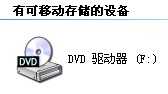
怎么安裝虛擬光驅(qū)圖4 9,重新啟動(dòng)之后,系統(tǒng)將提示“正在尋找虛擬光驅(qū)...”,直至任務(wù)欄右下角出現(xiàn)“新硬件已安裝并可以使用了”的提示,這表明虛擬光驅(qū)安裝成功了,在任務(wù)欄右下方將會(huì)出現(xiàn)虛擬光驅(qū)的圖標(biāo),同時(shí)在“我的電腦”中也會(huì)出現(xiàn)跟光驅(qū)一模一樣的圖標(biāo);
怎么安裝虛擬光驅(qū)圖5
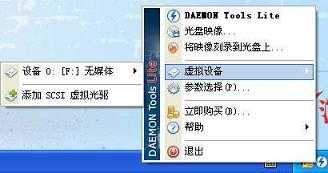
怎么安裝虛擬光驅(qū)圖6 10,右鍵點(diǎn)擊任務(wù)欄右下角的虛擬光驅(qū)圖標(biāo),在彈出菜單中選擇“虛擬設(shè)備”
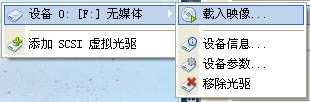
怎么安裝虛擬光驅(qū)圖7 11,選擇“設(shè)備O:[盤符:]無(wú)媒體”,選擇“載入鏡像”;
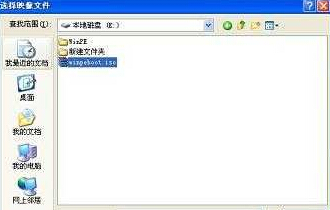
怎么安裝虛擬光驅(qū)圖8 12,將鏡像文件載入虛擬光驅(qū)(后綴為ISO、ISO、BIN、BWT、MDS/MDF、NRG 、IMG、ISZ 、CUE、CCD 、APE、FLAC、WV等等)
怎么安裝虛擬光驅(qū)圖9 13,最后打開(kāi)“我的電腦”,在虛擬光驅(qū)中就能見(jiàn)到模擬出來(lái)的光驅(qū)文件了,雙擊虛擬光驅(qū)就能打開(kāi)文件或?qū)⒂螒虬惭b到硬盤了。 關(guān)于怎么安裝虛擬光驅(qū)的教程到這里就全部結(jié)束了,相信大家通過(guò)上面怎么安裝虛擬光驅(qū)的教程都有一定的了解吧,有了虛擬光驅(qū)人們可以事先將光盤中的數(shù)據(jù)拷貝到硬盤,這樣就能避免每次讀取數(shù)據(jù)都需要光盤放入真實(shí)光驅(qū)內(nèi);好了,如果想了解更多的咨詢敬請(qǐng)關(guān)注小白官網(wǎng)吧。 硬件是實(shí)在的,有模有樣的。軟件是程序性的。是一系列的指令。有了軟件,硬件才會(huì)實(shí)現(xiàn)更豐富的功能。 |
當(dāng)前原文鏈接:http://m.hkjaz.com/soft/soft-33045.html
相關(guān)文章
上一篇:64位虛擬光驅(qū)綠色版
下一篇:win7能用的虛擬光驅(qū)
Windows7系統(tǒng)教程欄目
本類教程排行
系統(tǒng)熱門教程
本熱門系統(tǒng)總排行