

推薦系統(tǒng)下載分類: 最新Windows10系統(tǒng)下載 最新Windows7系統(tǒng)下載 xp系統(tǒng)下載 電腦公司W(wǎng)indows7 64位裝機(jī)萬(wàn)能版下載

用虛擬光驅(qū)安裝系統(tǒng)圖文詳細(xì)教程
發(fā)布時(shí)間:2022-12-21 文章來(lái)源:深度系統(tǒng)下載 瀏覽:
|
軟件是一系列按照特定順序組織的計(jì)算機(jī)數(shù)據(jù)和指令的集合。一般來(lái)講軟件被劃分為編程語(yǔ)言、系統(tǒng)軟件、應(yīng)用軟件和介于這兩者之間的中間件。硬件是“計(jì)算機(jī)硬件”的簡(jiǎn)稱。與“軟件”相對(duì),電子計(jì)算機(jī)系統(tǒng)中所有實(shí)體部件和設(shè)備的統(tǒng)稱。 如何用虛擬光驅(qū)安裝系統(tǒng)呢?近期以來(lái),很多的小白用戶都來(lái)咨詢小編相關(guān)虛擬光驅(qū)安裝系統(tǒng)教程的問(wèn)題。現(xiàn)在人人手上都有電腦,會(huì)使用電腦,不會(huì)用虛擬光驅(qū)安裝系統(tǒng)顯得有點(diǎn)尷尬。那么小編就把用虛擬光驅(qū)安裝系統(tǒng)教程提供給大家,讓大家從菜鳥升級(jí)成系統(tǒng)重裝老鳥。 1.首先,登錄我們的官網(wǎng)下載軟媒魔方,(這款軟件小編有使用過(guò),覺(jué)得很不錯(cuò),故此推薦給大家),魔方里面有虛擬光驅(qū)小工具(小編已經(jīng)用黃色熒光筆圈出來(lái)了)。然后準(zhǔn)備下載原版的win7鏡像(百度搜索就有)。 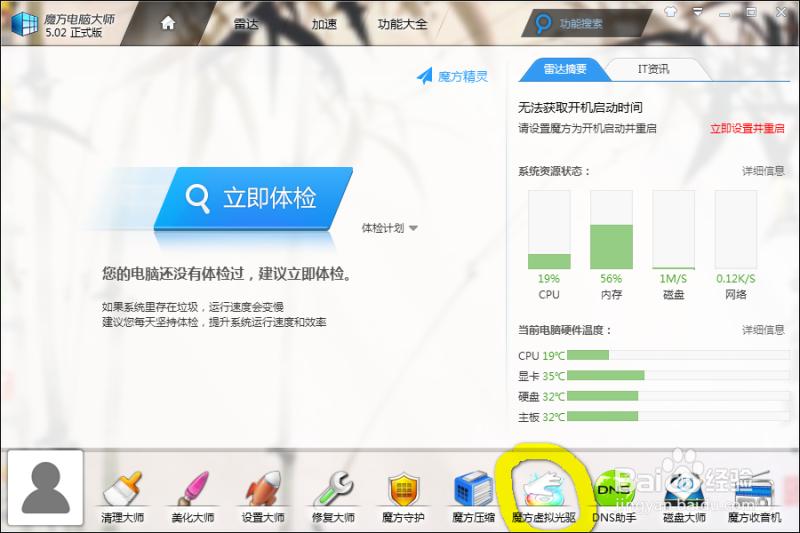 2.準(zhǔn)備工作完成后,打開虛擬光驅(qū)加載系統(tǒng)鏡像(找出自己存儲(chǔ)的鏡像路徑),彈出如下界面 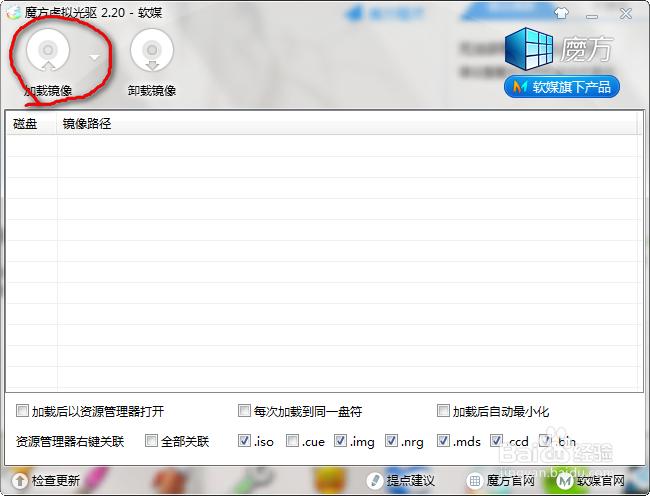 3.加載系統(tǒng)鏡像,彈出下圖 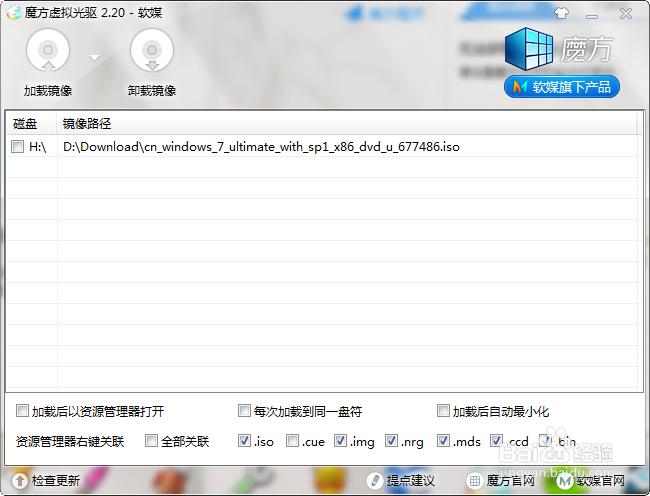 4.雙擊上圖中的iso文件——也就是加載后的系統(tǒng)鏡像,彈出下圖 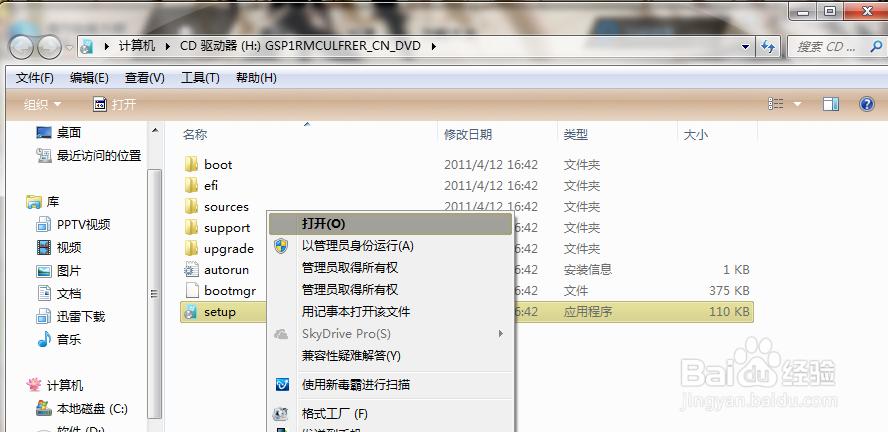 5.右鍵setup,打開程序,就開始正式進(jìn)入裝系統(tǒng)步驟了,請(qǐng)看下圖,是雙擊setup的結(jié)束圖 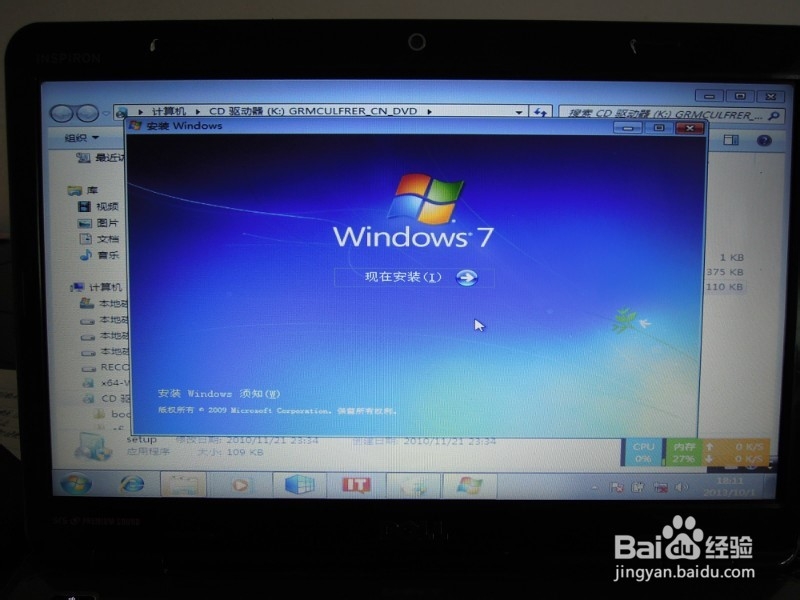 單擊現(xiàn)在安裝,出現(xiàn)下圖,開始復(fù)制臨時(shí)文件 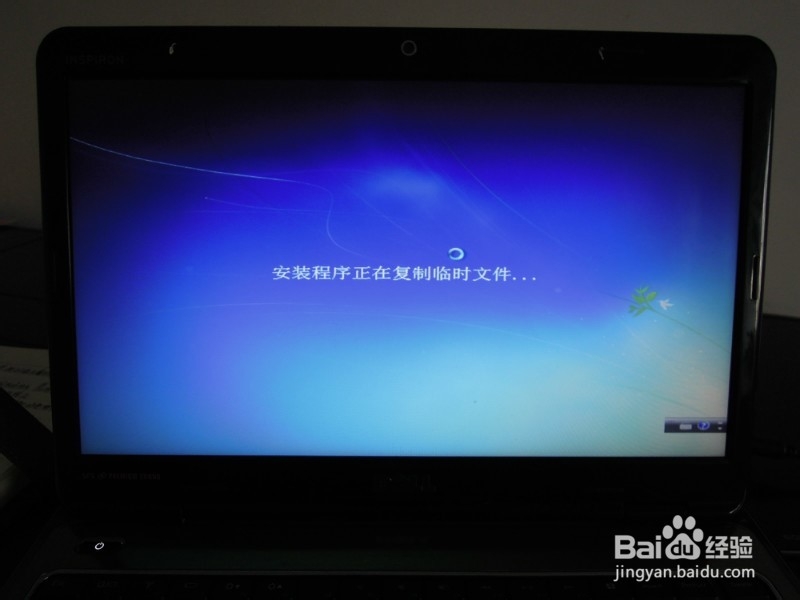 啟動(dòng)安裝程序 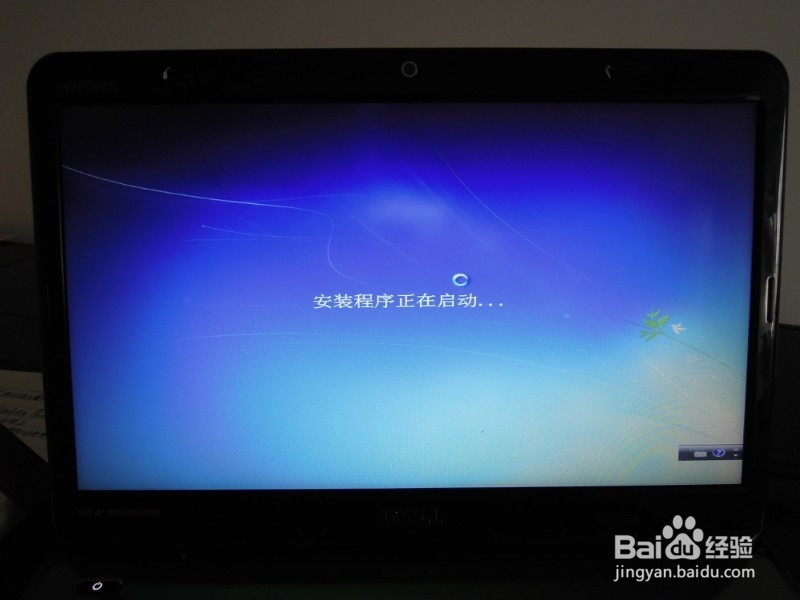 緊接著彈出閱讀許可條款窗口,在“我接受許可條款”其前方方框打上勾,單擊下一步 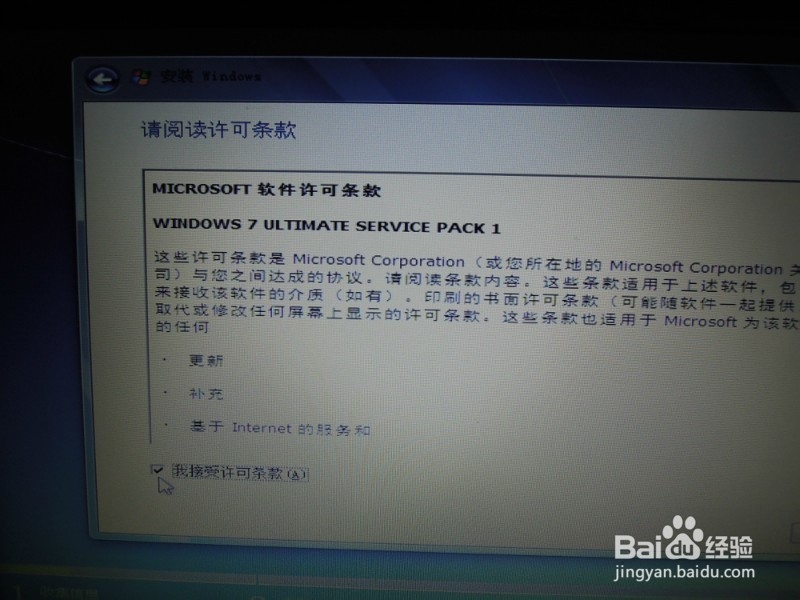 彈出如下窗口 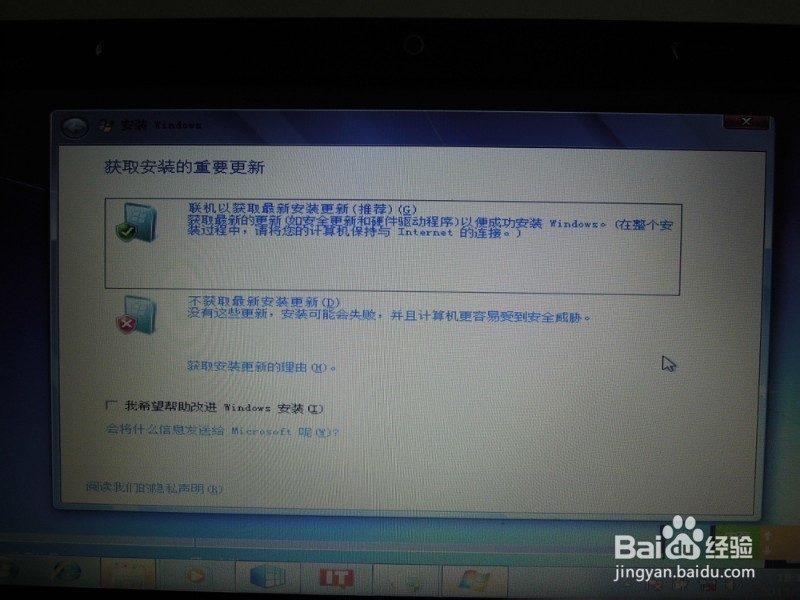 鼠標(biāo)單擊“不獲取最新安裝更新”,彈出下面窗口 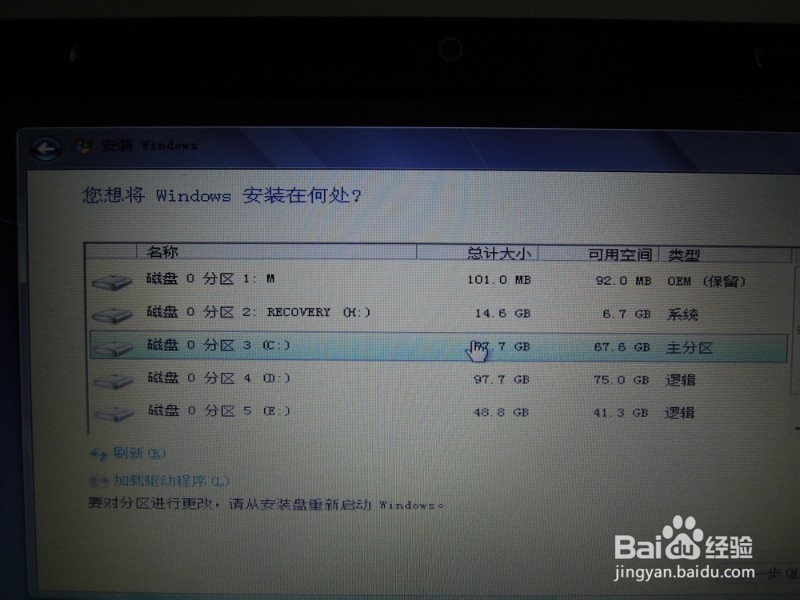 在此處找到系統(tǒng)盤并選中,也就是主分區(qū),單擊下一步即可自動(dòng)進(jìn)行安裝,彈出下圖 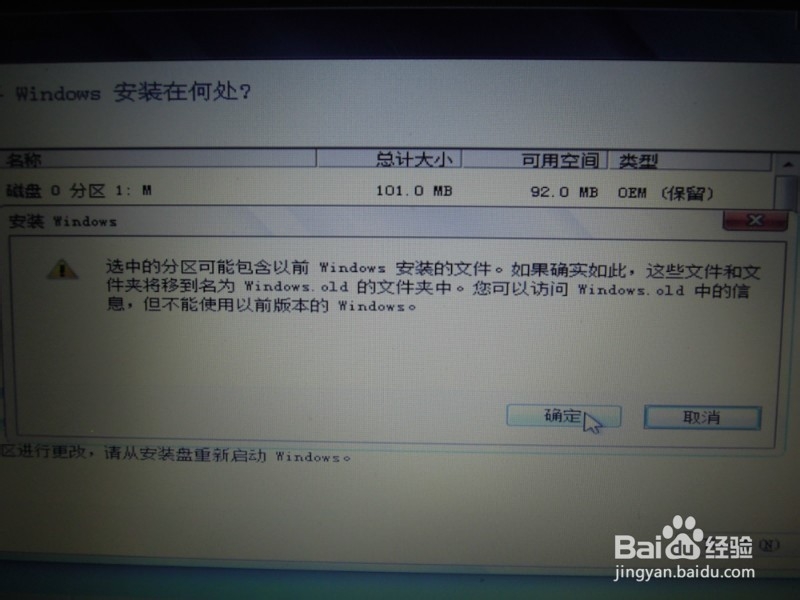 點(diǎn)擊確定(這里不需要手動(dòng)格式化,是自動(dòng)的,完成后去c盤找出old文件夾刪除即可),彈出下圖,開始安裝win7,過(guò)程中可能會(huì)有數(shù)次重新啟動(dòng),我這款dell的機(jī)子會(huì)重新啟動(dòng)來(lái)完成安裝,我的acer 4745g不會(huì),直接會(huì)一步完成安裝進(jìn)入下一步 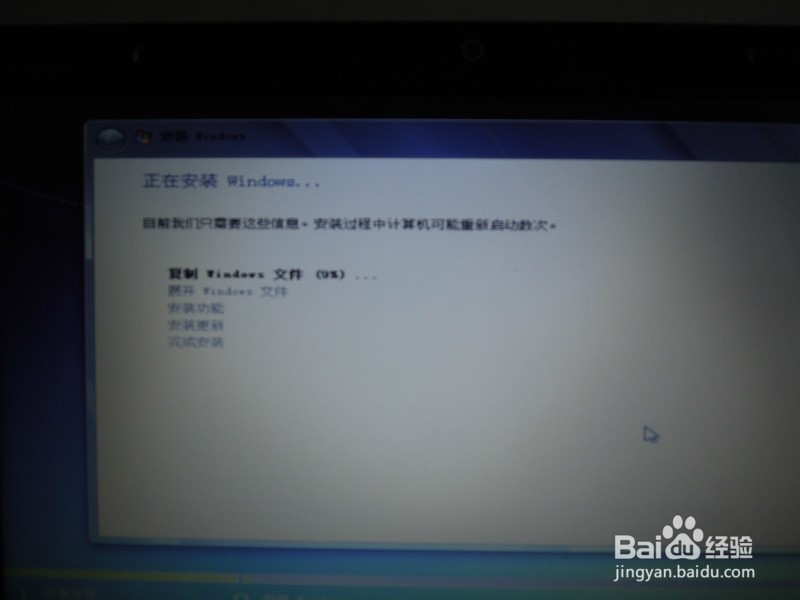 安裝完成后,彈出下圖 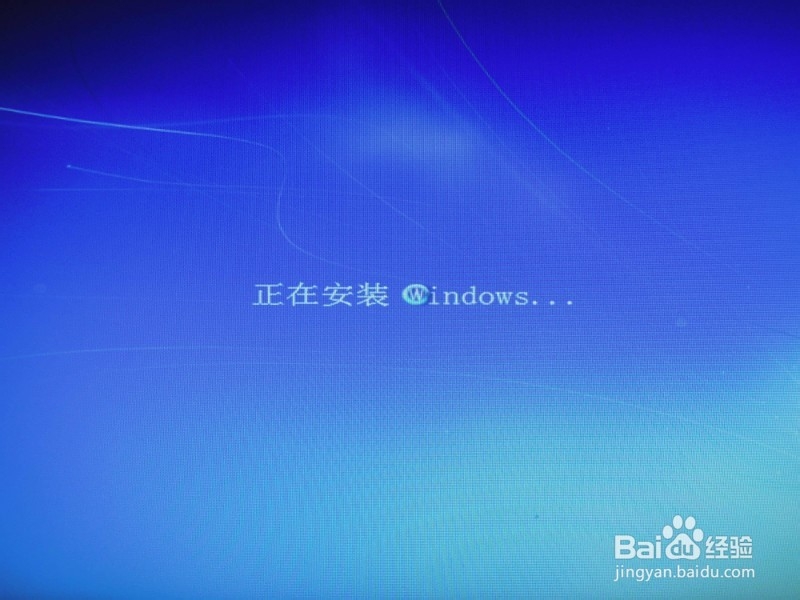 默認(rèn)的就行,不用刻意去回車,等待即可 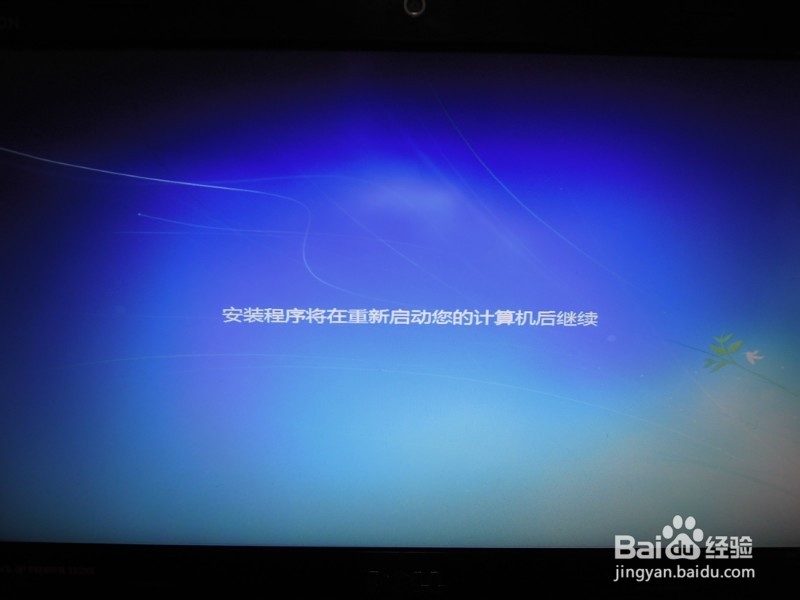 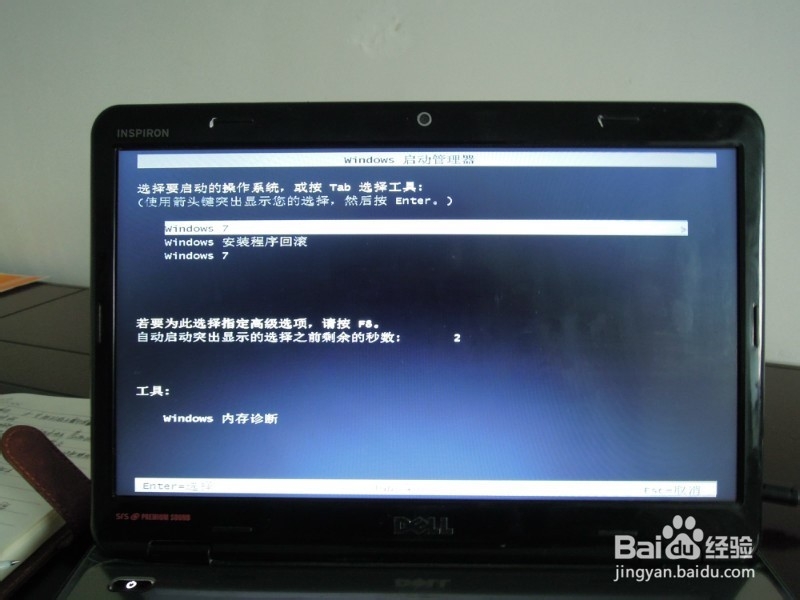 重啟 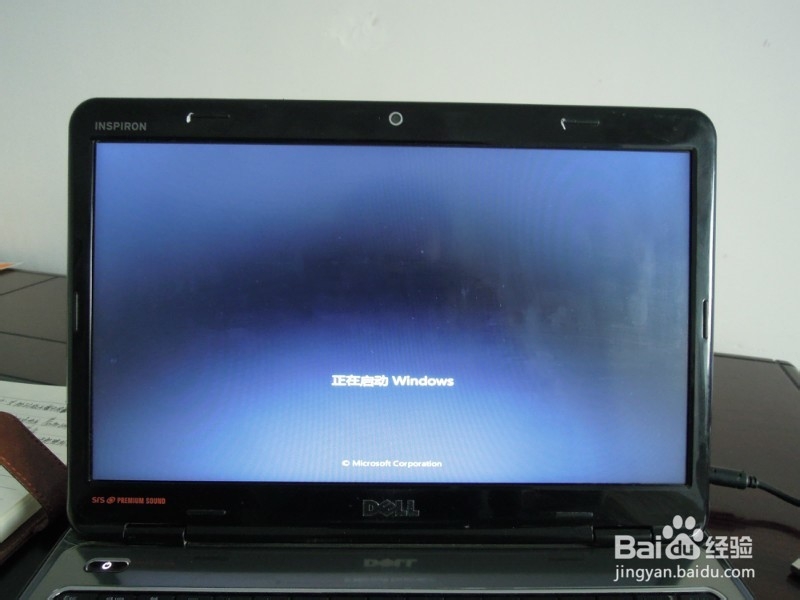 正在更新相關(guān)設(shè)置,啟動(dòng)服務(wù) 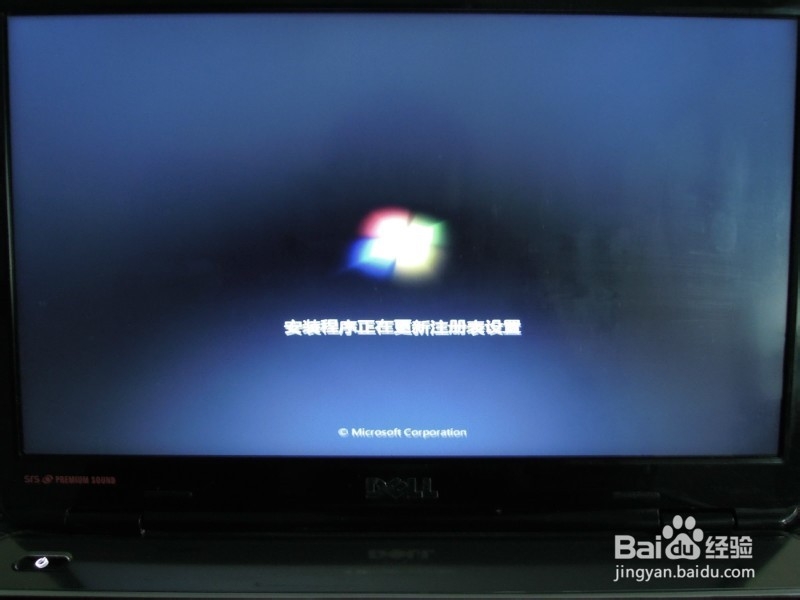 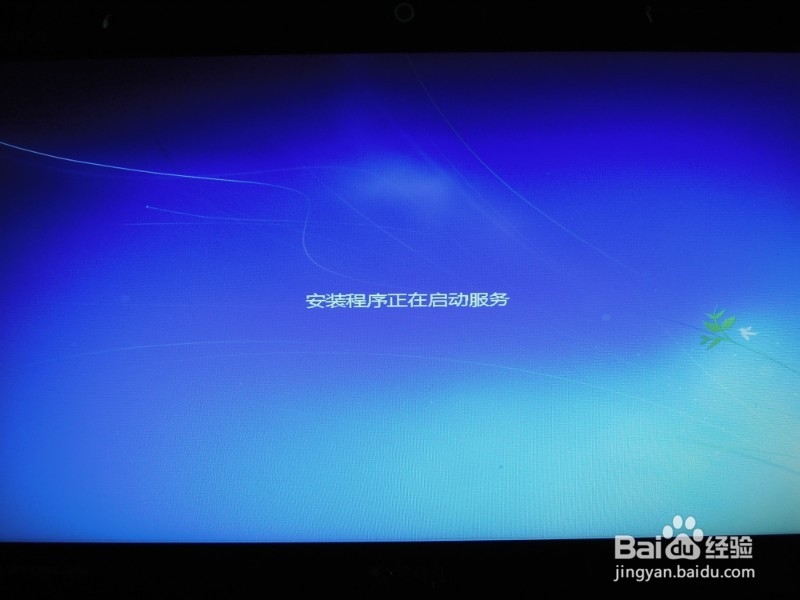 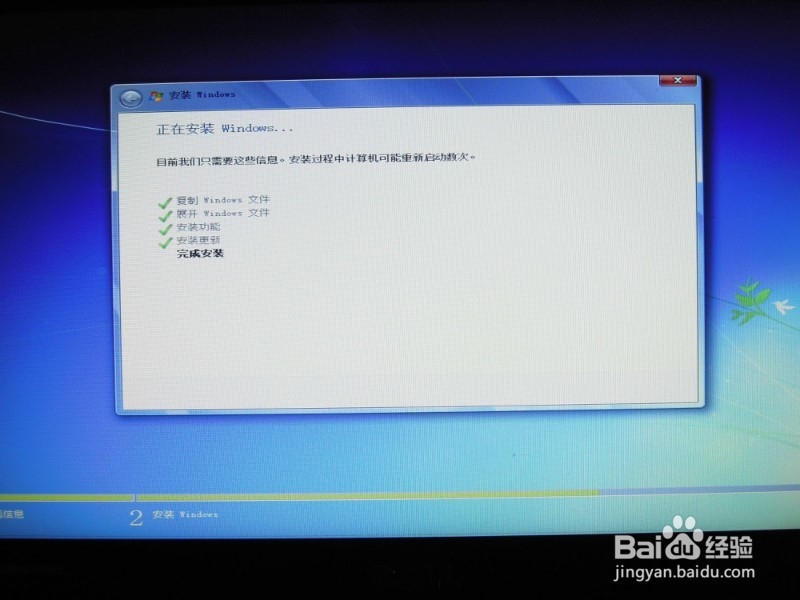 等待完成安裝即可,安裝完成后將會(huì)重新啟動(dòng)計(jì)算機(jī),如下圖所示 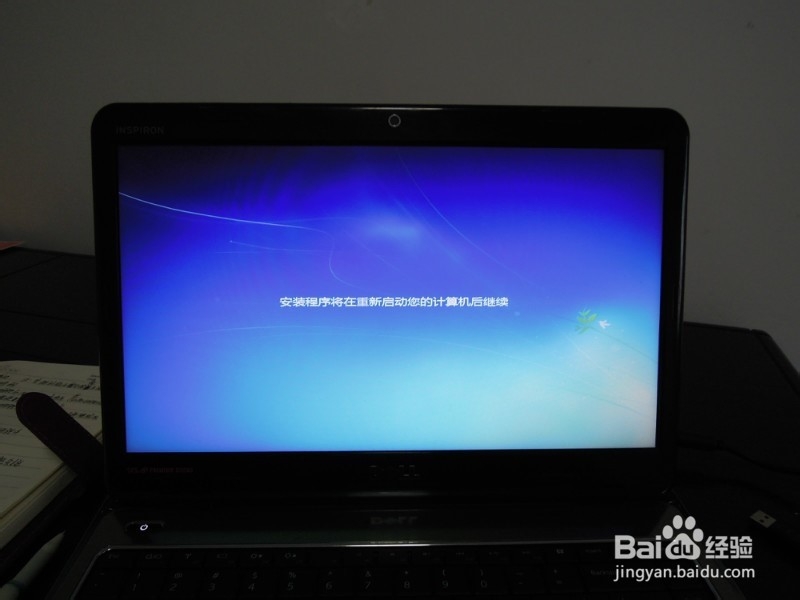 這之后就算是系統(tǒng)已安裝完成,重啟,就開始只剩下系統(tǒng)的相關(guān)設(shè)置了,具體請(qǐng)看下面圖示 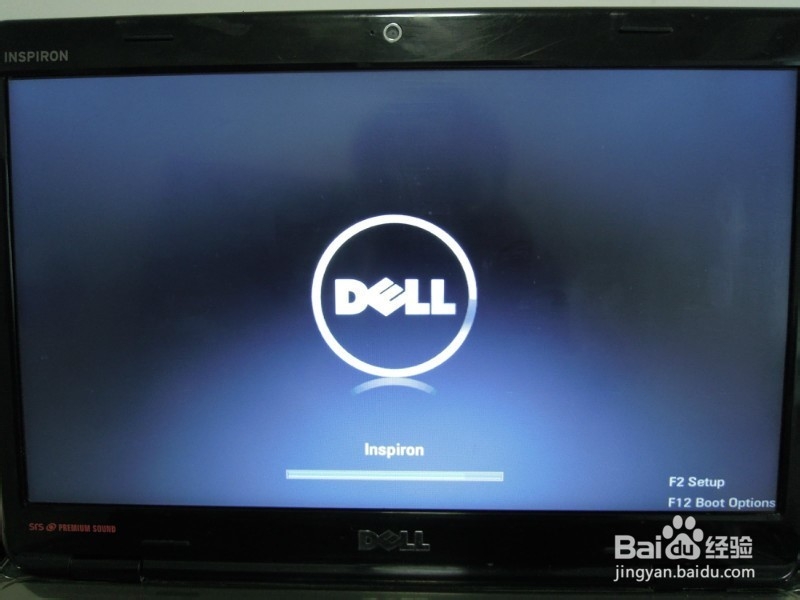 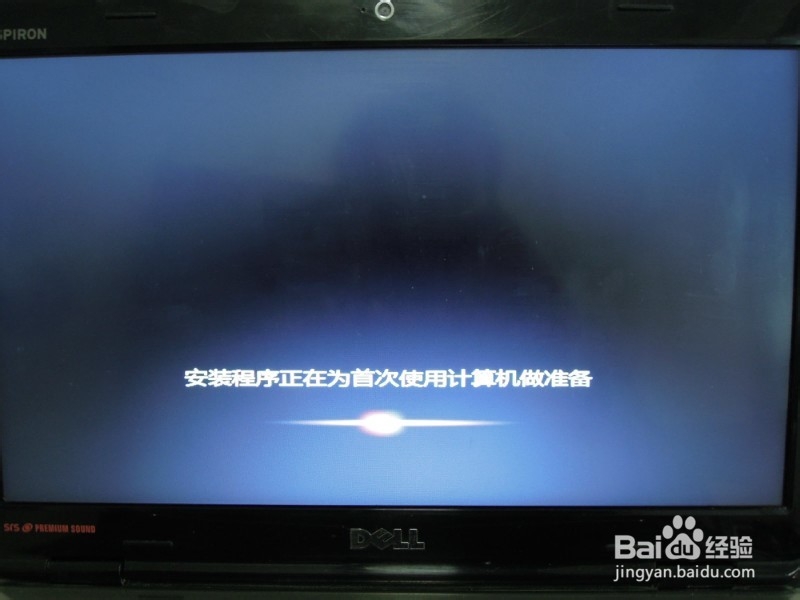  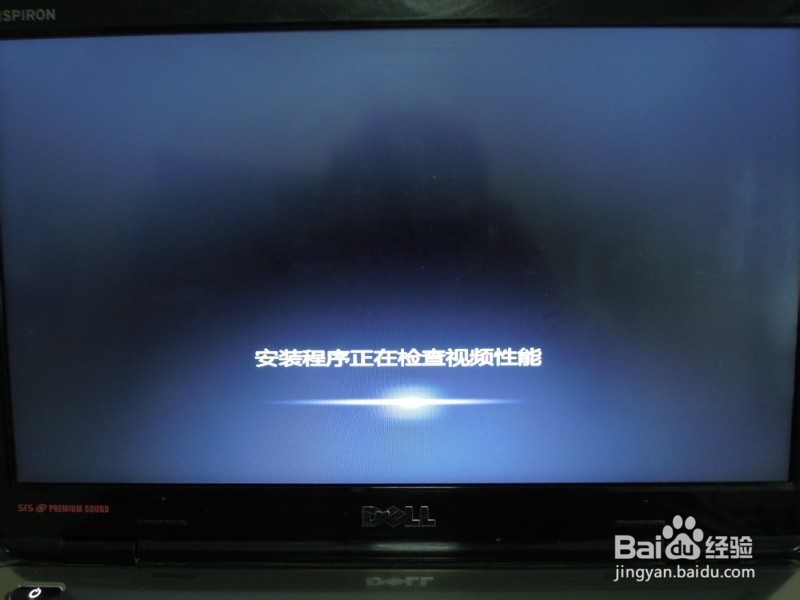 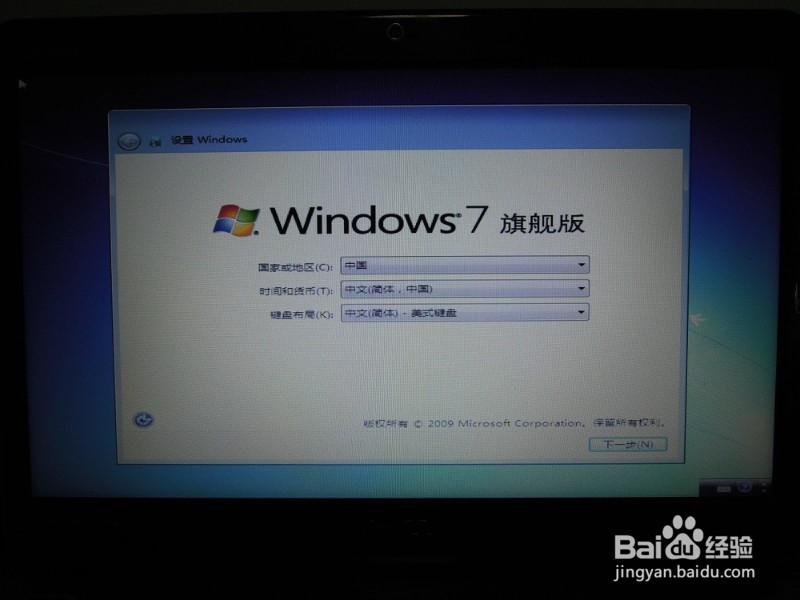 輸入自己的用戶名——也就是自己機(jī)子的名稱,隨便,單擊下一步 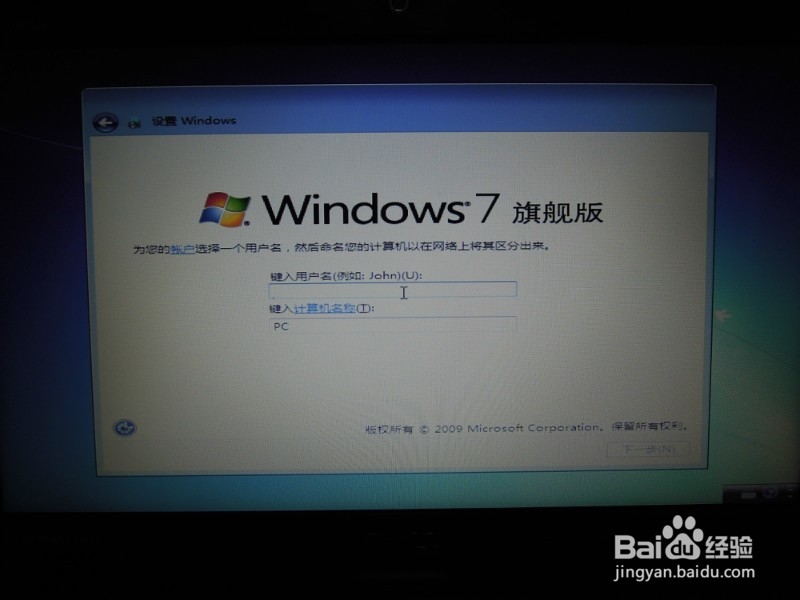 密碼可設(shè)置也可不設(shè)置,看個(gè)人意愿,單擊下一步 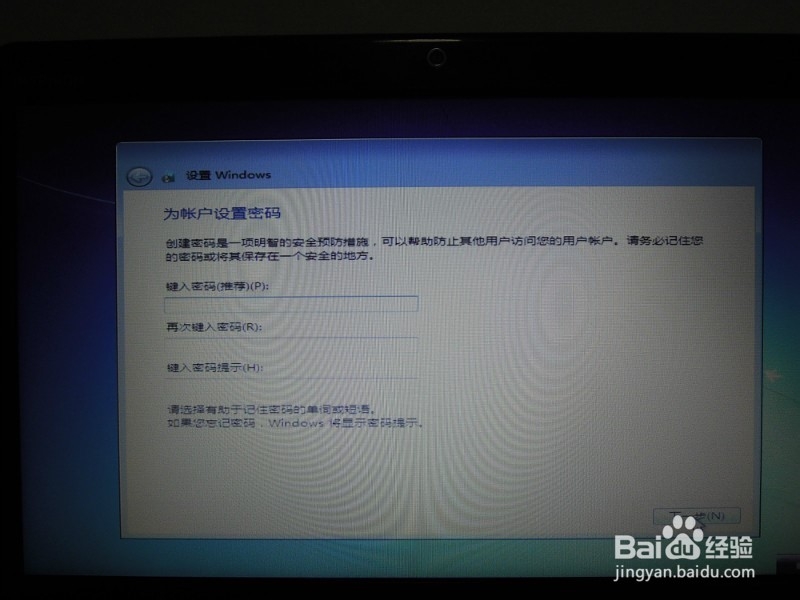 下圖的這一步注意要點(diǎn)擊跳過(guò),不要下一步,等待完成后再激活 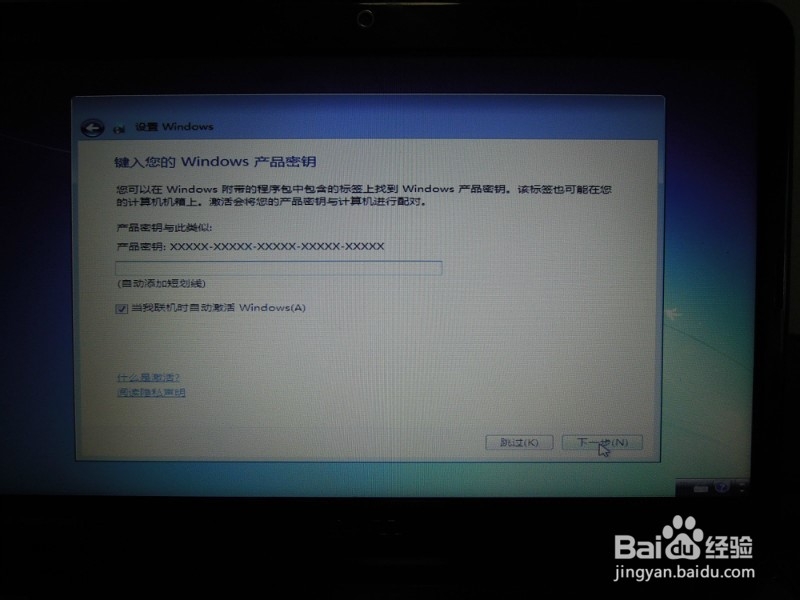 時(shí)區(qū)默認(rèn)即可,下一步 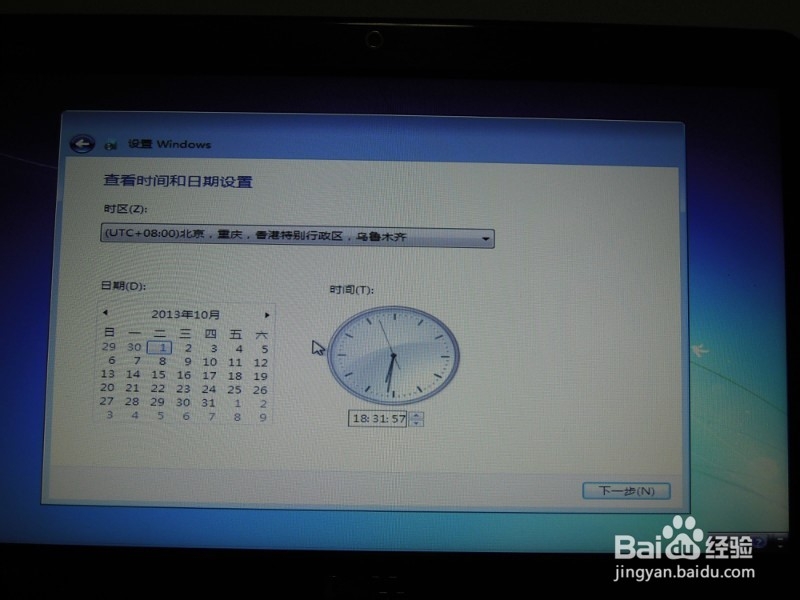 等待系統(tǒng)完成上面剛才所有的剛才的設(shè)置,等待進(jìn)入操作系統(tǒng)界面 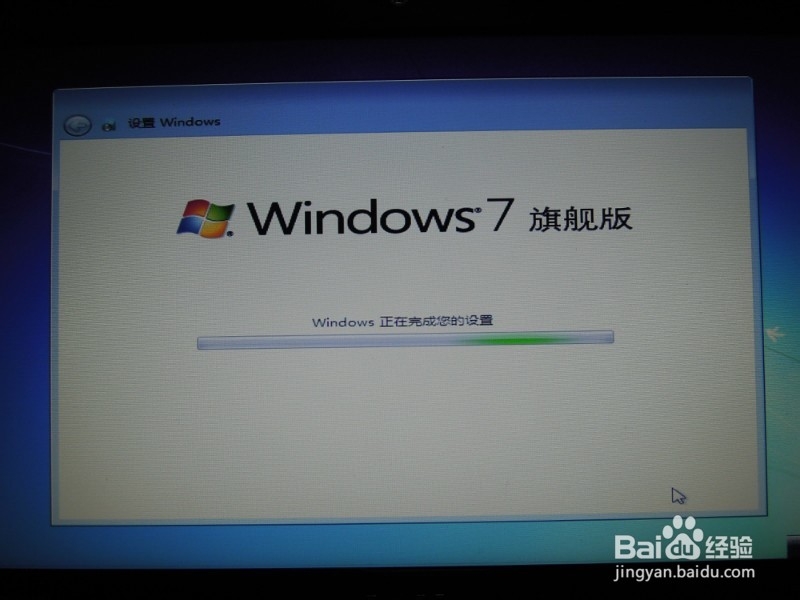 開始進(jìn)入桌面,剩下的就是裝驅(qū)動(dòng)(建議裝系統(tǒng)之前下載相關(guān)驅(qū)動(dòng)軟件,備份相關(guān)驅(qū)動(dòng),等待系統(tǒng)重裝后,在打開驅(qū)動(dòng)軟件,還原驅(qū)動(dòng)即可——當(dāng)然了,假若你系統(tǒng)變了或者64位變32位之類的,可以不用備份,這之前就需要去官網(wǎng)下載你對(duì)應(yīng)機(jī)型對(duì)應(yīng)系統(tǒng)的網(wǎng)卡驅(qū)動(dòng),以便重裝后首先安裝網(wǎng)卡驅(qū)動(dòng),能上網(wǎng)下載別的驅(qū)動(dòng)),裝軟件之類的了。 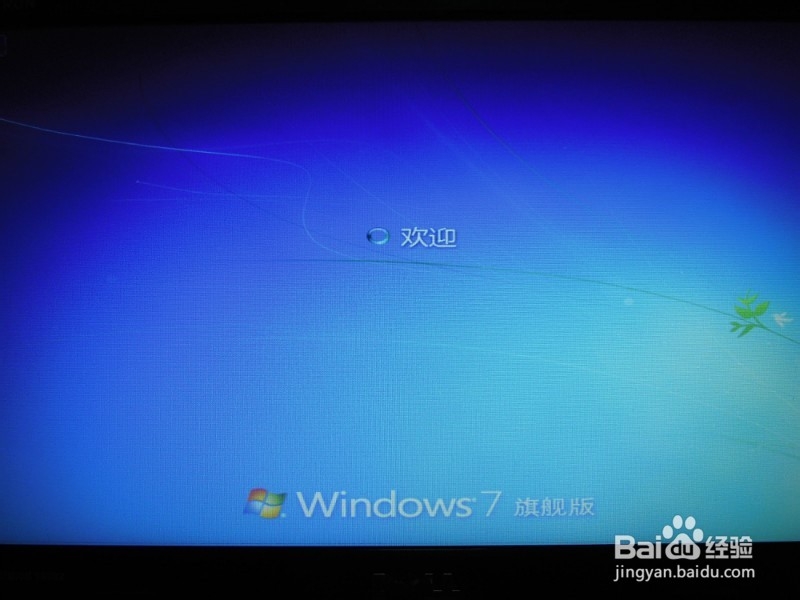 最后就是就進(jìn)入桌面了,重裝系統(tǒng)win7完成。 6.注意事項(xiàng): (1)系統(tǒng)鏡像不要放在系統(tǒng)盤,放在出系統(tǒng)盤以外的地方; (2)虛擬光驅(qū)安裝,直接可以在本地安裝,只需要下載系統(tǒng)鏡像和虛擬光驅(qū)就可以加載安裝; (3)虛擬光驅(qū)安裝的話不需要去進(jìn)bios改啟動(dòng)順序等相關(guān)設(shè)置,可以說(shuō)很方便,很簡(jiǎn)單,不繁瑣; (4)虛擬光驅(qū)安裝系統(tǒng)不需要手動(dòng)格式化c盤,裝完后進(jìn)c盤刪除old文件夾就行; (5)建議c盤裝win7的話大小在50---60G之間適宜,太大太小都不好 (6)最后請(qǐng)注意安裝完成后找相關(guān)軟件激活系統(tǒng)。 如上所述就是相關(guān)怎么用虛擬光驅(qū)安裝系統(tǒng)教程的全部?jī)?nèi)容了,虛擬光驅(qū)安裝系統(tǒng)教程可以說(shuō)是最詳細(xì)的安裝教程了,雖然上述的圖片比較多,但是實(shí)際操作起來(lái)并不復(fù)雜,小編都是有一一嘗試操作過(guò)才把虛擬光驅(qū)安裝系統(tǒng)教程推薦給大家的,希望能夠幫助到你! 硬件是實(shí)在的,有模有樣的。軟件是程序性的。是一系列的指令。有了軟件,硬件才會(huì)實(shí)現(xiàn)更豐富的功能。 |
相關(guān)文章
下一篇:虛擬光驅(qū)怎樣用圖解