

推薦系統(tǒng)下載分類: 最新Windows10系統(tǒng)下載 最新Windows7系統(tǒng)下載 xp系統(tǒng)下載 電腦公司W(wǎng)indows7 64位裝機(jī)萬(wàn)能版下載

如何給上網(wǎng)本裝系統(tǒng)
發(fā)布時(shí)間:2022-12-21 文章來(lái)源:深度系統(tǒng)下載 瀏覽:
|
軟件是一系列按照特定順序組織的計(jì)算機(jī)數(shù)據(jù)和指令的集合。一般來(lái)講軟件被劃分為編程語(yǔ)言、系統(tǒng)軟件、應(yīng)用軟件和介于這兩者之間的中間件。硬件是“計(jì)算機(jī)硬件”的簡(jiǎn)稱。與“軟件”相對(duì),電子計(jì)算機(jī)系統(tǒng)中所有實(shí)體部件和設(shè)備的統(tǒng)稱。 筆記本由于攜帶方便,已經(jīng)越來(lái)越多朋友使用了。如何給上網(wǎng)本裝系統(tǒng)的問(wèn)題也隨之而來(lái),很多朋友不知道怎么給上網(wǎng)本裝系統(tǒng),其實(shí)是因?yàn)榇蠹姨珣辛藳](méi)有去學(xué)習(xí)。今天小編就給大家?guī)?lái)如何給上網(wǎng)本裝系統(tǒng)的方法,希望大家看完這篇教程之后都能學(xué)會(huì)怎么給上網(wǎng)本裝系統(tǒng)。 最新推薦使用小白一鍵重裝軟件給電腦安裝系統(tǒng),更加簡(jiǎn)單穩(wěn)定,操作方法可查看視頻教程。 我們今天要和大家說(shuō)的方法就是用SD存儲(chǔ)卡給小屏上網(wǎng)本安裝操作系統(tǒng),其實(shí)用存儲(chǔ)卡裝系統(tǒng)的方式也有很多,我們選擇的是用Windows PE來(lái)引導(dǎo)啟動(dòng),進(jìn)而直接在硬盤上安裝操作系統(tǒng)的方式。在介紹具體的方法之前我們先給大家簡(jiǎn)單地“拆分”一下安裝操作系統(tǒng)的步驟,簡(jiǎn)單地講就是“引導(dǎo)電腦啟動(dòng)+操作系統(tǒng)的安裝”,我們平時(shí)用光驅(qū)安裝操作系統(tǒng)也是一樣的,用光盤引導(dǎo)啟動(dòng)并直接讀取光盤上的文件進(jìn)行安裝。 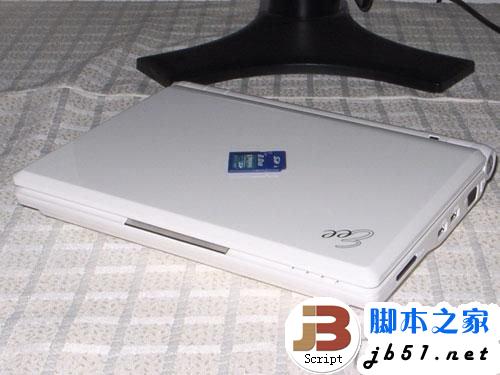 如何給上網(wǎng)本裝系統(tǒng)圖1 由于小屏上網(wǎng)本沒(méi)有光驅(qū),所以我們用SD卡(其他存儲(chǔ)卡也可以)來(lái)代替光盤,用讀卡器代替光驅(qū),來(lái)進(jìn)行操作系統(tǒng)的安裝。我們先來(lái)看看都需要什么硬件和軟件上的準(zhǔn)備,首先我們要有一臺(tái)小屏上網(wǎng)本,還要有一張存儲(chǔ)卡,筆者用的是一張容量為2G的SD卡,使用筆記本內(nèi)置的讀卡器。如果您的本本上沒(méi)有讀卡器,您也可以用U盤來(lái)代替,當(dāng)然容量不能太小,因?yàn)閃indows XP的安裝文件就有600多兆,所以我們建議您使用1G以上的U盤或存儲(chǔ)卡。 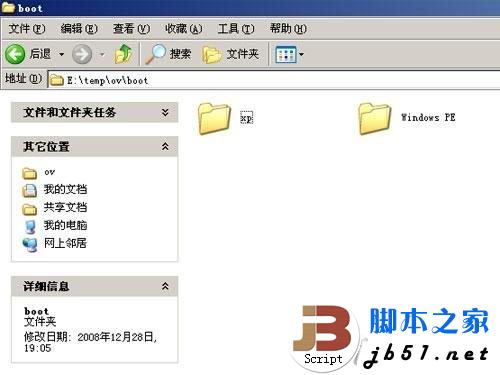 如何給上網(wǎng)本裝系統(tǒng)圖2 在軟件上我們需要在網(wǎng)上下載Windows PE安裝文件,筆者使用的是“老毛桃制作的WinPE”,而操作系統(tǒng)的準(zhǔn)備是直接將Windows XP的光盤鏡像用WINRAR解壓縮。網(wǎng)上有很多XP系統(tǒng)安裝盤的鏡像,也有很多硬盤安裝的版本,這里大家可以隨便選擇,但一定要選擇那些可以選擇“安裝路徑”的版本,如果不能選擇安裝的路徑,安裝文件很可能就被拷貝到Windows PE虛擬出來(lái)的引導(dǎo)分區(qū)中,而非真正意義上的C盤,我們將在后文中為大家解釋。 在這之前我們先來(lái)看看今天的主角“華碩EeePC900HA”,這臺(tái)本本采用了1G的內(nèi)存和160G的大容量硬盤,這樣我們就能夠在硬盤上執(zhí)行造作系統(tǒng)的維護(hù),8.9英寸的屏幕稍小但1024*600的分辨率保證了足夠的內(nèi)容顯示。最關(guān)鍵的是,這臺(tái)本本支持用移動(dòng)設(shè)備來(lái)引導(dǎo)啟動(dòng)電腦,這是我們能夠用U盤或者SD卡來(lái)安裝操作系統(tǒng)的前提,好在市場(chǎng)上絕大部分小屏上網(wǎng)本都支持移動(dòng)設(shè)備來(lái)啟動(dòng),大家不用過(guò)于擔(dān)心。 在將硬件和軟件都準(zhǔn)備好之后,我們便開始啟動(dòng)盤的制作了。很多網(wǎng)友采用制作DOS啟動(dòng)盤的方法,但是很多用戶不太熟悉“黑白屏”下的指令操作,所以我們采用Windows PreInstallation Environment(Windows PE)操作系統(tǒng)來(lái)引導(dǎo)啟動(dòng)的方法,這是一個(gè)只擁有最少核心服務(wù)的Mini操作系統(tǒng),它可以方便地引導(dǎo)計(jì)算機(jī),還可以提供視窗化的操作界面,而且可以直接在U盤等移動(dòng)介質(zhì)上運(yùn)行,非常的方便。 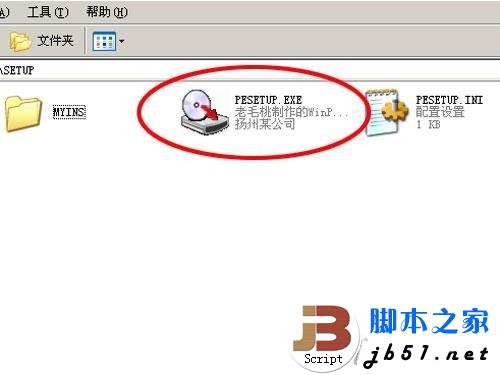 如何給上網(wǎng)本裝系統(tǒng)圖3 我們今天以“老毛桃制作的WinPE”為例,筆者下載到的是一個(gè)壓縮包,解壓縮之后出現(xiàn)若干文件。我們找到SETUP文件夾,首先要將SD卡插入到讀卡器中,然后執(zhí)行其中的PESETUP.EXE文件,我們便開始了WinPE引導(dǎo)盤的制作了。由于要制作移動(dòng)設(shè)備的啟動(dòng)盤,所以我們直接選擇“4”來(lái)制作啟動(dòng)盤,其他的選項(xiàng)都是基于硬盤的操作,我們不必理會(huì),這里會(huì)提示我們選擇移動(dòng)設(shè)備的盤符,這里一定要選擇正確。 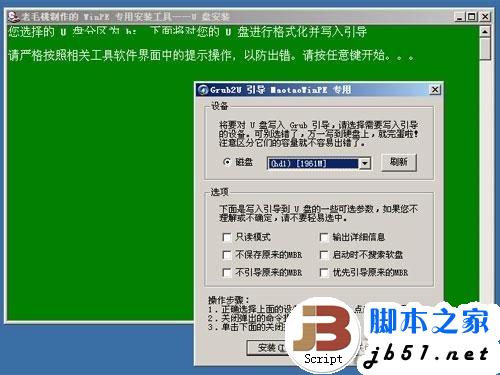 如何給上網(wǎng)本裝系統(tǒng)圖4 在選擇好盤符后,程序?qū)?duì)移動(dòng)設(shè)備進(jìn)行格式化,我們選擇默認(rèn)的設(shè)置就可以了,為了便于識(shí)別,我們還可以給設(shè)備指定卷標(biāo)。格式化完畢后程序會(huì)提醒您操作成功,這時(shí)我們需要手動(dòng)關(guān)閉格式化的窗口。關(guān)閉窗口之后我們就開始了引導(dǎo)盤的制作了,這時(shí)我們不用做過(guò)多的選擇,只要把關(guān)鍵的移動(dòng)設(shè)備盤符選擇好就行了,否則我們的U盤里就沒(méi)有啟動(dòng)文件了。在啟動(dòng)盤制作完畢后,系統(tǒng)提示我們敲擊任意鍵來(lái)結(jié)束,之后我們?nèi)孕枋謩?dòng)關(guān)閉彈出窗口。 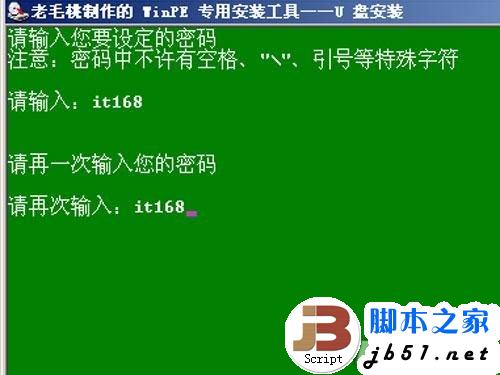 如何給上網(wǎng)本裝系統(tǒng)圖5 在按照提示操作過(guò)后我們需要輸入密碼,確定密碼之后程序?qū)⒆詣?dòng)完成啟動(dòng)盤的制作,稍等片刻我們會(huì)看到提示,按任意鍵退出。到此為止我們便完成了啟動(dòng)盤的全部制作過(guò)程,但您先別急著將U盤拔出,我們還要將Windows XP的安裝文件拷貝到U盤中。解壓縮后的系統(tǒng)安裝文件非常瑣碎,所以拷貝的時(shí)候比較費(fèi)時(shí),筆者就拷貝了5分鐘的時(shí)間,這里也顯示出USB傳輸介質(zhì)的瓶頸問(wèn)題。 在制作好引導(dǎo)盤之后我們就開始進(jìn)行開機(jī)引導(dǎo)的步驟了,首先我們將SD卡插入讀卡器(或者將U盤插入U(xiǎn)SB接口)。打開筆記本,我們第一步先來(lái)設(shè)置BIOS,很多本本采用的都是開機(jī)鍵入“F2”來(lái)進(jìn)入,如有不同請(qǐng)您參閱筆記本的使用說(shuō)明書,設(shè)置BIOS的目的是讓筆記本首先識(shí)別移動(dòng)存儲(chǔ)設(shè)備,并讀取其中的引導(dǎo)文件,進(jìn)而啟動(dòng)計(jì)算機(jī)進(jìn)入基礎(chǔ)的操作系統(tǒng)。 進(jìn)入BIOS設(shè)置后,我們找到“BOOT”設(shè)置項(xiàng)來(lái)設(shè)置啟動(dòng)設(shè)備,也有的筆記本需要在“高級(jí)芯片組”設(shè)置項(xiàng)中設(shè)置,在其中我們能找到“1st Boot Device”來(lái)設(shè)置第一個(gè)啟動(dòng)的設(shè)備,筆者這臺(tái)機(jī)器的設(shè)備顯示為“Removable Dev.”顯示為移動(dòng)設(shè)備,各種本本之間顯示的設(shè)備名稱不太相同,但基本上都是選擇USB或者移動(dòng)設(shè)備來(lái)啟動(dòng)計(jì)算機(jī)。選擇完畢之后我們存儲(chǔ)BIOS設(shè)置并離開,這時(shí)計(jì)算機(jī)會(huì)重起。 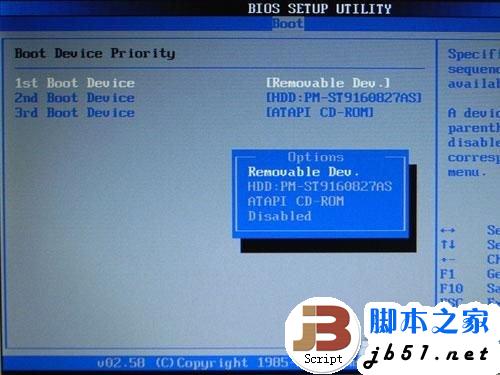 如何給上網(wǎng)本裝系統(tǒng)圖6 筆者這臺(tái)本本在開機(jī)時(shí)鍵入“Esc”會(huì)彈出菜單來(lái)選擇啟動(dòng)設(shè)備,這里我們選擇讀卡器啟動(dòng)(USB:Single Flash Reader)。在讀取了引導(dǎo)文件之后,筆者使用的這個(gè)版本的PE會(huì)提供一個(gè)菜單來(lái)選擇進(jìn)入的系統(tǒng),我們選擇“WinPE迷你維護(hù)系統(tǒng)”,進(jìn)入系統(tǒng)之前我們需要輸入密碼,這個(gè)密碼就是之前我們?cè)谥爸谱鲉?dòng)盤時(shí)設(shè)置的密碼,正確設(shè)置之后我們便能夠進(jìn)入PE系統(tǒng)了。 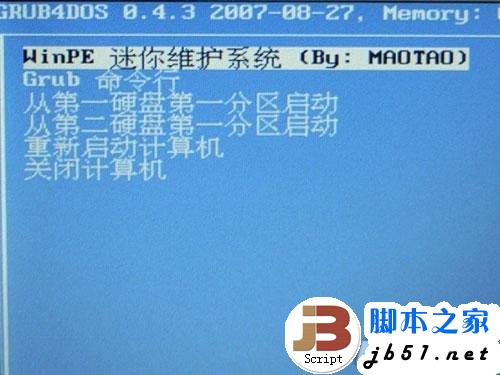 如何給上網(wǎng)本裝系統(tǒng)圖7 在進(jìn)入系統(tǒng)之前我們需要按照系統(tǒng)提示按住“Ctrl”鍵3秒鐘進(jìn)入系統(tǒng)的簡(jiǎn)潔模式,之后我們便能看到和我們平時(shí)使用的Windows XP差不多的操作界面,這時(shí)我們需要將Windows XP的安裝文件拷貝到硬盤中。在這里我們需要提醒,系統(tǒng)的安裝文件需要拷貝到非系統(tǒng)盤的盤符(絕大部分情況下是C盤以外的硬盤盤符),建立一個(gè)文件夾來(lái)存儲(chǔ),方便我們?cè)诎惭b的過(guò)程中進(jìn)行設(shè)置。之后我們需要拔掉U盤或者存儲(chǔ)卡,這一步很重要,否則我們沒(méi)辦法正常安裝操作系統(tǒng)。 接下來(lái)我們便開始操作系統(tǒng)的安裝了,我們需要首先找到安裝文件所在盤符,執(zhí)行“SETUP.EXE”之后我們就看到了安裝的畫面,我們當(dāng)然是選擇安裝了。在整個(gè)安裝的過(guò)程中我們需要注意幾點(diǎn)關(guān)鍵的步驟,首先就是系統(tǒng)會(huì)提示我們選擇哪一種類型安裝,在這里我們一定要選擇全新安裝,否則我們將無(wú)法指定操作系統(tǒng)所在的盤符,在點(diǎn)擊“下一步”之后我們便到了第二個(gè)關(guān)鍵步驟“安裝選項(xiàng)”。 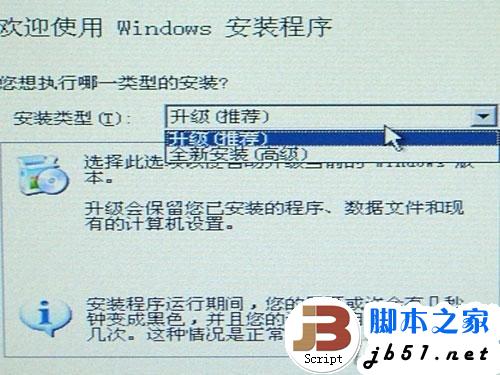 如何給上網(wǎng)本裝系統(tǒng)圖8 我們一定要在安裝選項(xiàng)中選擇“全新安裝” 在這個(gè)選項(xiàng)中我們要設(shè)置“高級(jí)選項(xiàng)”,點(diǎn)擊按鈕會(huì)彈出一個(gè)界面來(lái)供我們進(jìn)行設(shè)置,在這個(gè)界面上我們需要將系統(tǒng)安裝的目標(biāo)文件夾設(shè)置為C盤(C:\WINDOWS),這樣才能正常地進(jìn)行系統(tǒng)的安裝,否則會(huì)出現(xiàn)系統(tǒng)被安裝在虛擬的PE系統(tǒng)盤符中的情況,系統(tǒng)安裝會(huì)提示失敗。在短暫的文件拷貝之后,系統(tǒng)將會(huì)提示重起,這一步也很關(guān)鍵,我們需要按“Esc”鍵手動(dòng)進(jìn)行重起。 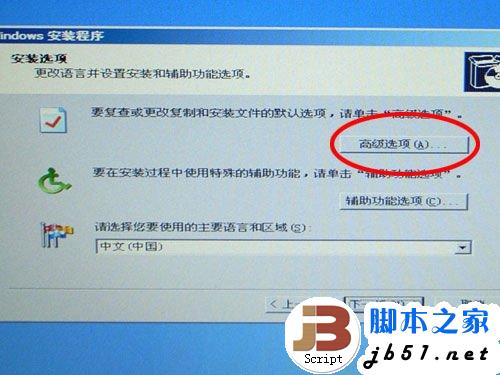 如何給上網(wǎng)本裝系統(tǒng)圖9 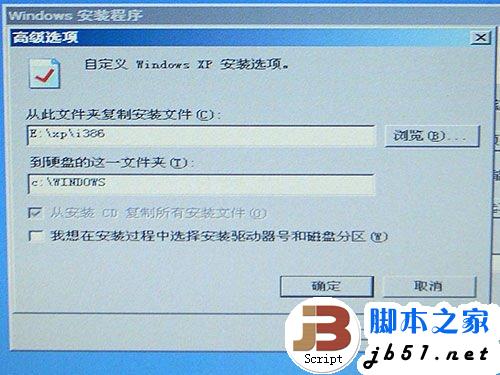 如何給上網(wǎng)本裝系統(tǒng)圖10 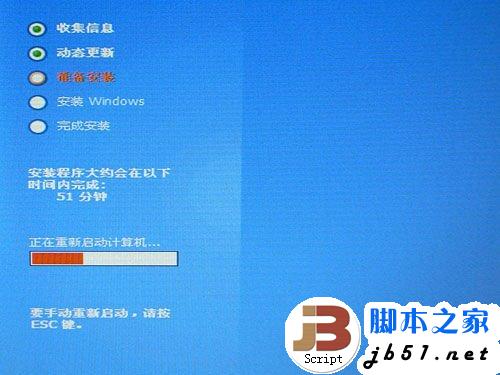 如何給上網(wǎng)本裝系統(tǒng)圖11 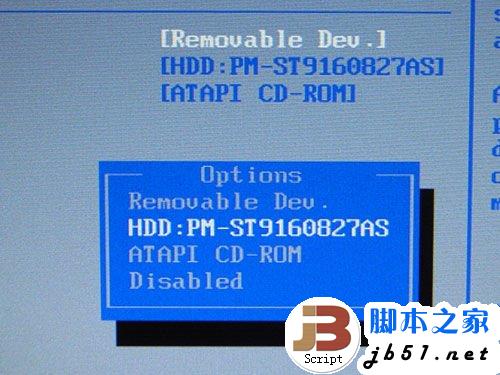 如何給上網(wǎng)本裝系統(tǒng)圖12 接下來(lái)我們重起計(jì)算機(jī),這時(shí)候我們需要像引導(dǎo)進(jìn)入PE系統(tǒng)那樣,在BIOS中將啟動(dòng)設(shè)備進(jìn)行更改,更改回以硬盤為第一啟動(dòng)設(shè)備的設(shè)置,具體的步驟我們?cè)谶@里就不重復(fù)了。設(shè)置好BIOS后系統(tǒng)將會(huì)再次重起,這個(gè)時(shí)候我們將會(huì)看到一個(gè)多重啟動(dòng)菜單,這時(shí)候我們需要選擇“Windows XP安裝程序”來(lái)進(jìn)一步進(jìn)行操作系統(tǒng)的安裝。之后我們便見到了大家都很熟悉的藍(lán)色背景操作界面,這時(shí)我們選擇安裝操作系統(tǒng),接下來(lái)的步驟就和大家用光驅(qū)安裝操作系統(tǒng)一樣了。  如何給上網(wǎng)本裝系統(tǒng)圖13 選擇啟動(dòng)菜單中的安裝程序,接下來(lái)的步驟就像用光驅(qū)裝系統(tǒng)一樣了 最難的操作已經(jīng)完成了,那么接下來(lái)就非常簡(jiǎn)單,小編不一一贅述了。如何給上網(wǎng)本裝系統(tǒng)的教程到這里就結(jié)束啦,不知道大家學(xué)會(huì)沒(méi)有呢?一般來(lái)說(shuō)這種圖文教程都是比較淺顯易懂的哦,大家看上去也一目了然,非常好理解,希望這篇教程能夠幫到大家。 硬件是實(shí)在的,有模有樣的。軟件是程序性的。是一系列的指令。有了軟件,硬件才會(huì)實(shí)現(xiàn)更豐富的功能。 |