


一鍵重裝驅動精靈用法辦法
發布時間:2022-12-18 文章來源:深度系統下載 瀏覽:
|
軟件是一系列按照特定順序組織的計算機數據和指令的集合。一般來講軟件被劃分為編程語言、系統軟件、應用軟件和介于這兩者之間的中間件。硬件是“計算機硬件”的簡稱。與“軟件”相對,電子計算機系統中所有實體部件和設備的統稱。 今天,小編為大家分享一鍵重裝驅動精靈使用方法。因為一鍵重裝驅動精靈之后,驅動精靈可以解決很多驅動的問題,不過很多的網友都還不知道一鍵重裝驅動精靈的使用方法,下面就切入介紹重裝驅動精靈使用教程的正題,大家一起來看看一鍵重裝驅動精靈使用方法。 說到重裝,大家難免會聯想到系統重裝,那么小編就推薦好用的windows7系統安裝教程給大家,喜歡使用win7系統的朋友可以參考一下! 驅動精靈 萬能網卡版本的智能硬件檢測及驅動程序升級功能支持包含Windows 2000、XP、Vista、Windows 7在內的所有微軟32/64位操作系統。一般來說為了確保驅動精靈可以更精準地檢測、升級功能,需要計算機具備正常的互聯網連接能力。 1.下載 驅動精靈 萬能網卡版 2.雙擊打開驅動精靈.exe,然后按照提示進行安裝,路徑配置的選擇可以根據軟件默認,但是最好是建議大家安裝到非系統盤,這樣可以防止再次重裝系統后,驅動忘記備份后再次丟失。  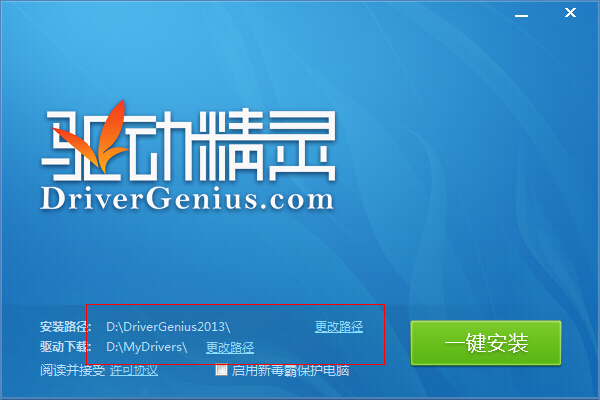 3.安裝好了之后,運行驅動精靈,我們可以看到驅動精靈主界面,如果你是第一次運行驅動精靈的,點擊“一鍵體檢”來檢測電腦 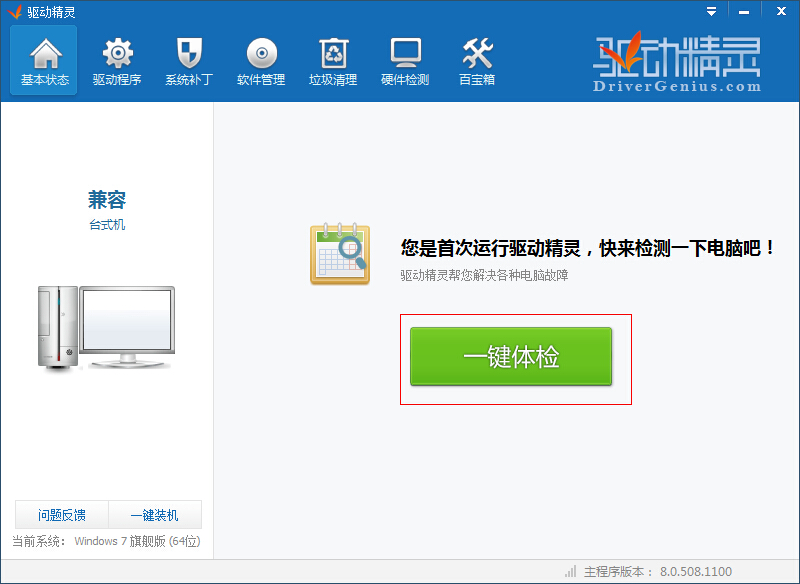 4.驅動精靈硬件檢測功能:點擊驅動精靈主界面“硬件檢測”欄目,我們可以發現電腦硬件的詳細信息。精彩推薦:系統重裝軟件下載 。 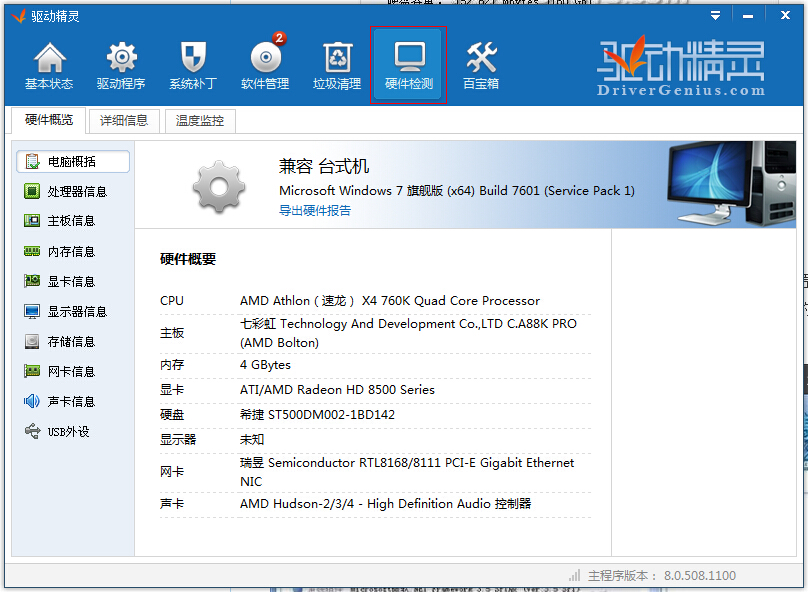 5.驅動精靈垃圾清理功能:點擊驅動精靈主界面“垃圾清理”欄目,然后就會自動掃描系統的垃圾文件和注冊表垃圾,然后我們可以根據自己的選擇來清理垃圾 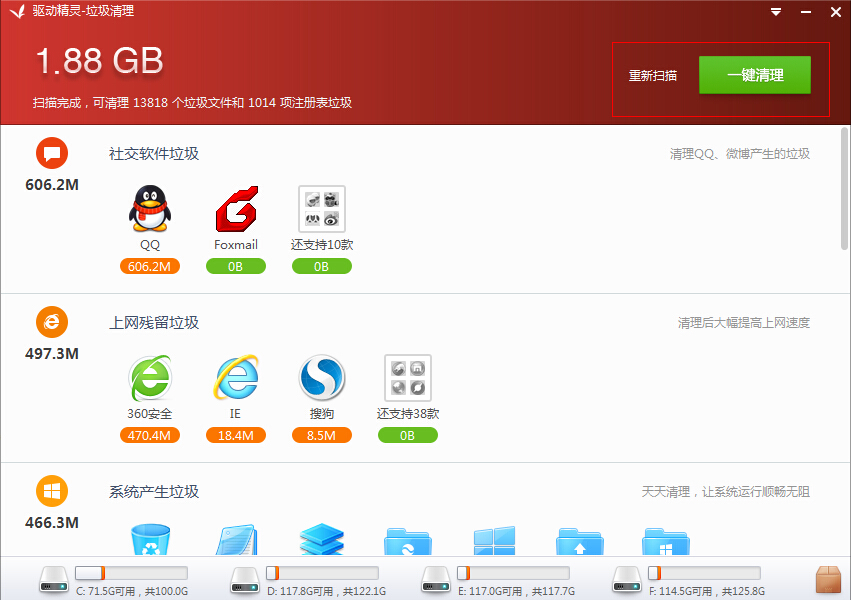 6.驅動精靈驅動備份及還原功能:我們可以將正在使用的正常驅動備份好,防止出錯了可以還原回來,如果我們下載的是驅動精靈萬能網卡版,可以直接通過選擇合適的網卡驅動來直接還原。這樣我們就可以解決網卡驅動不正常而導致無法上網的問題了。 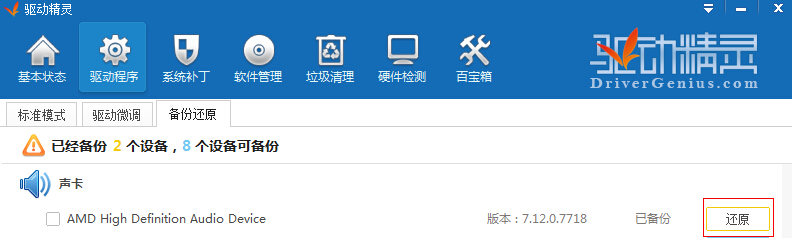 如上所述就是關于一鍵重裝驅動精靈使用方法的全部文章內容了,相信通過小編上述的介紹之后,大家都知道一鍵重裝驅動精靈之后怎么用了吧,當然,驅動精靈還有很多的功能,至于驅動精靈的其他功能就留著大家慢慢去分享自己的經驗吧,或者是自己去探索咯! 硬件是實在的,有模有樣的。軟件是程序性的。是一系列的指令。有了軟件,硬件才會實現更豐富的功能。 |
相關文章
上一篇:一鍵重裝系統(安裝系統)xp推薦
下一篇:一鍵重裝器哪個好