


碟中碟虛擬光驅用法圖文詳細教程
發布時間:2022-12-16 文章來源:深度系統下載 瀏覽:
|
軟件是一系列按照特定順序組織的計算機數據和指令的集合。一般來講軟件被劃分為編程語言、系統軟件、應用軟件和介于這兩者之間的中間件。硬件是“計算機硬件”的簡稱。與“軟件”相對,電子計算機系統中所有實體部件和設備的統稱。 碟中碟虛擬光驅的使用方法是什么,現在安裝系統都需要使用到虛擬光驅進行安裝了,你們還不會使用虛擬光驅嗎?那么太落后了,當別人問你們怎么使用虛擬光驅安裝系統,不就尷尬死了,不要怕!現在就告訴你們碟中碟虛擬光驅使用教程。 常見的虛擬光驅有:1.精靈虛擬光驅(Daemon Tools Lite)、2.酒精120度(Alcohol 120%)、3.虛擬光碟(Virtual Drive)、4.碟中碟虛擬光驅等等,本文將針對最為常用的精靈虛擬光驅(Daemon Tools Lite)作詳細的使用詳解; 1,下載安裝精靈虛擬光驅(Daemon Tools Lite), 解壓后雙擊開始安裝; 2,第二步,請選擇語言,這里選擇“簡體中文”; 3,第三步,在“安裝向導”中直接點擊“下一步”; 4,在“許可協議”中點擊“我同意”; 5,在“許可類型”中選擇“免費許可”,點擊“下一步”,這里需要解釋一下,通常情況下使用虛擬光驅不僅僅用于讀取游戲安裝鏡像、程序安裝鏡像、提取鏡像數據等基本的操作,還可以進行虛擬機一鍵重裝系統win10,所以我們使用“免費許可”就行了,如果需要更多的服務支持或者手上有序列號可以選擇“付費許可”; 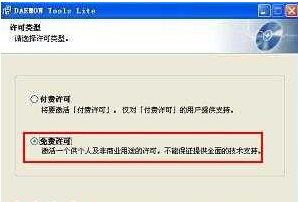 6,“選擇組件”中按照默認提供的安裝組件即可,無需選擇,直接點擊“下一步”; 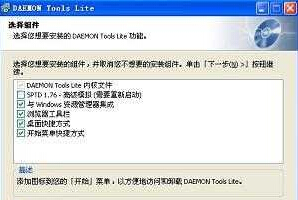 7,“選擇安裝位置”,可以更改虛擬光驅的安裝目錄,也可以保持默認的安裝目錄不變,直接點擊“安裝”即可; 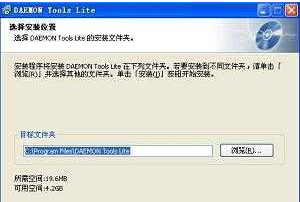 8,虛擬光驅開始安裝,直至虛擬光驅安裝結束后,選擇“立即重啟”,點擊“完成”,電腦將自動重新啟動; 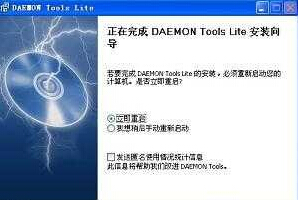 9,重新啟動之后,系統將提示“正在尋找虛擬光驅...”,直至任務欄右下角出現“新硬件已安裝并可以使用了”的提示,這表明虛擬光驅安裝成功了,在任務欄右下方將會出現虛擬光驅的圖標,同時在“我的電腦”中也會出現跟光驅一模一樣的圖標; 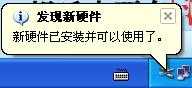  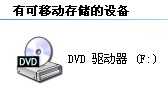 10,右鍵點擊任務欄右下角的虛擬光驅圖標,在彈出菜單中選擇“虛擬設備” 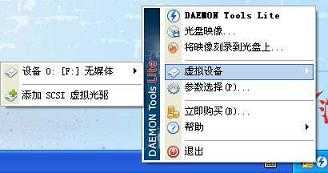 11,選擇“設備O:[盤符:]無媒體”,選擇“載入鏡像”; 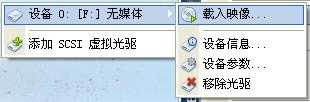 12,將鏡像文件載入虛擬光驅(后綴為ISO、ISO、BIN、BWT、MDS/MDF、NRG 、IMG、ISZ 、CUE、CCD 、APE、FLAC、WV等等) 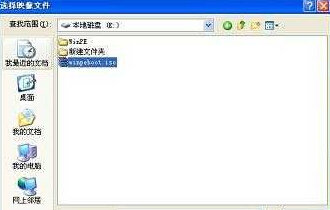 13,最后打開“我的電腦”,在虛擬光驅中就能見到模擬出來的光驅文件了,雙擊虛擬光驅就能打開文件或將游戲安裝到硬盤了。 以上就是介紹碟中碟虛擬光驅使用教程了,這篇文章給你們帶來碟中碟虛擬光驅操作步驟不多,而且步驟清晰,很容易理解和上手,我相信現在你們都已經使用上虛擬機進行安裝系統了,所以還不會的網友們就可以來看看小編這個文章,希望能幫到大家。 硬件是實在的,有模有樣的。軟件是程序性的。是一系列的指令。有了軟件,硬件才會實現更豐富的功能。 |
相關文章
下一篇:極速一鍵重裝系統(安裝系統)失敗