


屌絲一鍵重裝系統(安裝系統)win7詳細步驟
發布時間:2022-12-16 文章來源:深度系統下載 瀏覽:
|
軟件是一系列按照特定順序組織的計算機數據和指令的集合。一般來講軟件被劃分為編程語言、系統軟件、應用軟件和介于這兩者之間的中間件。硬件是“計算機硬件”的簡稱。與“軟件”相對,電子計算機系統中所有實體部件和設備的統稱。 你們聽說屌絲一鍵重裝軟件嗎?是不是一聽到屌絲是不是就想笑了,小編今天告訴你們屌絲一鍵重裝系統win7系統,是不是勾起了你們的好奇心了,不要著急!現在小編就告訴大家屌絲一鍵重裝系統win7詳細步驟,讓你們輕松一鍵重裝系統。 1. 選擇分區頁面! 有磁盤圖為黃色和"本機推薦"圖標建議如果不是裝一機多系統的話推薦直接點裝到此分區按鈕進入下一步!如果點自定義分區按鈕的話,可以把系統裝到其他分區! 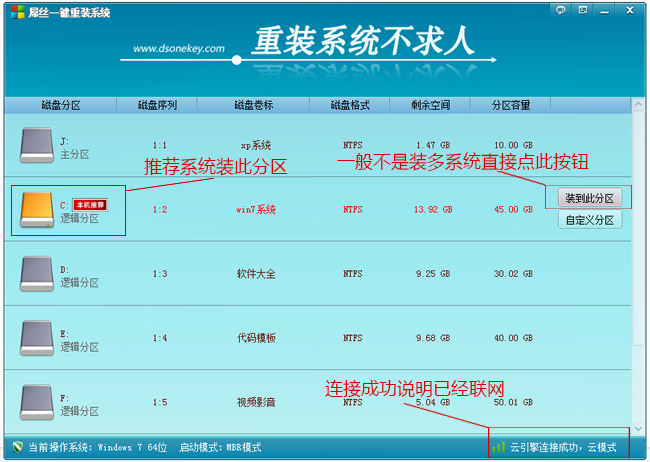 2. 選擇要裝的系統頁面! 要安裝那個系統就直接選擇對應的行的“安裝系統到此分區”按鈕就可以了,如果您是新手不知道要裝神馬系統,您可以看左下角“當前操作系統:”選擇這里提示信息一樣的系統就可以了 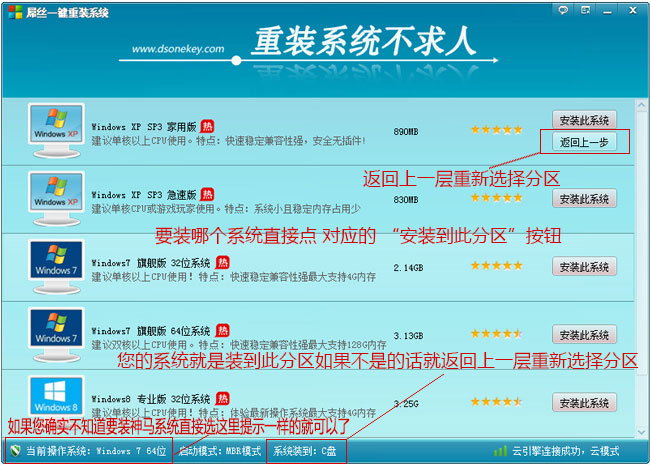 3. 連接“云”下載頁面! 顯示連接“云”下載系統,顯示下載速度,剩余時間一些下載信息等! 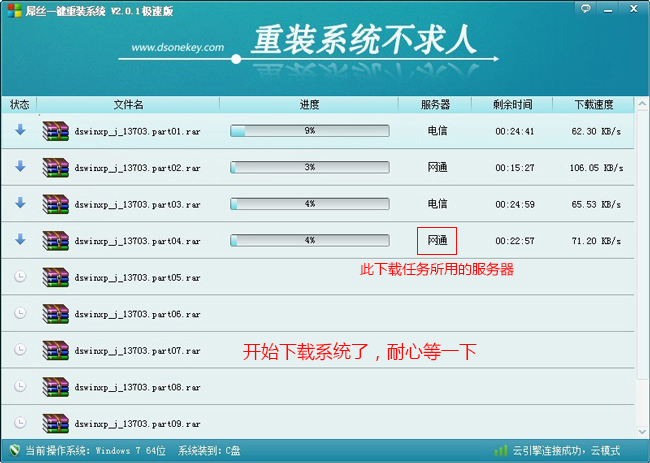 4. 如果下載速度過慢,可以用以下幾種方法處理下,增加總下載速度,減少下載所用的時間 1.增大同時下載文件個數達到增大總下載速度,注意:如果每個任務下載速度都很慢的話才用此方法處理下。 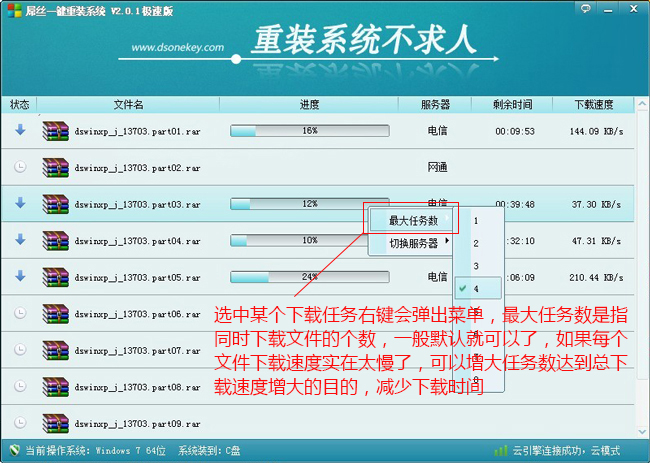 2.切換下載服務器,當某個任務沒速度,或下載速度很慢可以切換到另個服務器去下載。一般都能夠解決掉,如果發現每個使用電信服務器下載速度都很慢,可以全部切換到全部任務都使用網通服務器下,反之全部任務切換到電信服務器下載 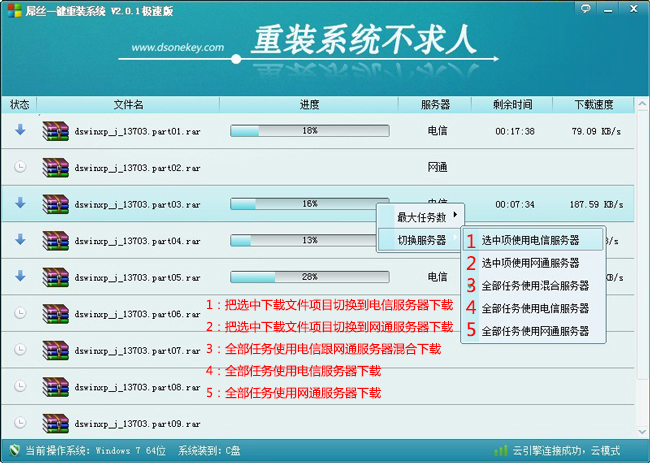 5. 下載完成后,合并文件的一些界面! 開始把下載完成的文件,合并成安裝系統是所用的鏡像文件 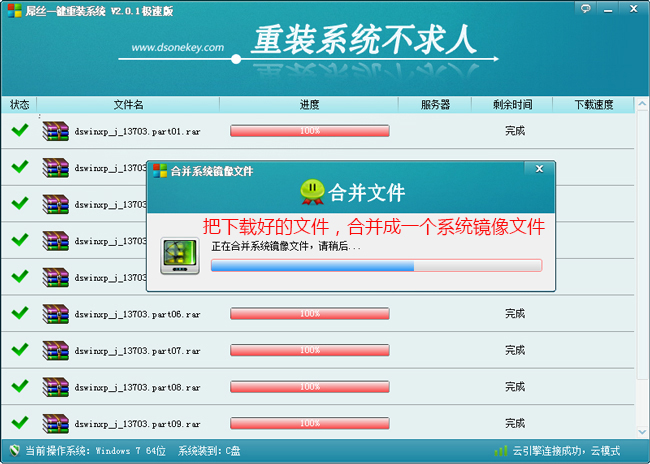 6. 軟件終于全部處理完成了,現在猛的點下是馬上重啟電腦安裝全新系統! 等了十幾分鐘提示下載完成后的界面!然后您只要猛的點擊下“是”立即重啟安裝系統,接下來就是全自動安裝系統了,無需用戶去操作直到進入桌面后,重裝完成! 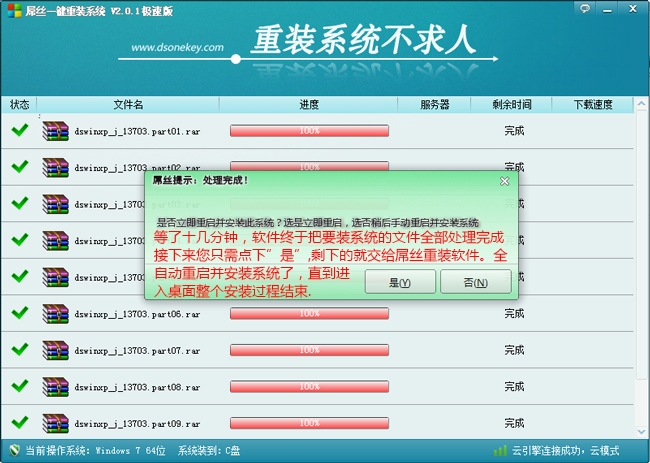 全自動安裝過程部分截圖: GHOST安裝過程 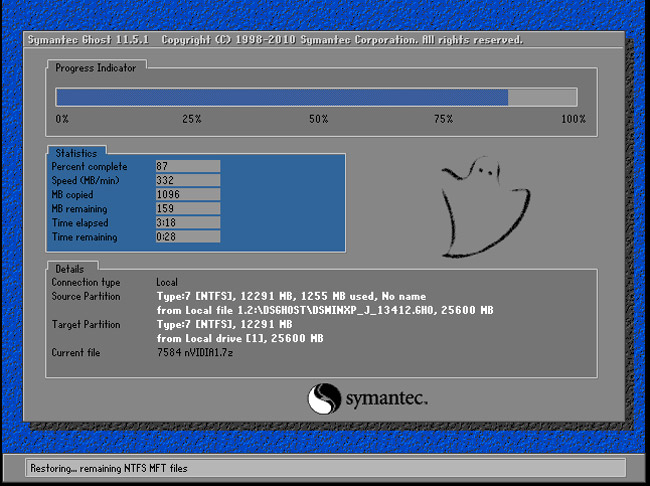 系統安裝驅動過程 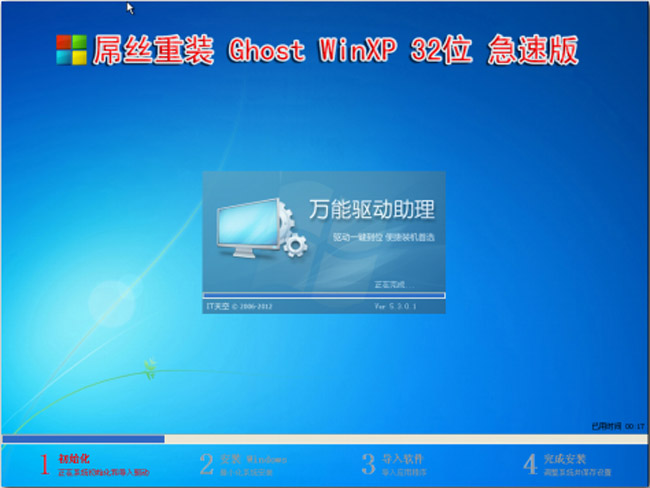 系統安裝常用運行庫過程 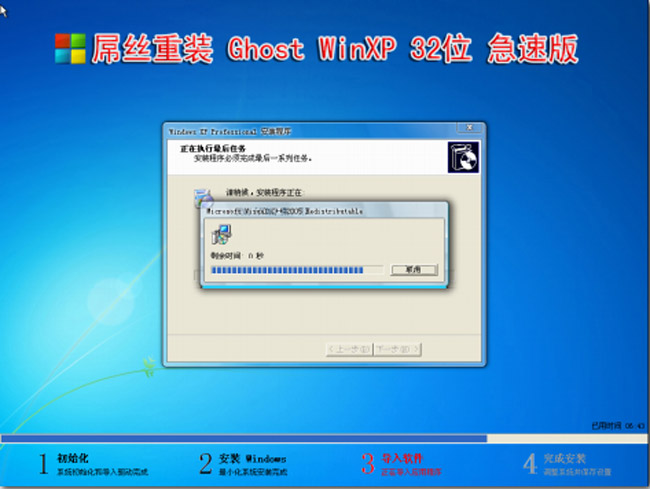 系統安裝完成準備重啟進入系統 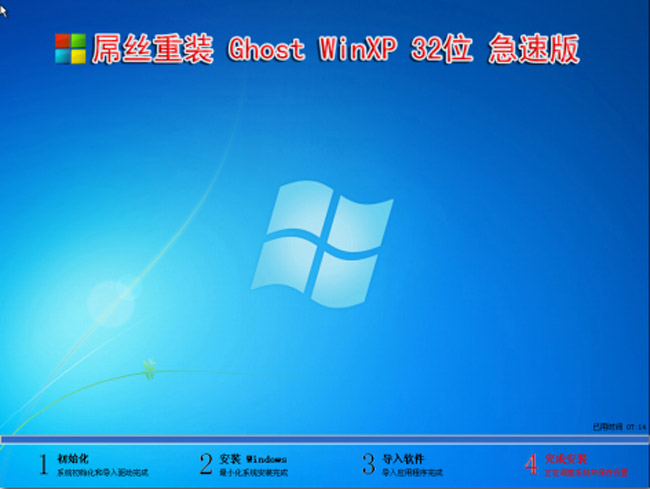 系統安裝完成后進入系統滾動條界面 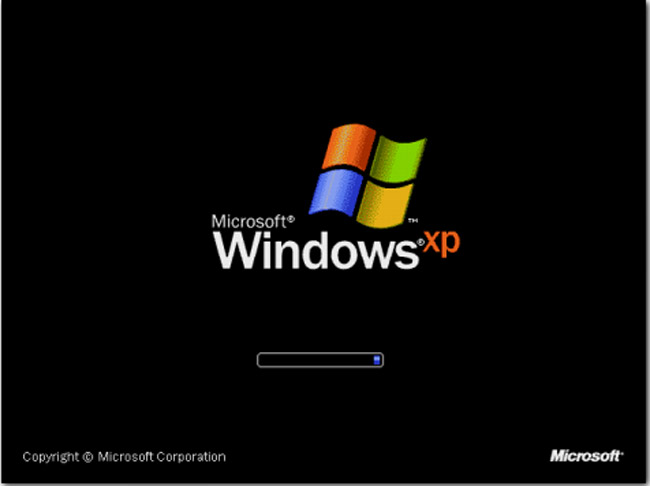 系統安裝完成后進入系統歡迎界面  進入系統桌面了,整個過程完成了現在可以體驗全新系統! 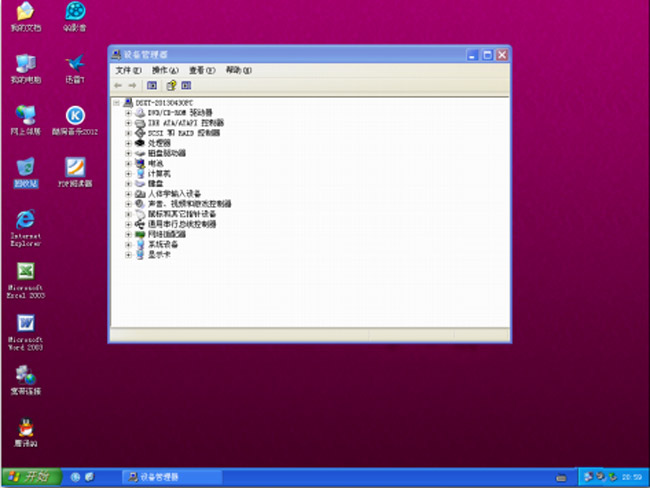 綜上所述,這就是屌絲一鍵重裝系統win7詳細步驟了,相信大家通過屌絲一鍵重裝系統win7系統的過程,都知道了屌絲一鍵重裝軟件傻瓜式的操作,流水線式的安裝流程,全自動幫你們安裝win7統,不過小編還推薦一個更好軟件給你,那就是小白一鍵重裝系統軟件,相信小編!保證沒錯! 硬件是實在的,有模有樣的。軟件是程序性的。是一系列的指令。有了軟件,硬件才會實現更豐富的功能。 |