


一鍵安裝win7旗艦版64位系統圖文詳細教程
發布時間:2022-10-09 文章來源:深度系統下載 瀏覽:
|
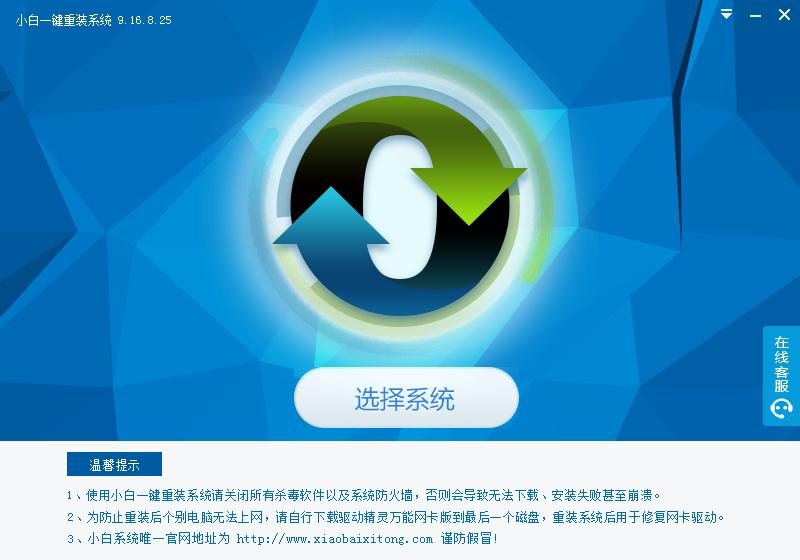
軟件是一系列按照特定順序組織的計算機數據和指令的集合。一般來講軟件被劃分為編程語言、系統軟件、應用軟件和介于這兩者之間的中間件。硬件是“計算機硬件”的簡稱。與“軟件”相對,電子計算機系統中所有實體部件和設備的統稱。 最近總有用戶問到;一鍵安裝win7旗艦版64位系統方法是什么?安裝win7旗艦版64位系統需要注意什么,其實一鍵安裝win7旗艦版64位系統非常的簡單,接下來小編就以小白一鍵重裝系統為例教你們安裝win7旗艦版64位系統方法吧. 第一步:下載小白一鍵重裝系統 等下小白系統官網下載好小白系統重裝軟件后打開,待其自動檢測好電腦系統環境后出現如下圖“選擇系統”按鈕點擊進入;
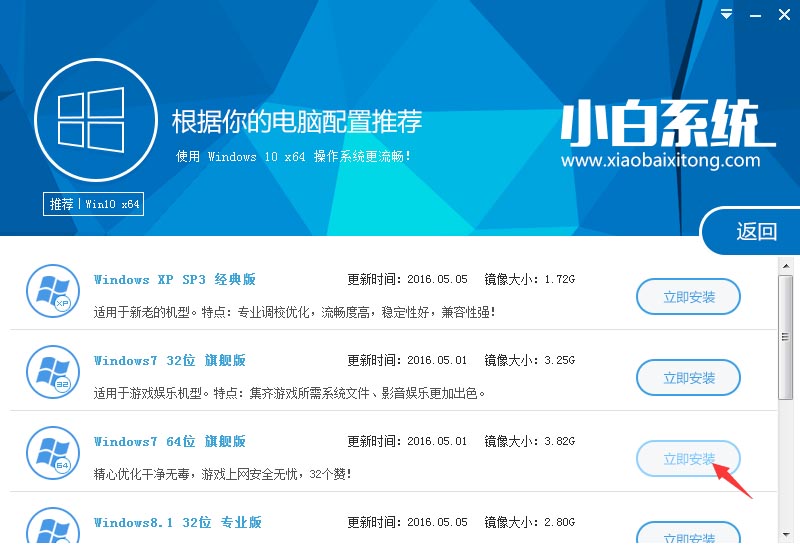
一鍵安裝win7旗艦版64位系統教程(圖1) 第二步:選擇系統點擊立即安裝 出現系統列表后,這里左上角會提示最適宜你電腦配置的系統,如你有其它個人的裝機需要也可以根據自己的需求選擇列表上的任意一款系統,點擊“立即安裝”進入下一步;
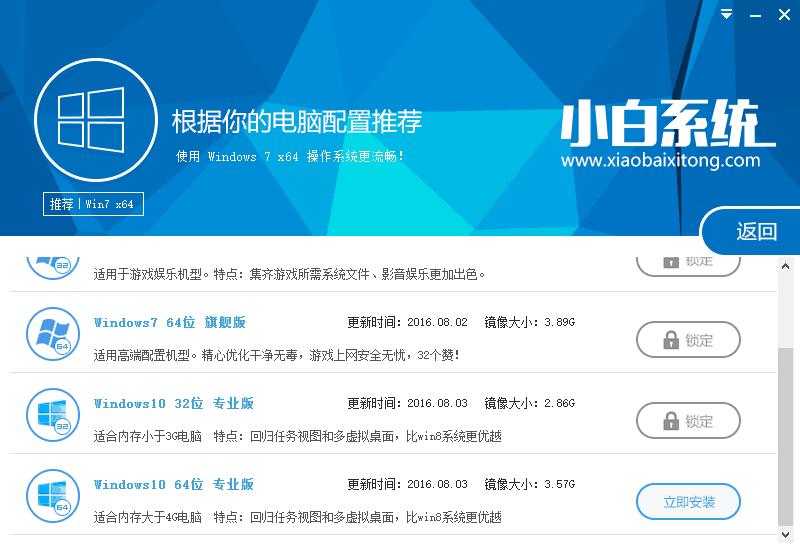
一鍵安裝win7旗艦版64位系統教程(圖2) 如果打開列表出現如下圖顯示鎖定狀態只允許部分win10系統等可安裝的情況,說明你的電腦是UEFI+GPT格式只能安裝win10系統,如需要安裝xp/win7則自行改用裝機吧U盤工具進入PE下格式化C盤并重建主引導記錄為MBR格式后再安裝;
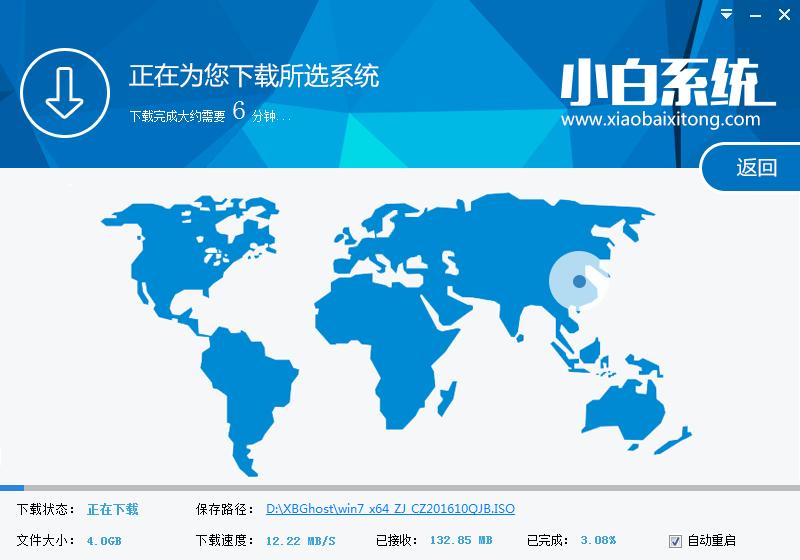
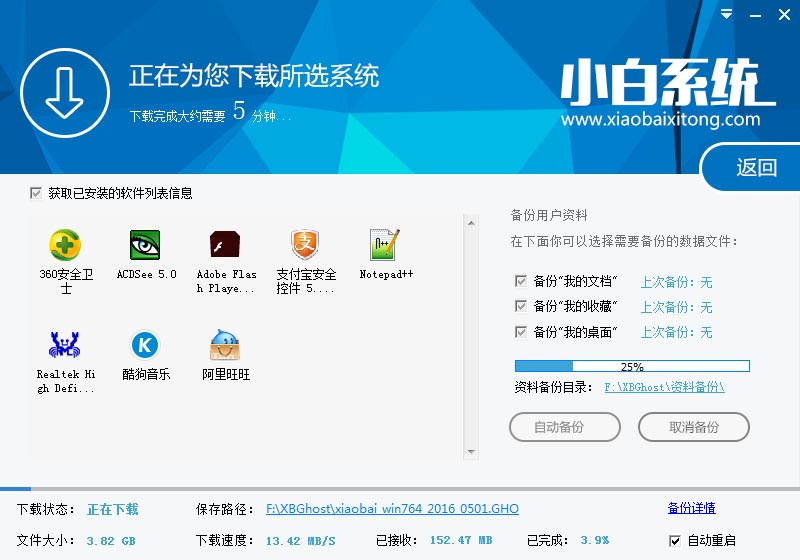
一鍵安裝win7旗艦版64位系統教程(圖3) 第三步:等待下載完成 然后接下來就是系統文件下載環節,小白系統內置高速下載引擎,下載速度可以直接和用戶的實際帶寬掛鉤,即帶寬多大小白速度就有多少;
一鍵安裝win7旗艦版64位系統教程(圖4) 第四步:備份資料 待小白系統下載正常后將彈出關于軟件信息以及C盤文件的備份,沒有特殊情況的話大家按照默認勾選讓它自動備份好就行
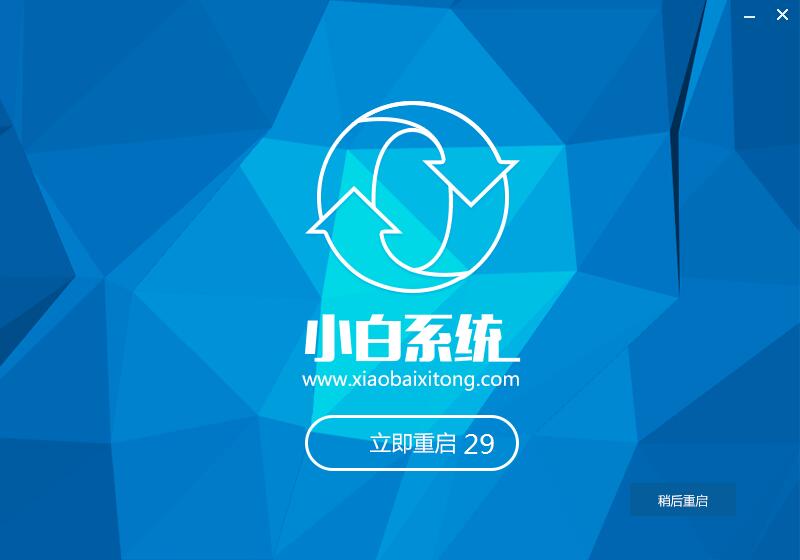
一鍵安裝win7旗艦版64位系統教程(圖5) 第五步:重啟電腦 系統文件下載完畢后彈出如下圖的倒計時重啟界面,點擊“立即重啟”則可以立即重啟安裝系統,接下來的操作無需且請勿做任何操作,電腦全自動安裝好系統文件、驅動程序以及自動激活系統,坐等系統安裝完畢即可直接使用!
一鍵安裝win7旗艦版64位系統教程(圖6) 重啟過后,一個嶄新的win7旗艦版64位系統就降臨在你的計算機上啦,是不是感覺以上的安裝win7旗艦版64位系統特別的簡單呢,如果你也想裝系統,也正好點進來看到這篇文章,不如動動手自主裝系統吧,更多電腦知識,敬請關注小白官網。 硬件是實在的,有模有樣的。軟件是程序性的。是一系列的指令。有了軟件,硬件才會實現更豐富的功能。 |
相關文章
上一篇:32位系統怎樣升級64位系統
下一篇:菜鳥如何迅速安裝系統