


雨林木風win7 u盤安裝圖文詳細教程
發布時間:2022-10-09 文章來源:深度系統下載 瀏覽:
|
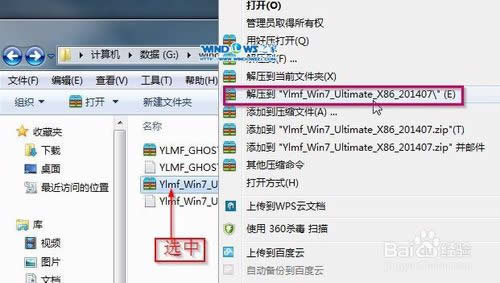
軟件是一系列按照特定順序組織的計算機數據和指令的集合。一般來講軟件被劃分為編程語言、系統軟件、應用軟件和介于這兩者之間的中間件。硬件是“計算機硬件”的簡稱。與“軟件”相對,電子計算機系統中所有實體部件和設備的統稱。 相信大家都有過的經歷,當電腦用久之后就變得網速慢,電腦經常出現藍屏現象,這時就要電腦重裝系統教程了,不少的用戶想安裝雨林木風系統,但是都不知道要如何安裝比較簡單,其實最簡單的方法就是U盤安裝,那有沒有win7 32位雨林木風U盤安裝教程呢?下面就讓小編給大家介紹關于win7安裝教程吧。 1打開下載的win7鏡像文件,右擊選擇“解壓到Ylmf_Win7_Ultimate_X86_201407.iso”。
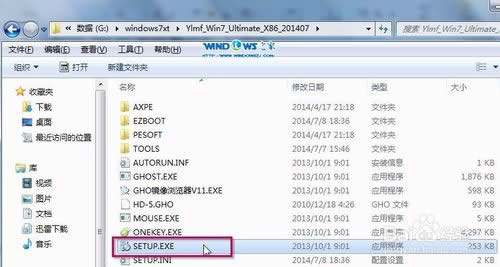
雨林木風win7 u盤安裝教程圖1 2雙擊“setup.exe”
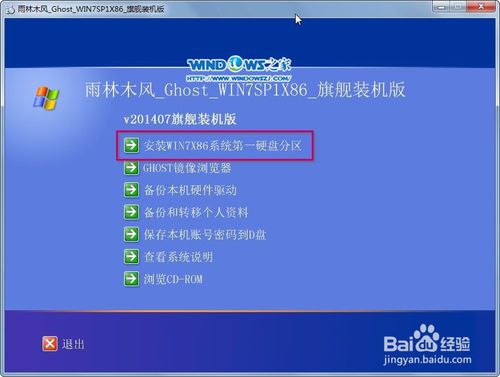
雨林木風win7 u盤安裝教程教程圖2 點擊“安裝win7 32位系統第一硬盤分區”。
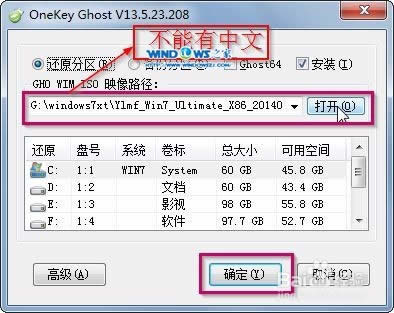
雨林木風win7 u盤安裝教程圖3 選擇“安裝”,點擊“打開”之后選擇映像文件(擴展名為.iso),最后選擇“確定”。
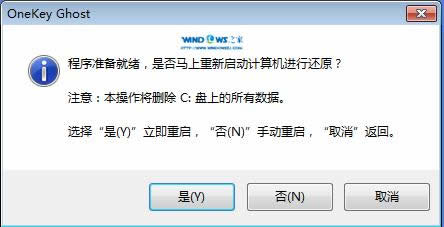
雨林木風win7 u盤安裝教程圖4 選擇“是”。
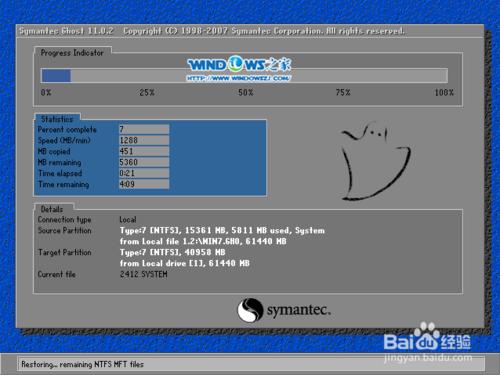
雨林木風win7 u盤安裝教程圖5 之后會是這樣一個進度條,
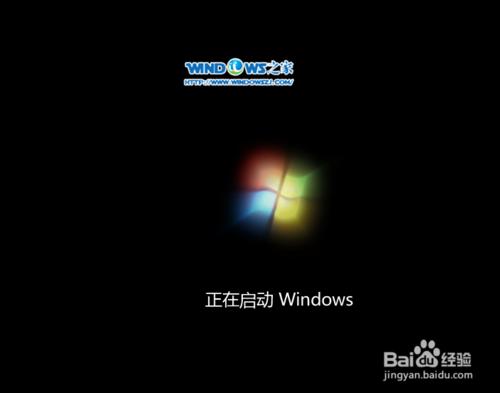
雨林木風win7 u盤安裝教程圖6 等到100%就會彈出這個畫面,
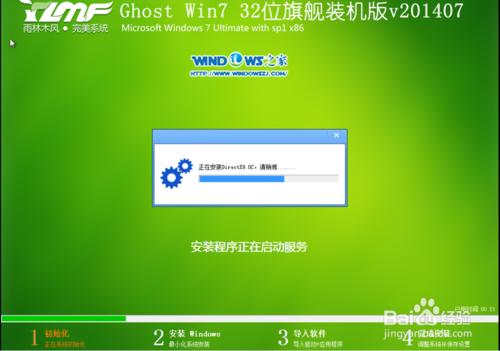
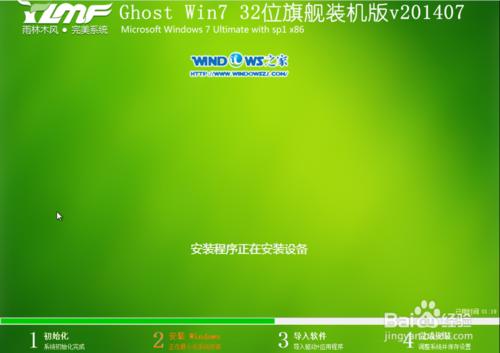
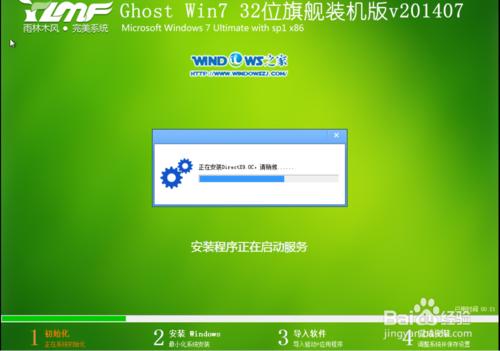
雨林木風win7 u盤安裝教程圖7 初始化,
雨林木風win7 u盤安裝教程圖8 安裝win7,
雨林木風win7 u盤安裝教程圖9 導入軟件,
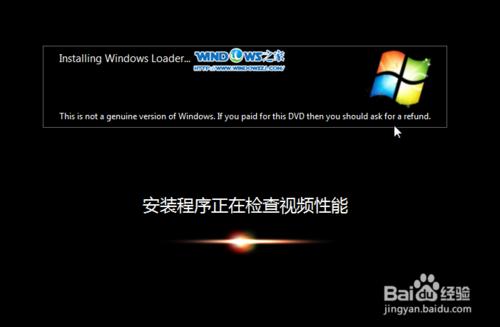
win7 32位雨林木風U盤安裝教程圖10 安裝程序正在為首次使用計算機做準備—安裝程序正在檢查視頻性能。
win7 32位雨林木風U盤安裝教程圖11
win7 32位雨林木風U盤安裝教程圖12 出現這個畫面,雨林木風系統就安裝成功了。
win7 32位雨林木風U盤安裝教程圖13 關于雨林木風win7 u盤安裝教程到這里就全部結束。大家通過上面的U盤安裝教程都有了解吧,希望大家可以喜歡這篇win7安裝教程文章,好了,如果想了解更多其他系統的安裝系統的資訊敬請關注小白官網吧。 硬件是實在的,有模有樣的。軟件是程序性的。是一系列的指令。有了軟件,硬件才會實現更豐富的功能。 |


相關文章
下一篇:一鍵重裝系XP詳細圖解