


u盤大師安裝win7旗艦版64位系統
發布時間:2022-10-09 文章來源:深度系統下載 瀏覽:
|
軟件是一系列按照特定順序組織的計算機數據和指令的集合。一般來講軟件被劃分為編程語言、系統軟件、應用軟件和介于這兩者之間的中間件。硬件是“計算機硬件”的簡稱。與“軟件”相對,電子計算機系統中所有實體部件和設備的統稱。 u盤大師相信網友們都不會陌生,畢竟u盤大師實在是太火了。所以今天小編就順著這個熱潮把u盤大師安裝win7旗艦版64位系統的方法告訴大家,這可以說是除外使用小白一鍵重裝系統軟件以外最快的方法了。下面就是u盤大師安裝win7旗艦版64位系統教程。 一、制作U盤啟動盤的步驟如下: (1)安裝并下載u大師u盤啟動盤制作工具。 (2)把之前準備好的U盤插入電腦的USB插口,這個時候U盤啟動盤會自動識別并選為默認。 (3)我們點擊“一鍵制作USB啟動盤”選項,當程序提示是否繼續時,我們只需確定U盤沒有重要數據,這樣便開始制作了。(win10怎么還原成win7系統也可以使用u盤大師) 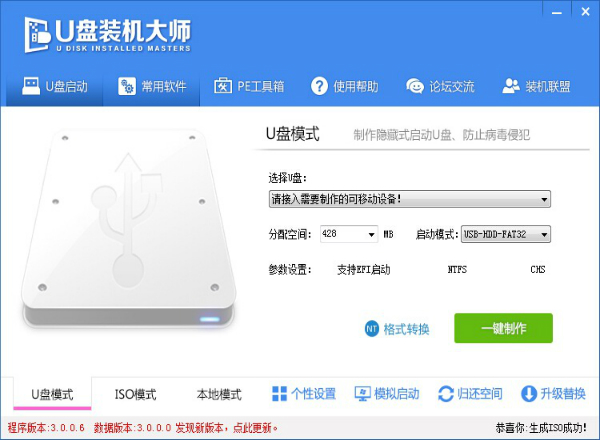 u盤大師安裝win7旗艦版64位系統圖一 (4)當制作完成后,我們只需要點擊軟件右下角的“模擬啟動”如果出現了U盤裝機大師的頁面(如下)便表示制作完成了。 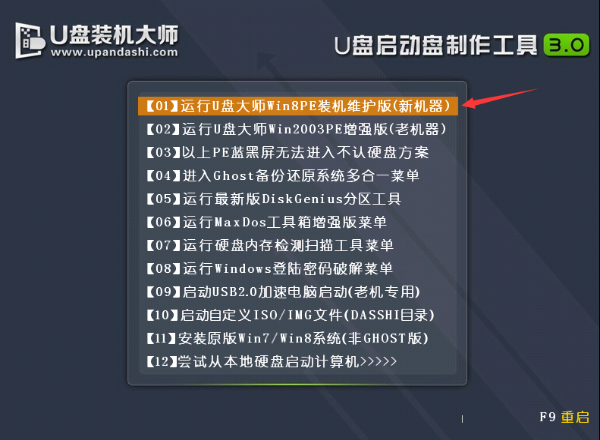 u盤大師安裝win7旗艦版64位系統圖二 二、正式安裝系統步驟如下: (1)我們把制作成功的U盤啟動盤,插入電腦USB插口,連接電腦后立馬重啟。 (點擊查看==〉U盤裝機大師U盤啟動盤制作教程【U盤裝系統圖解教程】) (2)當電腦開機畫面出現的時候,我們連續按下電腦開機畫面出現時,連續按下U盤啟動快捷鍵“F12”,直接進入一個啟動項選擇的窗口。 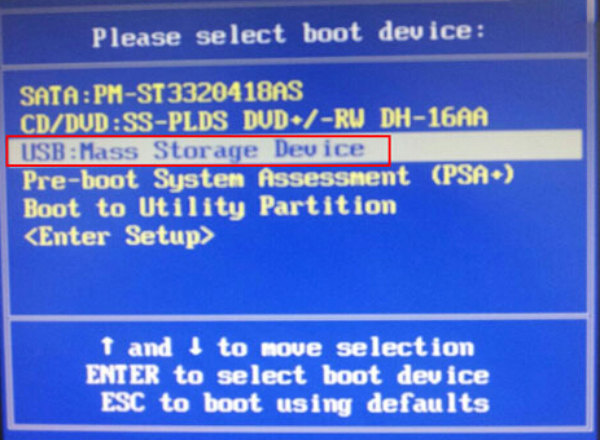 u盤大師安裝win7旗艦版64位系統圖三 (3)完成上述操作后,我們選中【01】運行U盤大師win8PE裝機維護版(新機器)按下回車“Enter“鍵,進入U盤裝機大師主菜單界面。 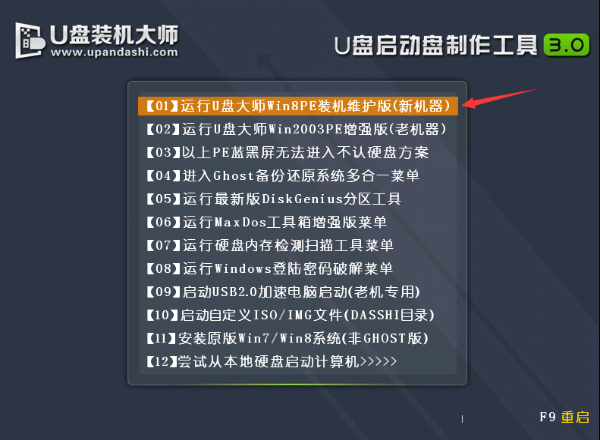 u盤大師安裝win7旗艦版64位系統圖四 (4)進入【01】運行U盤大師win8PE裝機維護版(新機器)頁面后,雙擊打開“PE一鍵裝機”。 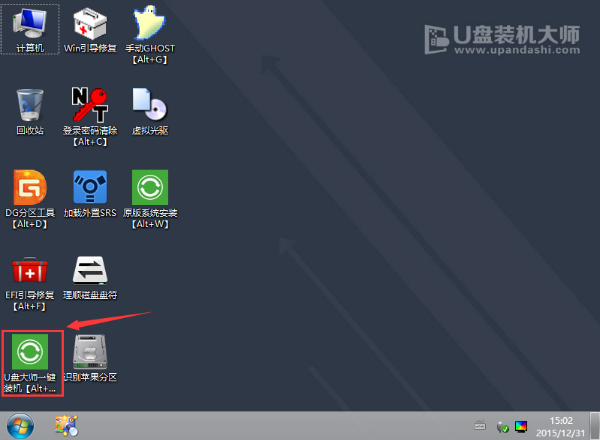 u盤大師安裝win7旗艦版64位系統圖五 (5)打開“PE一鍵裝機"工具后,軟件便會自動識別提取GHO目錄下的GHO文件。我們只需要點擊“執行”就可以了。 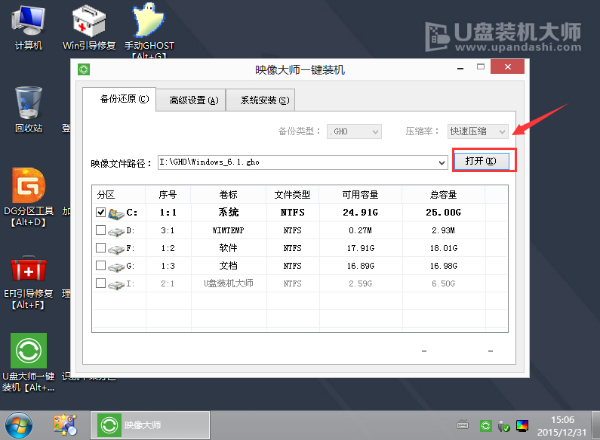 u盤大師安裝win7旗艦版64位系統圖六 (6)點擊“確定”后,會出現一個彈跳窗口,我們依舊點擊“確定”,完成操作。 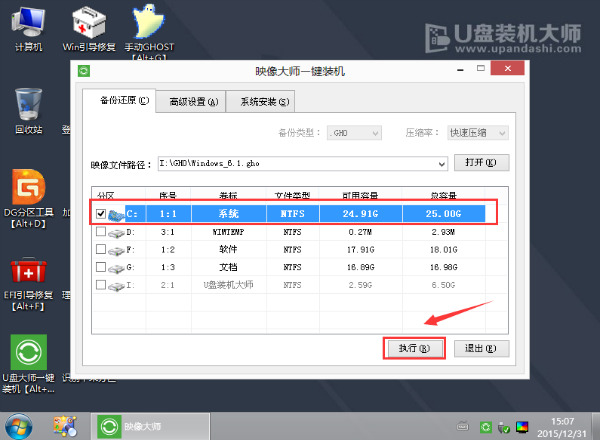 u盤大師安裝win7旗艦版64位系統圖七 (7)此時,畫面將會出現一個正在壓縮GHO的窗口,無需任何操作,只需要耐心等待就可以了。 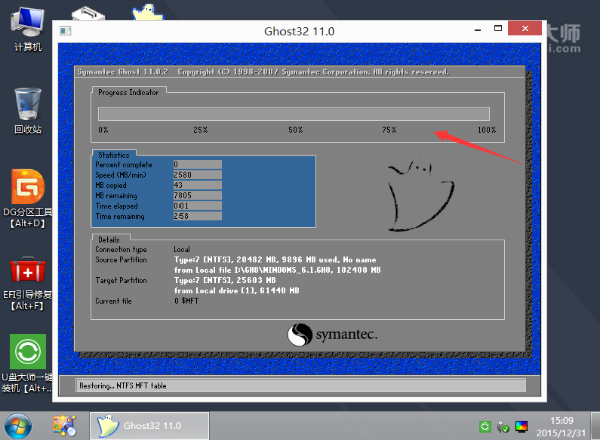 u盤大師安裝win7旗艦版64位系統圖八 (8)解壓完成后,彈跳出的提示框會提示是否立即重啟,這個時候我們直接點擊立即重啟就即可。 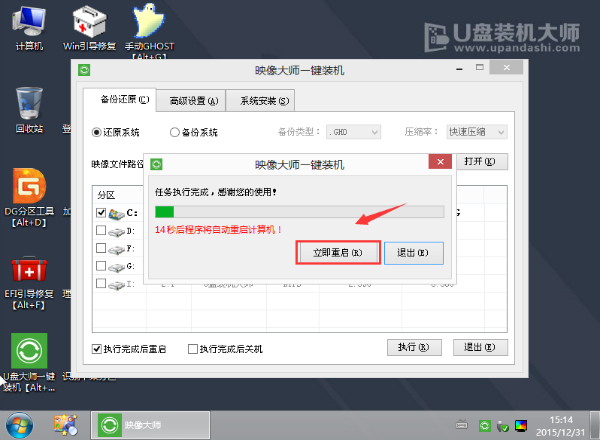 u盤大師安裝win7旗艦版64位系統圖九 (9)最后,把U盤從電腦中安全刪除,電腦便會自動安裝系統,直到進入桌面,那就表示win7旗艦版64位系統安裝完畢了。 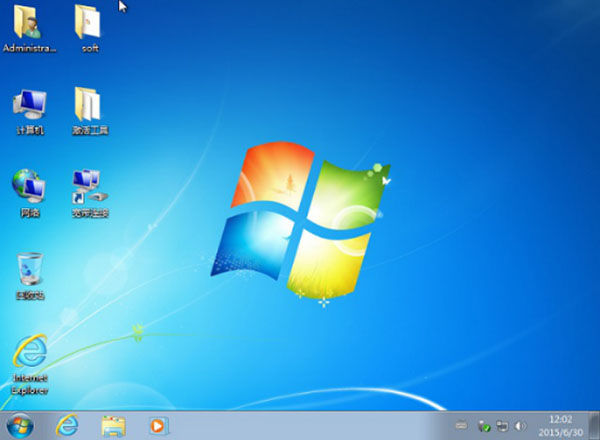 u盤大師安裝win7旗艦版64位系統圖十 上面的所有內容就是小編為網友們帶來的u盤大師安裝win7旗艦版64位系統的教程了。相信聰明的網友們都已經看完上面u盤安裝win7系統的教程,并且已經躍躍欲試了。那小編也就不阻止大家了,大家就盡情去使用u盤大師安裝系統吧。感謝網友們觀看我的教程。 硬件是實在的,有模有樣的。軟件是程序性的。是一系列的指令。有了軟件,硬件才會實現更豐富的功能。 |
相關文章
上一篇:一鍵重裝系XP詳細圖解