97久久亚洲,亚洲福利久久,亚洲精品系列,97在线精品

win7系統下載
當前位置: 首頁 > 硬件軟件教程 > 詳細頁面

如何運用win7硬盤安裝器

發布時間:2022-10-09 文章來源:深度系統下載 瀏覽:

軟件是一系列按照特定順序組織的計算機數據和指令的集合。一般來講軟件被劃分為編程語言、系統軟件、應用軟件和介于這兩者之間的中間件。硬件是“計算機硬件”的簡稱。與“軟件”相對,電子計算機系統中所有實體部件和設備的統稱。

  有網友問如何使用win7硬盤安裝器呢?隨著經濟的不斷發展,電腦安裝的新系統的方式越來越多,系統重裝常用方式分為光盤安裝、U盤安裝、硬盤安裝三類,硬盤安裝最為簡便,今天,小白一鍵重裝系統大師小編帶來了如何使用win7硬盤安裝器教程。下面就讓小編給大家介紹關于如何使用win7硬盤安裝器教程吧。

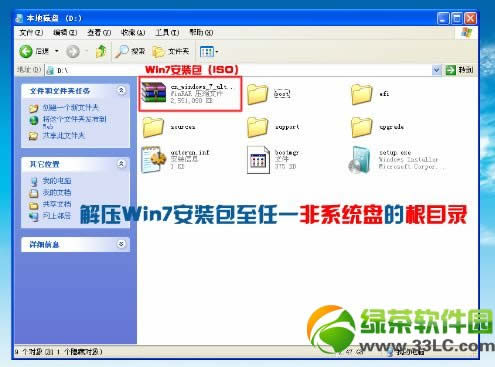
  1、將下載好的Win7原版32位(或64位)安裝包(ISO格式)“解壓”到某個非系統盤的根目錄下,用WinRAR(建議,比較方便)、軟碟通等都可,系統盤基本都是C盤,非系統盤就是非C盤。

硬盤安裝win7系統教程:Win7硬盤安裝圖文步驟1

如何使用win7硬盤安裝器圖1

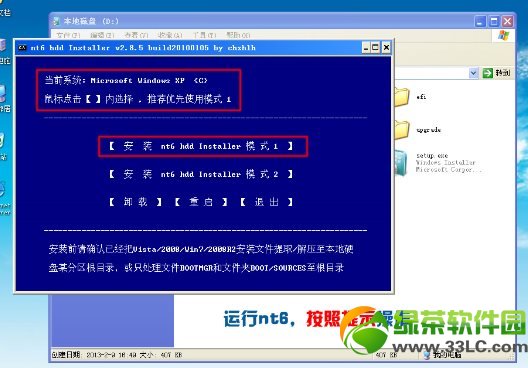
  2、下面就需要一個軟件來幫忙了----nt6 hdd Installer,運行nt6,會出現下面的窗口,按所示內容操作。

硬盤安裝win7系統教程:Win7硬盤安裝圖文步驟2

如何使用win7硬盤安裝器圖2

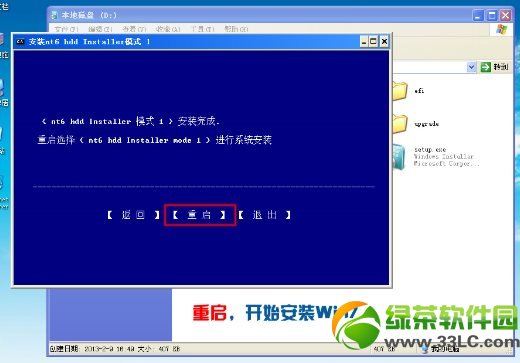
  3、安裝完成后,點擊重啟,如點擊后無效,請手動重啟(注:如果運行后出現無法安裝等異常,請嘗試將nt6跟Win7文件放于同一目錄)。

硬盤安裝win7系統教程:Win7硬盤安裝圖文步驟3

如何使用win7硬盤安裝器圖3

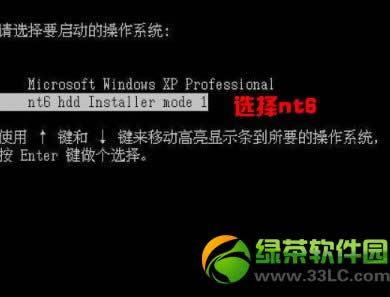
  4、啟動時會出現如下界面,選擇nt6 hdd Installer mode 1選項(默認已選中)。

硬盤安裝win7系統教程:Win7硬盤安裝圖文步驟4

如何使用win7硬盤安裝器圖4

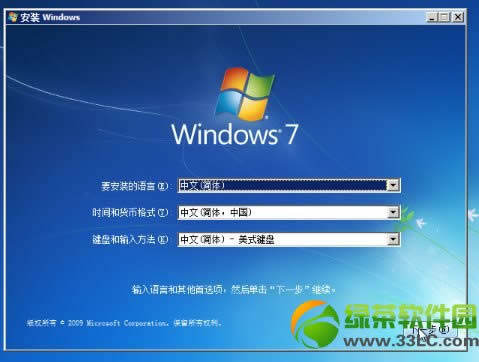
  5、下面開始安裝,如圖所示選擇完畢后點擊下一步;

硬盤安裝win7系統教程:Win7硬盤安裝圖文步驟5

如何使用win7硬盤安裝器圖5

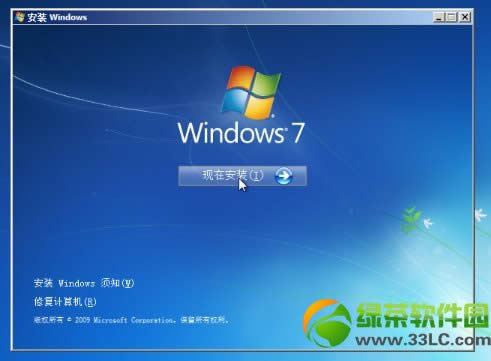
  點擊“現在安裝”;

硬盤安裝win7系統教程:Win7硬盤安裝圖文步驟6

如何使用win7硬盤安裝器圖6

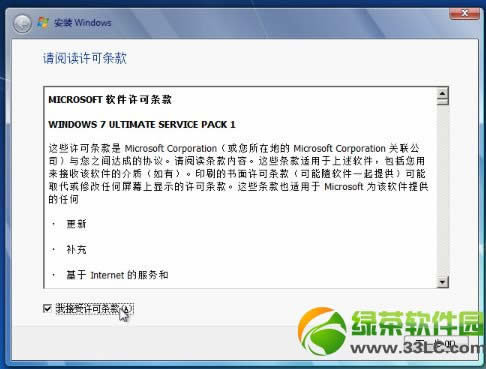
  勾選“我接受許可條款”,點擊“下一步”。

硬盤安裝win7系統教程:Win7硬盤安裝圖文步驟7

如何使用win7硬盤安裝器圖7

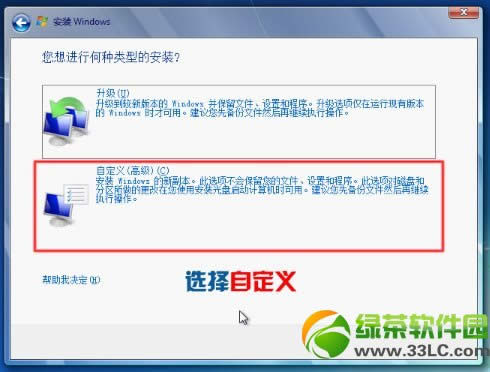
  6、此處注意,切記要選擇自定義!

硬盤安裝win7系統教程:Win7硬盤安裝圖文步驟8

如何使用win7硬盤安裝器圖8

  關于win7硬盤安裝器的方法到這里就全部結束了,相信大家通過上面的描述對win7硬盤安裝器的方法有一定的了解吧,大家能夠喜歡這篇文章,大家從上面看可能覺得圖文教程有點多,但是實際操作起來沒有幾步的,好了,如果想了解更多的咨詢敬請關注我們的官網吧。

  7、此時有以下幾種情況。

  ----不格式化當前系統分區,并選擇安裝在此分區,安裝完畢后,原系統文件會全部保留在名為Windows.old的文件夾中 (注意,這樣得到的是單系統,并非雙系統),所以要保證當前系統分區的剩余空間能裝下整個Win7,安裝完畢后如果不再需要舊系統文件,可以將Windows.old文件夾刪除;

  ----不對當前系統分區進行任何操作,選擇安裝到其他分區,樣會組成雙系統(原系統+Win7);

  ----格式化當前系統分區,并選擇安裝在此分區,這樣會得到一個完全干凈的系統。

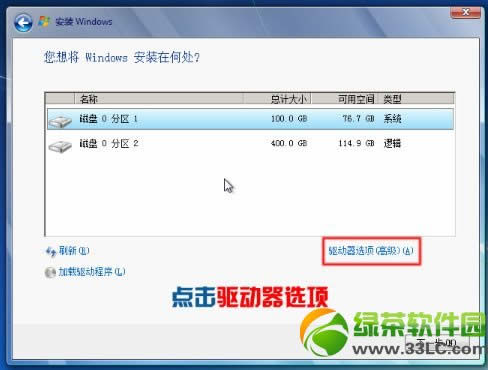
  如果不是安裝雙系統,強烈建議格式化當前系統分區再安裝,如圖點擊“驅動器選項(高級)”;

硬盤安裝win7系統教程:Win7硬盤安裝圖文步驟9

如何使用win7硬盤安裝器圖9

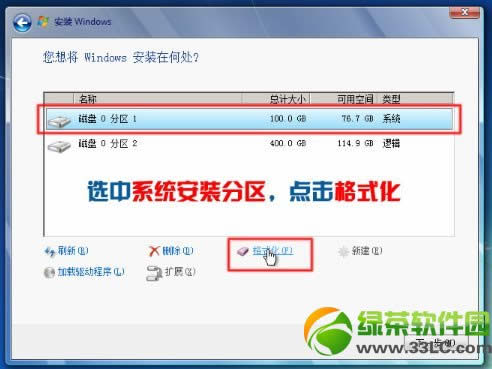
  選中“系統安裝分區”,點擊“格式化”;

硬盤安裝win7系統教程:Win7硬盤安裝圖文步驟10

如何使用win7硬盤安裝器圖10

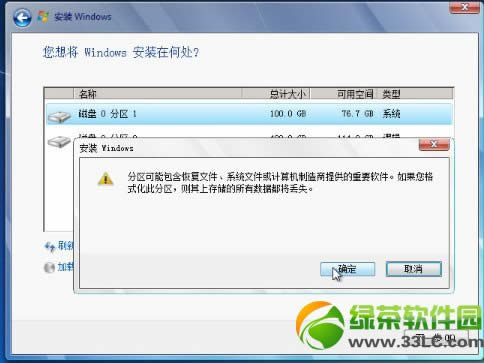
  此時彈出一對話框,選擇“確定”;

硬盤安裝win7系統教程:Win7硬盤安裝圖文步驟11

如何使用win7硬盤安裝器圖11

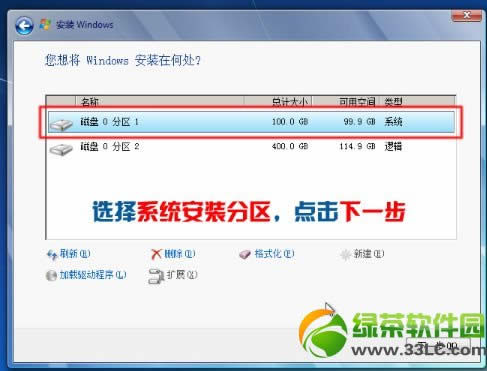
  8、選中第一個(C盤),點擊下一步。

硬盤安裝win7系統教程:Win7硬盤安裝圖文步驟12

如何使用win7硬盤安裝器圖12

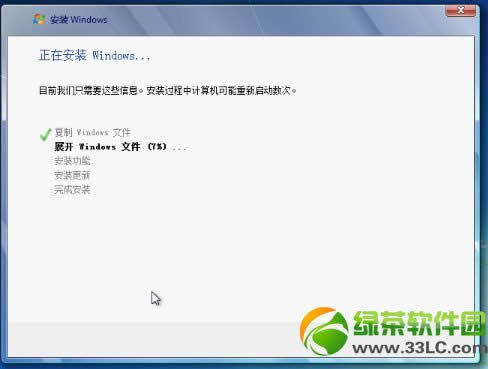
  9、接下來就是漫長的等待(一般是十幾分鐘,跟電腦的性能有關)。

硬盤安裝win7系統教程:Win7硬盤安裝圖文步驟13

如何使用win7硬盤安裝器圖13

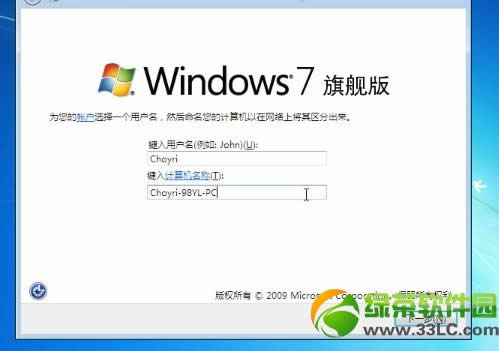
  10、數次重啟后,進入設置步驟;

硬盤安裝win7系統教程:Win7硬盤安裝圖文步驟14

如何使用win7硬盤安裝器圖14

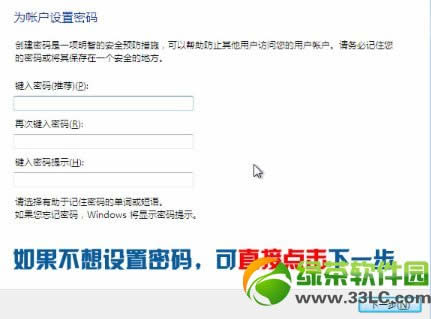
  如果不想設置密碼(即空密碼),可以直接點擊下一步,當然,也可以安裝完系統后再設置密碼;

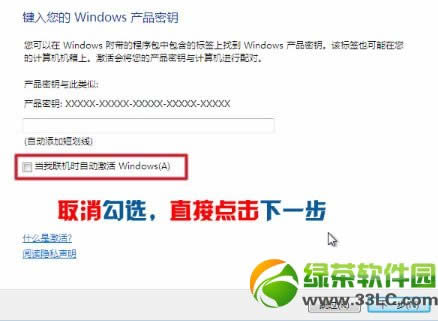
  如圖所示,取消勾選,點擊下一步;

硬盤安裝win7系統教程:Win7硬盤安裝圖文步驟16

如何使用win7硬盤安裝器圖15

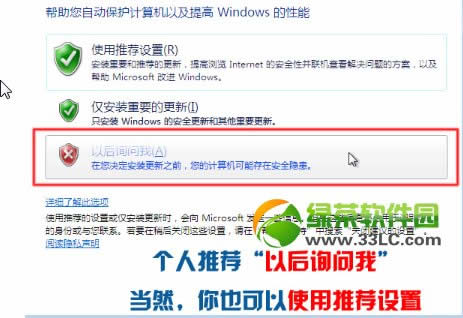
  一般情況下,我們有了如360之類的安全軟件,因此綠茶小編推薦“以后詢問我”,當然你也可以“使用推薦設置”。

硬盤安裝win7系統教程:Win7硬盤安裝圖文步驟17

如何使用win7硬盤安裝器圖16

  11、到這里可以說系統已經安裝好了。

硬盤安裝win7系統教程:Win7硬盤安裝圖文步驟18

如何使用win7硬盤安裝器圖17

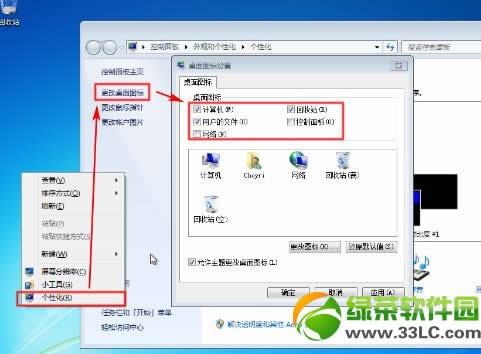
  接下來,可以進行一些簡單的設置,如“找回”桌面的圖標、啟用默認管理員帳戶等,桌面右鍵→個性化→更改桌面圖標→勾選所要顯示的圖標,應用。

硬盤安裝win7系統教程:Win7硬盤安裝圖文步驟19

如何使用win7硬盤安裝器圖18

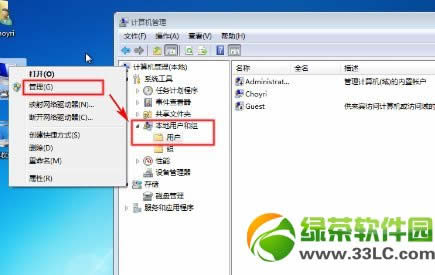
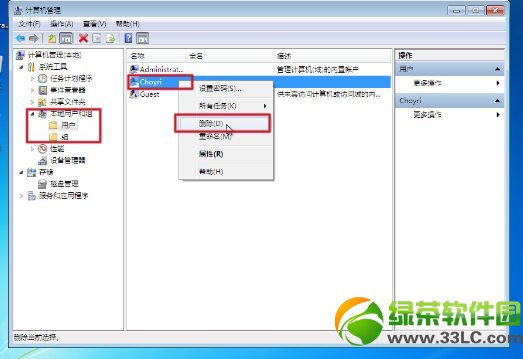
  計算機右鍵→管理(即打開計算機管理)→本地用戶和組→用戶;

硬盤安裝win7系統教程:Win7硬盤安裝圖文步驟20

如何使用win7硬盤安裝器圖19

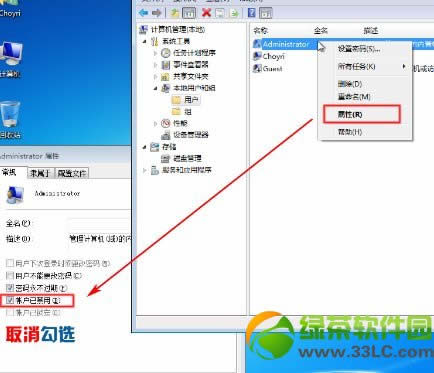
  選中Administrator→鼠標右鍵→屬性→取消勾選“帳戶已禁用”(系統安裝好默認是勾選的,即表示該管理員帳戶被禁用),如圖。

硬盤安裝win7系統教程:Win7硬盤安裝圖文步驟21

如何使用win7硬盤安裝器圖20

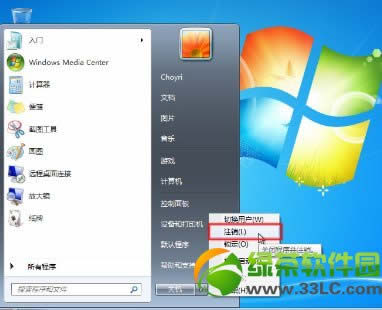
  此時默認管理員帳戶已解禁,注銷現在這個帳戶;

硬盤安裝win7系統教程:Win7硬盤安裝圖文步驟22

如何使用win7硬盤安裝器圖21

  選擇默認管理員帳戶登錄,如圖。

硬盤安裝win7系統教程:Win7硬盤安裝圖文步驟23

如何使用win7硬盤安裝器圖22

  打開計算機管理(具體步驟前面已說),選中原先的帳戶→鼠標右鍵→刪除,確定即可。

硬盤安裝win7系統教程:Win7硬盤安裝圖文步驟24

如何使用win7硬盤安裝器圖23

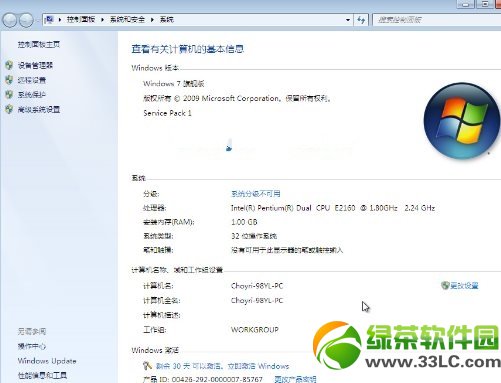
  12、最后是系統激活嘛,下載Oem7后運行,一鍵即可激活,具體的就不多說了。

硬盤安裝win7系統教程:Win7硬盤安裝圖文步驟25

如何使用win7硬盤安裝器圖24

硬盤安裝win7系統教程:Win7硬盤安裝圖文步驟15

如何使用win7硬盤安裝器圖25


  好了,關于如何使用win7硬盤安裝器的教程到這里就全部結束了,其實如何使用win7硬盤安裝器的教程,相信大家通過上面硬盤安裝雨林木風win7系統的描述對如何使用win7硬盤安裝器有一定的了解吧,大家從上面看可能覺得圖文教程有點多,但是實際操作起來沒有幾步的,好了,如果想了解更多的咨詢敬請關注我們的官網吧。


硬件是實在的,有模有樣的。軟件是程序性的。是一系列的指令。有了軟件,硬件才會實現更豐富的功能。

97久久亚洲,亚洲福利久久,亚洲精品系列,97在线精品
亚洲三级网站| 女同性一区二区三区人了人一 | 久久av中文| 精品一二三区| 久久久久蜜桃| 日韩激情一区二区| 91精品国产调教在线观看| 日韩制服丝袜先锋影音| 日韩1区2区日韩1区2区| 激情欧美一区| 久久91导航| 日韩在线网址| 黑森林国产精品av| 欧美日韩在线网站| 电影亚洲精品噜噜在线观看| 国产不卡精品在线| 久久亚洲在线| 亚洲激情社区| 国产午夜精品一区在线观看| 午夜宅男久久久| 欧美一级一区| 日韩一区二区三免费高清在线观看| 最新亚洲激情| 欧美亚洲三级| 国产在线观看www| 国产女优一区| 亚洲精品网址| 尹人成人综合网| 欧美成a人免费观看久久| 婷婷亚洲五月色综合| 日韩精品一二三| 日韩欧美字幕| 伊人久久高清| 欧美+日本+国产+在线a∨观看| 免费不卡中文字幕在线| 久久国产欧美日韩精品| 精品久久97| 欧美成人a交片免费看| 欧产日产国产精品视频| 欧美中文字幕一区二区| 91久久精品无嫩草影院| 一区视频在线| 欧美国产极品| 性欧美精品高清| 日本久久黄色| 欧美激情91| 久久国产视频网| 麻豆久久精品| 国产一区二区三区日韩精品| 伊人www22综合色| 久久毛片亚洲| 欧美日韩一区二区国产| 亚洲女同中文字幕| 久久精品中文| 国产伦乱精品| 99久久久久久中文字幕一区| 久久精品av| 中文字幕高清在线播放| 日韩和的一区二在线| 亚洲丝袜美腿一区| 国内激情久久| 国产欧美日韩精品一区二区三区| 日韩高清不卡一区| 亚洲高清影视| 久久99久久人婷婷精品综合| 亚洲尤物av| 亚洲尤物在线| 亚洲精品四区| 不卡一区2区| 丝瓜av网站精品一区二区| 国产精品外国| 亚洲精品免费观看| 日本国产亚洲| 欧美午夜精品一区二区三区电影| 麻豆久久久久久| 国产黄色一区| 亚洲伊人精品酒店| 午夜久久黄色| 日韩和欧美一区二区| 久久精品一区| 精品国产网站| 日韩一区二区三区精品| 激情国产在线| 激情91久久| 久久精品三级| 亚洲自拍另类| 中文字幕在线高清| 亚洲综合另类| 国产91一区| 欧美激情亚洲| 欧美日韩亚洲一区在线观看| 日韩专区欧美专区| 国产毛片久久久| 天堂va欧美ⅴa亚洲va一国产| 久久不射中文字幕| 日产欧产美韩系列久久99| 九九久久国产| 日韩欧美在线中字| 国产精品久久乐| 丝袜美腿亚洲色图| 国产传媒在线| 日韩专区欧美专区| 精品欧美一区二区三区在线观看| 99视频精品全部免费在线视频| 蘑菇福利视频一区播放| 欧美a一区二区| 免费日韩av片| 精品久久久网| 欧美a级一区| 在线免费观看亚洲| 成人久久久久| 91大神在线观看线路一区| 日韩欧美精品一区| 日本视频在线一区| 日韩免费一区| 麻豆视频在线看| 日韩精品一级中文字幕精品视频免费观看 | 亚洲二区免费| 日本一区二区中文字幕| 日本中文字幕一区二区| 欧美不卡高清一区二区三区| 亚洲伦乱视频| 成人台湾亚洲精品一区二区 | 久久美女性网| 亚洲最新无码中文字幕久久| 欧美在线91| 日韩有码av| 欧美影院三区| 国产精品7m凸凹视频分类| 国产精品成人国产| 国产精品视频3p| 欧美激情在线精品一区二区三区| 亚洲欧美久久| 精品欠久久久中文字幕加勒比| 日韩激情av在线| 国产美女久久| 久久国产精品免费一区二区三区| 亚州av一区| 国产精品久久久久9999高清 | 欧美日韩调教| 欧美视频一区| 你懂的网址国产 欧美| 国产色播av在线| 欧洲激情综合| 午夜久久av| 国产欧美日韩影院| 亚洲va中文在线播放免费| 欧美精品一二| 久久国产精品99国产| 精品国内亚洲2022精品成人| 国产精品久久免费视频| 天海翼精品一区二区三区| 免费看久久久| 日韩二区在线观看| 激情自拍一区| 91久久午夜| 另类专区亚洲| 99精品综合| 国产精品色婷婷在线观看| 欧产日产国产精品视频| 伊人久久高清| 欧美三级网址| 国产精品午夜一区二区三区| 婷婷综合激情| 精品三级在线| 国产一级久久| 天堂8中文在线最新版在线| 欧美a级一区二区| 欧美精品导航| 美女视频黄 久久| 美女网站视频一区| 国产精品一区二区av日韩在线| 免费人成在线不卡| 日韩中文字幕无砖| 蜜桃视频在线观看一区| 日本亚洲最大的色成网站www | 国产精品嫩草影院在线看| 黄色在线观看www| 美腿丝袜亚洲一区| 精品视频国内| 中文在线а√在线8| 日韩精品第一区| 亚洲一区国产一区| 国产亚洲一区二区三区不卡| 欧美亚洲专区| 国产精品毛片久久| 视频一区日韩精品| 成人羞羞视频播放网站| 国产精品一区二区美女视频免费看| 999久久久免费精品国产| 欧美一区成人| 亚洲精品综合| 亚洲精品大全| 国产精品三级| 久久久五月天| 中文在线不卡| 亚州精品视频| 久久精品99国产精品| 国产精品密蕾丝视频下载| 成人在线视频免费看|