推薦系統(tǒng)下載分類: 最新Windows10系統(tǒng)下載 最新Windows7系統(tǒng)下載 xp系統(tǒng)下載 電腦公司W(wǎng)indows7 64位裝機(jī)萬能版下載

索尼電腦重裝系統(tǒng)(安裝系統(tǒng))圖文圖文詳細(xì)教程
發(fā)布時間:2022-10-08 文章來源:深度系統(tǒng)下載 瀏覽:
|
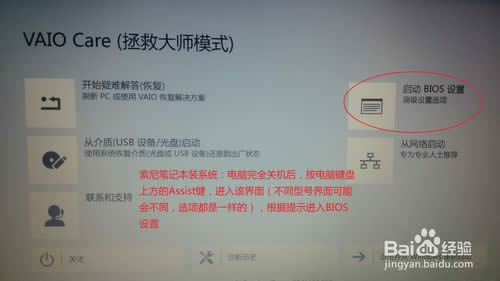
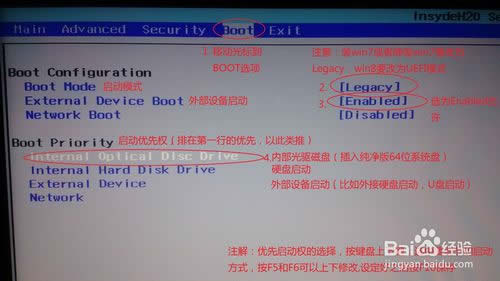
軟件是一系列按照特定順序組織的計算機(jī)數(shù)據(jù)和指令的集合。一般來講軟件被劃分為編程語言、系統(tǒng)軟件、應(yīng)用軟件和介于這兩者之間的中間件。硬件是“計算機(jī)硬件”的簡稱。與“軟件”相對,電子計算機(jī)系統(tǒng)中所有實(shí)體部件和設(shè)備的統(tǒng)稱。 索尼筆記本重裝系統(tǒng)都會把之前的資料都刪掉,所以盡管網(wǎng)上關(guān)于索尼重裝系統(tǒng)教程那么多,但是大家要選擇比較好的教程,那今天小編就給大家?guī)淼倪@篇是索尼電腦重裝系統(tǒng)圖文教程,大家不用怕電腦之前的資料會被刪掉,下面就由教大家索尼電腦重裝系統(tǒng)的方法,大家不要錯過索尼重裝系統(tǒng)的教程哦。 工具/原料 索尼筆記本電腦、電源適配器 64位純凈版系統(tǒng)盤(光盤裝)/U盤系統(tǒng)盤(已做好U盤啟動64位純凈版) win7/8激活工具,下載問百度 安裝具體方法 本文以光盤啟動為例,U盤裝系統(tǒng)類似! 第一步:徹底關(guān)機(jī)后,按Assist鍵,根據(jù)提示選擇進(jìn)入bios,進(jìn)入boot設(shè)置選項(xiàng),選擇光盤啟動internal Optical disc 放第一行(U盤裝系統(tǒng)把External Device放第一行)如下圖,設(shè)置好后保存重啟
索尼電腦重裝系統(tǒng)圖文教程圖1
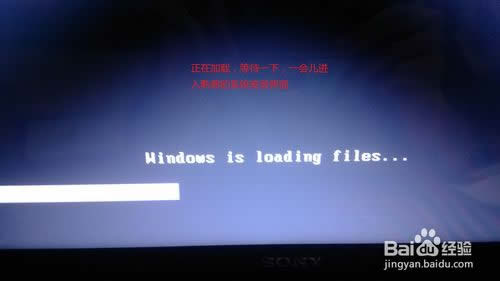
索尼電腦重裝系統(tǒng)圖文教程圖2 第二步:會從光盤進(jìn)入系統(tǒng)(有時候會在左上角出一行英文字母,******form DVD,出現(xiàn)這個直接按回車鍵即可),然后會自動引導(dǎo),如圖
索尼電腦重裝系統(tǒng)圖文教程圖3
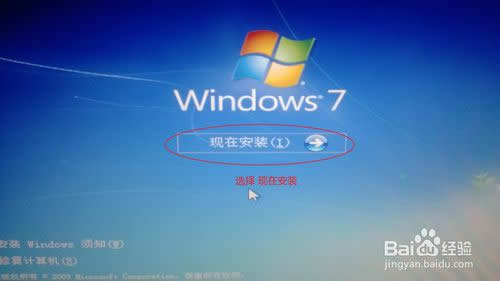
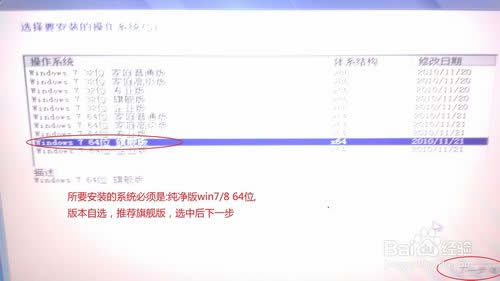
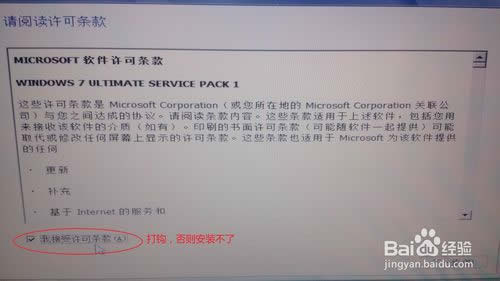
索尼電腦重裝系統(tǒng)圖文教程圖4 第三步:根據(jù)圖片上的提示操作,建議系統(tǒng)裝64位的純凈版,具體的旗艦版、企業(yè)版、家庭版,這個隨便,因?yàn)?2位的只能識別2.8G內(nèi)存,4G或者4G以上內(nèi)存的必須裝64位的系統(tǒng)!!!
索尼電腦重裝系統(tǒng)圖文教程圖5
索尼電腦重裝系統(tǒng)圖文教程圖6
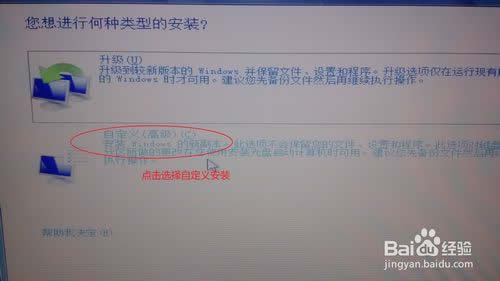
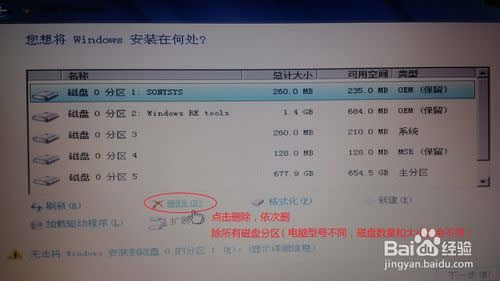
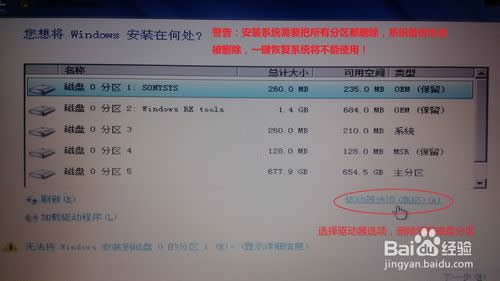
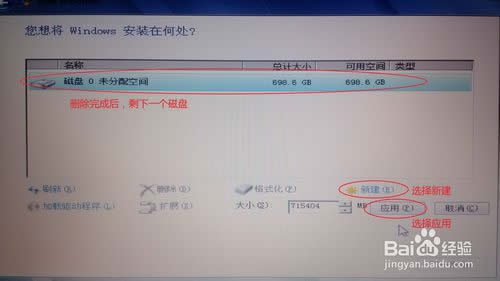
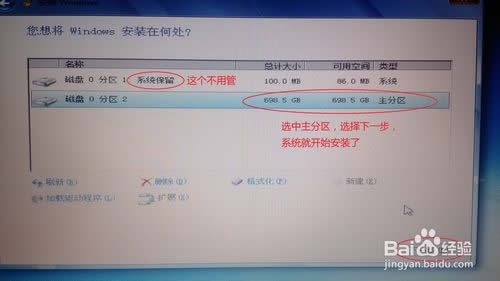
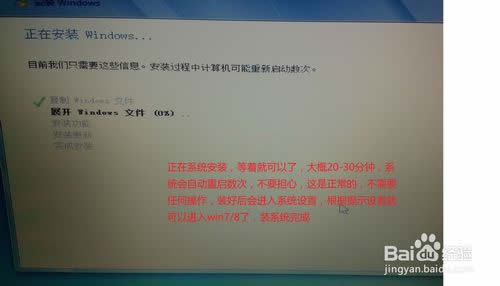
索尼電腦重裝系統(tǒng)圖文教程圖7 第四步:警告:安裝新系統(tǒng)會把之前的系統(tǒng)刪除,包括系統(tǒng)的備份,所以索尼自帶的一鍵恢復(fù)系統(tǒng)將不能使用,按照圖片上提示操作。安裝系統(tǒng)大概需要20-30分鐘,耐心等待即可
索尼電腦重裝系統(tǒng)圖文教程圖8
索尼電腦重裝系統(tǒng)圖文教程圖9
索尼電腦重裝系統(tǒng)圖文教程圖10
索尼電腦重裝系統(tǒng)圖文教程圖11
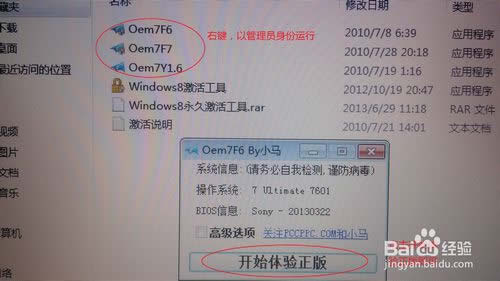
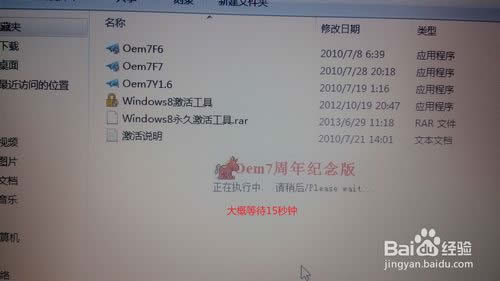
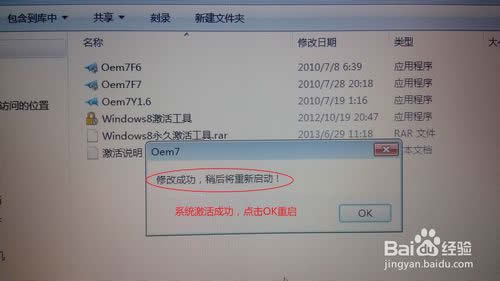
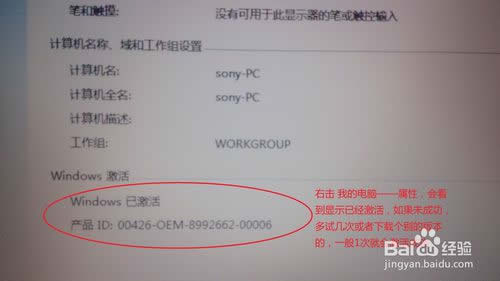
索尼電腦重裝系統(tǒng)圖文教程圖12 第五步:系統(tǒng)裝好后,進(jìn)入系統(tǒng)需要激活,激活下載win7激活工具即可,下載地址問百度,激活后系統(tǒng)就安裝完成了,可以使用了
索尼電腦重裝系統(tǒng)圖文教程圖13
索尼電腦重裝系統(tǒng)圖文教程圖14
索尼電腦重裝系統(tǒng)圖文教程圖15
索尼電腦重裝系統(tǒng)圖文教程圖16 好了,以上就是大家所關(guān)注的索尼電腦重裝系統(tǒng)圖文教程,如果大家有需要索尼重裝系統(tǒng)教程的就要學(xué)習(xí)起來,心動不如行動嘛,就這樣了,如果還有什么需要資訊的就趕緊關(guān)注小白官網(wǎng)吧,小白官網(wǎng)為大家提供更多更好的資訊哦。 硬件是實(shí)在的,有模有樣的。軟件是程序性的。是一系列的指令。有了軟件,硬件才會實(shí)現(xiàn)更豐富的功能。 |