

推薦系統(tǒng)下載分類: 最新Windows10系統(tǒng)下載 最新Windows7系統(tǒng)下載 xp系統(tǒng)下載 電腦公司W(wǎng)indows7 64位裝機(jī)萬(wàn)能版下載

本文教會(huì)你怎樣一鍵重裝系統(tǒng)(安裝系統(tǒng))盤(pán)
發(fā)布時(shí)間:2022-10-08 文章來(lái)源:深度系統(tǒng)下載 瀏覽:
|
軟件是一系列按照特定順序組織的計(jì)算機(jī)數(shù)據(jù)和指令的集合。一般來(lái)講軟件被劃分為編程語(yǔ)言、系統(tǒng)軟件、應(yīng)用軟件和介于這兩者之間的中間件。硬件是“計(jì)算機(jī)硬件”的簡(jiǎn)稱。與“軟件”相對(duì),電子計(jì)算機(jī)系統(tǒng)中所有實(shí)體部件和設(shè)備的統(tǒng)稱。 怎么一鍵重裝系統(tǒng)盤(pán)呢?最近有特別多喜歡使用U盤(pán)工具的網(wǎng)友都來(lái)問(wèn)小編怎么一鍵重裝系統(tǒng)盤(pán)。對(duì)于電腦新手來(lái)說(shuō),沒(méi)有一鍵重裝系統(tǒng)盤(pán)教程肯定是不知道系統(tǒng)盤(pán)如何一鍵重裝了。那么接著,小編就把整理好的怎么一鍵重裝系統(tǒng)盤(pán)教程分享給大家。 新手教程 U當(dāng)家制作u盤(pán)系統(tǒng)安裝盤(pán)支持老機(jī)器、新機(jī)器啟動(dòng)以及制作,U當(dāng)家內(nèi)置強(qiáng)大的U盤(pán)一鍵重裝系統(tǒng)工具支持傳統(tǒng)和GPT安裝,支持原版操作系統(tǒng)和GHOST操作系統(tǒng)安裝(ISO/GHO/WIM),當(dāng)然U當(dāng)家U盤(pán)啟動(dòng)盤(pán)制作工具除了支持安裝系統(tǒng)以后還支持技術(shù)員維護(hù)系統(tǒng),例如硬盤(pán)分區(qū)、引導(dǎo)修復(fù)、硬盤(pán)掃描、數(shù)據(jù)恢復(fù)等等U當(dāng)家都做得到。為什么要用U盤(pán)安裝系統(tǒng)?傳統(tǒng)的GHOST安裝器已經(jīng)無(wú)法跟上硬件換代的腳步,所以用U盤(pán)安裝系統(tǒng)才是最佳選擇。 主要步驟: 第一步:制作U盤(pán)啟動(dòng)盤(pán)前的軟、硬件準(zhǔn)備。第二步:用“U當(dāng)家U盤(pán)裝系統(tǒng)”制作啟動(dòng)U盤(pán)。第三步:下載所需的gho系統(tǒng)文件復(fù)制到啟動(dòng)U盤(pán)中。第四步:?jiǎn)?dòng)U當(dāng)家U盤(pán)啟動(dòng)盤(pán)。第五步:用U當(dāng)家U盤(pán)一鍵重裝系統(tǒng)。第一步:制作U盤(pán)啟動(dòng)盤(pán)前的軟、硬件準(zhǔn)備 1、U盤(pán)一個(gè)(盡量使用1G以上的U盤(pán)) 2、到U當(dāng)家官網(wǎng)下載U盤(pán)啟動(dòng)盤(pán)制作工具,如果您沒(méi)有下載,請(qǐng)點(diǎn)擊下面按鈕直接下載。 3、到正規(guī)的網(wǎng)站上下載win7系統(tǒng)鏡像文件,百度搜索“系統(tǒng)下載” (ISO、GHO、WIM格式的鏡像文件U當(dāng)家都可以完美支持)
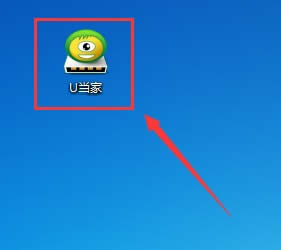
第二步:使用“U當(dāng)家”制作啟動(dòng)U盤(pán) 運(yùn)行已下載的“UDangJia_zhuangji_UEFI-V7.3.exe“執(zhí)行一鍵安裝。 提示:在運(yùn)行程序前盡量關(guān)閉殺毒軟件和安全類軟件(本軟件涉及對(duì)可移動(dòng)磁盤(pán)的讀寫(xiě)操作,部分殺毒軟件的誤報(bào)會(huì)影響程序出錯(cuò)!) 1、安裝完成之后在Windows XP系統(tǒng)下直接雙擊“U當(dāng)家”運(yùn)行即可; Windows Vista或Windows7/8/10系統(tǒng)請(qǐng)右鍵點(diǎn)擊“U當(dāng)家”以管理員 身份運(yùn)行。
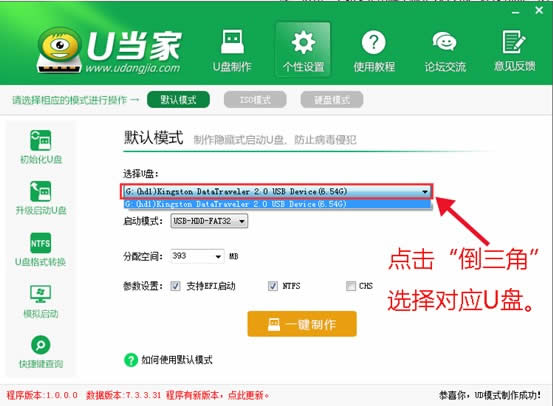
2、將之前準(zhǔn)備好的U盤(pán)插入電腦,U當(dāng)家會(huì)自動(dòng)識(shí)別并選為默認(rèn),如果有多個(gè)U盤(pán)可以在“選擇U盤(pán)”的下拉框中選擇要制作成U盤(pán)啟動(dòng)盤(pán)的U盤(pán)。
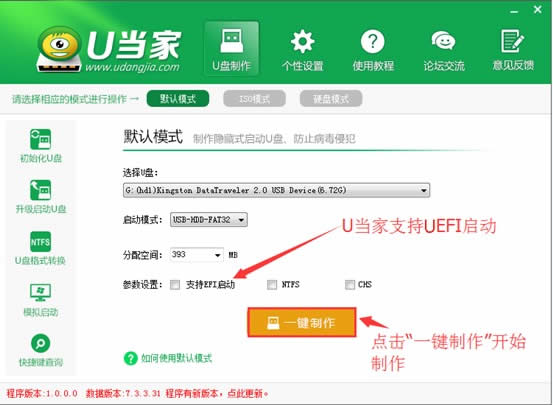
3、點(diǎn)擊下面的“一鍵制作”按鈕。(如果是電腦主板是UEFI的,建議勾選“支持EFI啟動(dòng)”):
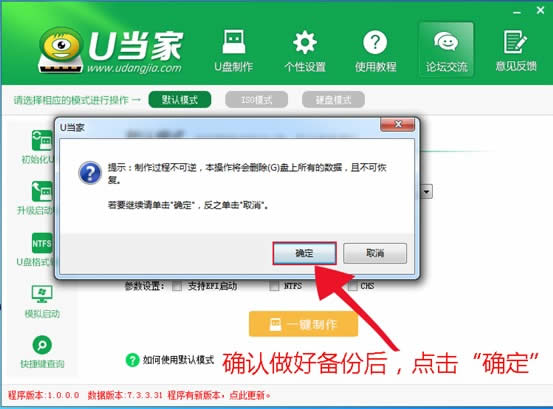
4、接下來(lái)會(huì)彈出提示框,點(diǎn)擊“確定”即可(制作U盤(pán)啟動(dòng)盤(pán)會(huì)清空當(dāng)前U盤(pán)所有數(shù)據(jù),請(qǐng)做好備份)U當(dāng)家會(huì)自動(dòng)完成制作的操作,我們只需等待制作完成即可,至此U盤(pán)啟動(dòng)安裝盤(pán)制作完畢,接下來(lái)大家可以用U當(dāng)家進(jìn)行系統(tǒng)安裝以及維護(hù)系統(tǒng)。
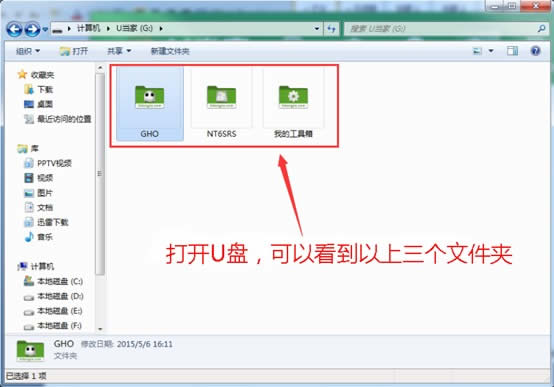
第三步:下載所需的系統(tǒng)文件復(fù)制到U盤(pán)里。 1、我們打開(kāi)U盤(pán)就可以看到有:“GHO”、“NT6SRS”、“我的工具箱”三個(gè)文件夾。
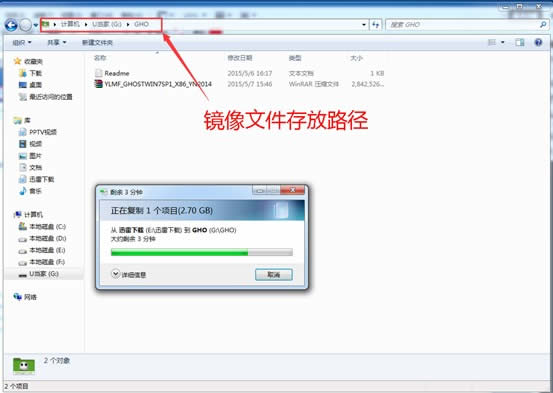
2、將下載好的系統(tǒng)鏡像文件復(fù)制到”GHO“文件夾中。
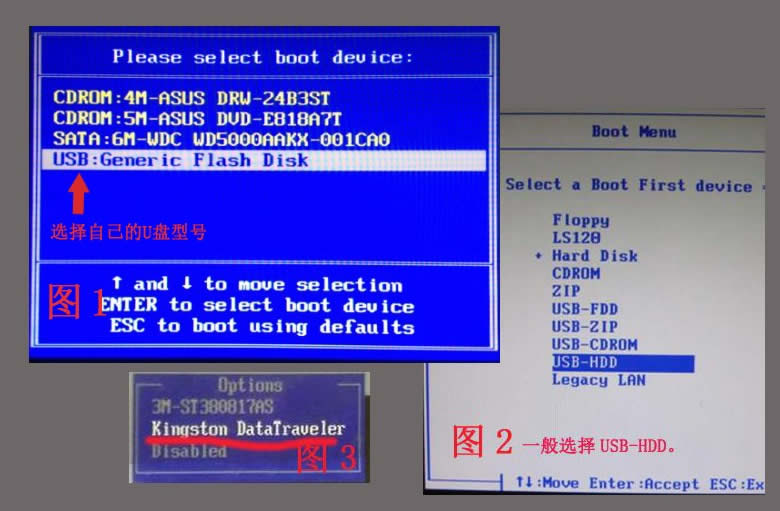
第四步:?jiǎn)?dòng)U當(dāng)家U盤(pán)啟動(dòng)盤(pán)制作工具。 1、重啟電腦,然后在開(kāi)機(jī)畫(huà)面出現(xiàn)在屏幕上時(shí)按下快捷啟動(dòng)熱鍵一般是F12(具體按鍵查詢下表),然后在啟動(dòng)項(xiàng)列表中通過(guò)方向鍵選擇U盤(pán)所在選項(xiàng)(在選項(xiàng)中如果是USB開(kāi)頭或者是U盤(pán)的品牌名),然后敲擊回車們可以進(jìn)入U(xiǎn)當(dāng)家主菜單界面。 以下為各種品牌的主板和筆記本的快捷啟動(dòng)按鍵
怎么一鍵重裝系統(tǒng)盤(pán)圖8
(注意:蘋(píng)果筆記本,開(kāi)機(jī)/重啟時(shí)按住“option”鍵[即Alt鍵]不放,進(jìn)入選擇啟動(dòng)方式。) 2、當(dāng)我們經(jīng)過(guò)相應(yīng)的主板品牌快捷鍵進(jìn)入"快速引導(dǎo)菜單"后我們會(huì)看到如下三種較為常見(jiàn)的菜單界面之一,然后通過(guò)鍵盤(pán)“上下”鍵選擇U盤(pán)。
3、通過(guò)快捷鍵我們成功進(jìn)入U(xiǎn)當(dāng)家啟動(dòng)界面,(如果是UEFI則直接進(jìn)入WIN8 PE中)
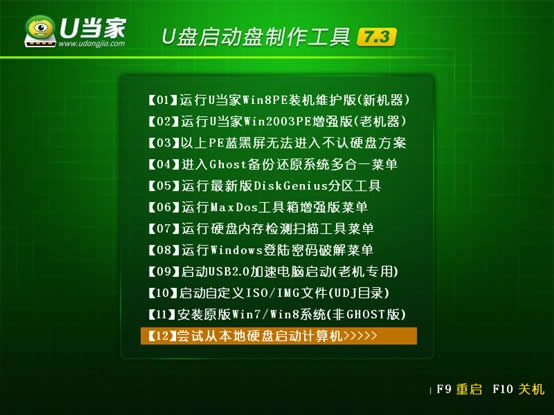
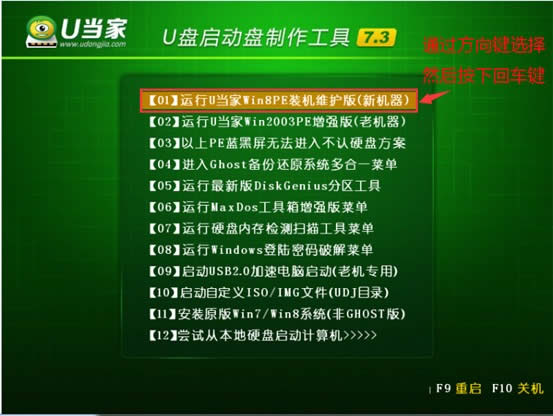
第五步:進(jìn)入U(xiǎn)當(dāng)家PE,安裝系統(tǒng)或維護(hù) 1、在U當(dāng)家主菜單界面中,通過(guò)方向鍵選擇“【01】運(yùn)行U當(dāng)家win8PE裝機(jī)維護(hù)版(新機(jī)器)”,然后按下回車鍵進(jìn)入PE系統(tǒng)。(注:如果是UEFI機(jī)器此時(shí)已經(jīng)進(jìn)入PE桌面請(qǐng)略過(guò)此步驟,【01】U當(dāng)家win8PE裝機(jī)維護(hù)版(新機(jī)器)與【02】運(yùn)行U當(dāng)家win2003PE增強(qiáng)版(老機(jī)器)都是可以用的,如果電腦的配置較舊,建議使用win2003PE版的)
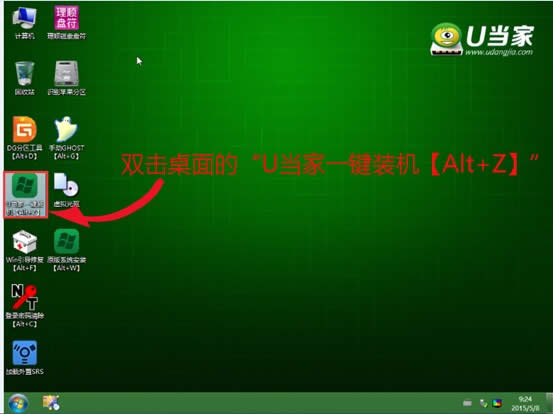
2、進(jìn)入PE系統(tǒng)后,雙擊桌面上的“U當(dāng)家一鍵裝機(jī)【Alt+Z】”圖標(biāo),(或者可以同時(shí)按下快捷組合鍵“Alt+z”)開(kāi)始一鍵重裝系統(tǒng)的旅程。
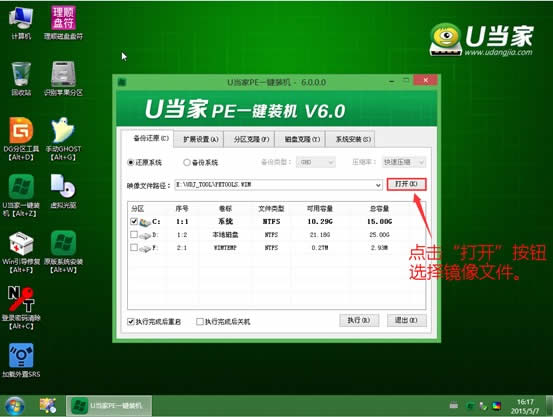
3、在彈出的的“U當(dāng)家PE一鍵裝機(jī)V6.0”窗口中,點(diǎn)擊“打開(kāi)”按鈕,選擇剛才我們拷貝到U盤(pán)”GHO“文件夾中的系統(tǒng)鏡像文件。(ISO、GHO、WIM格式的鏡像文件U當(dāng)家都可支持)
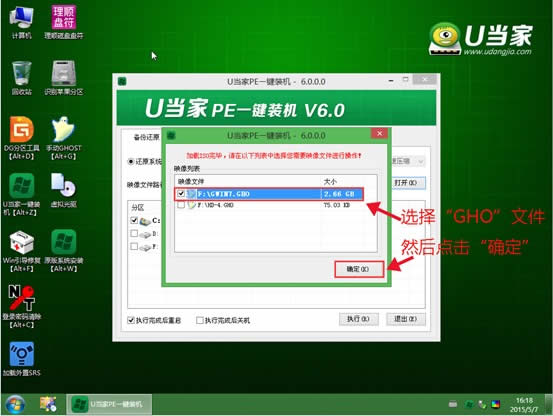
4、等待ISO文件加載完畢后,選擇對(duì)應(yīng)的“GHO”文件,然后點(diǎn)擊“確定”。(如果選擇的文件是”GHO“,請(qǐng)略過(guò)此步驟)
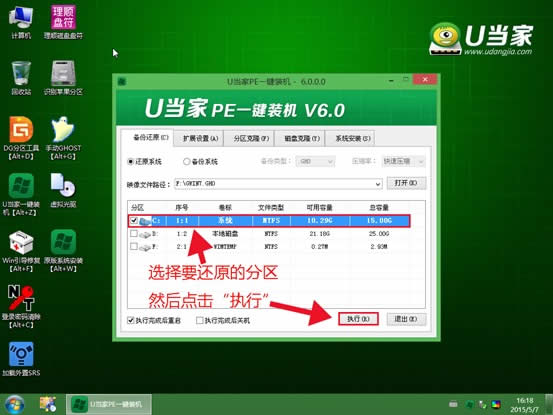
5、選擇要還原的分區(qū),一般默認(rèn)的是C:盤(pán)。然后點(diǎn)擊“執(zhí)行”。
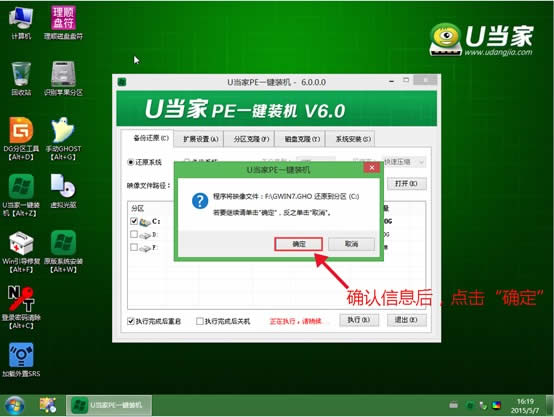
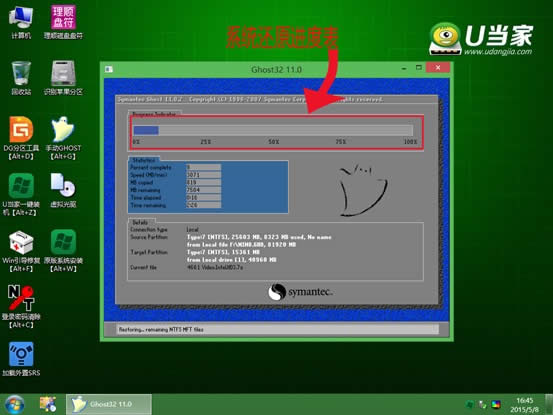
6、接下來(lái)程序?qū)⒆詣?dòng)完成系統(tǒng)安裝,至此制作U盤(pán)系統(tǒng)安裝盤(pán)教程到此結(jié)束,安裝過(guò)程中可能會(huì)多次重啟電腦,喝杯咖啡等待全新系統(tǒng)到來(lái)。
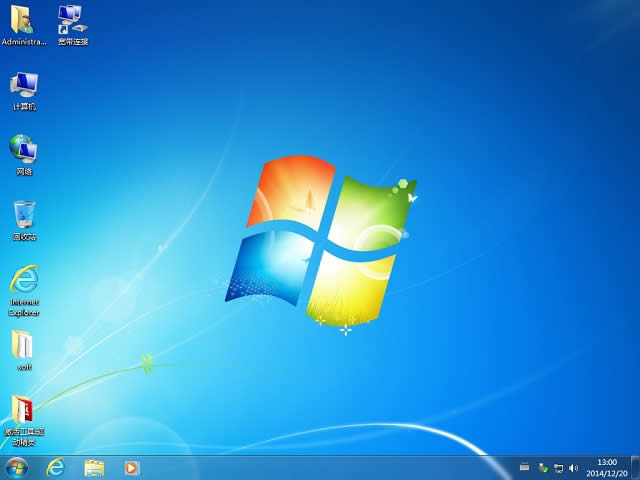
以上的全部?jī)?nèi)容就是怎么一鍵重裝系統(tǒng)盤(pán)教程了,如上的新手教程也為大家解釋的比較清楚了,那就是為何怎么系統(tǒng)盤(pán)要一鍵重裝會(huì)選擇U盤(pán)安裝的原因了,詳細(xì)的大家請(qǐng)爬樓梯看分析。如何用u盤(pán)重裝系統(tǒng)教程其實(shí)是比較實(shí)用的,大家只要多操作幾遍,相信很快就能學(xué)會(huì)了。 硬件是實(shí)在的,有模有樣的。軟件是程序性的。是一系列的指令。有了軟件,硬件才會(huì)實(shí)現(xiàn)更豐富的功能。 | ||||||||||||||||||||||||||||||||||||||||||||||||||||||||||||||||||||||||||||||||||||||||||||||||||||||||||||||||||||||||||||||||||||||||||||||||||||||||||||||||||