


一鍵系統重裝win8.1圖文圖文詳細教程
發布時間:2022-10-08 文章來源:深度系統下載 瀏覽:
|
軟件是一系列按照特定順序組織的計算機數據和指令的集合。一般來講軟件被劃分為編程語言、系統軟件、應用軟件和介于這兩者之間的中間件。硬件是“計算機硬件”的簡稱。與“軟件”相對,電子計算機系統中所有實體部件和設備的統稱。 最近小編的筆記本出現了一些問題,宏基筆記本重裝系統的方法有那些呢?其實關于電腦怎么重裝系統的教程非常多,但是大都比較繁瑣復雜,不適合一般的系統小白,今天小編分享一個直接在桌面系統上通過軟件直接一鍵系統重裝win8.1圖文教程,下面以一鍵系統重裝win8.1為例,讓沒有任何技術基礎的人都能自己系統重裝win8.1。 1、首先打開小白一鍵重裝系統軟件,請注意務必將所有殺毒(比如360安全衛士、QQ管家啥的)、系統防火墻都關閉掉,不然會阻止系統安裝的操作的,導致最后系統安裝失敗就不好了.... 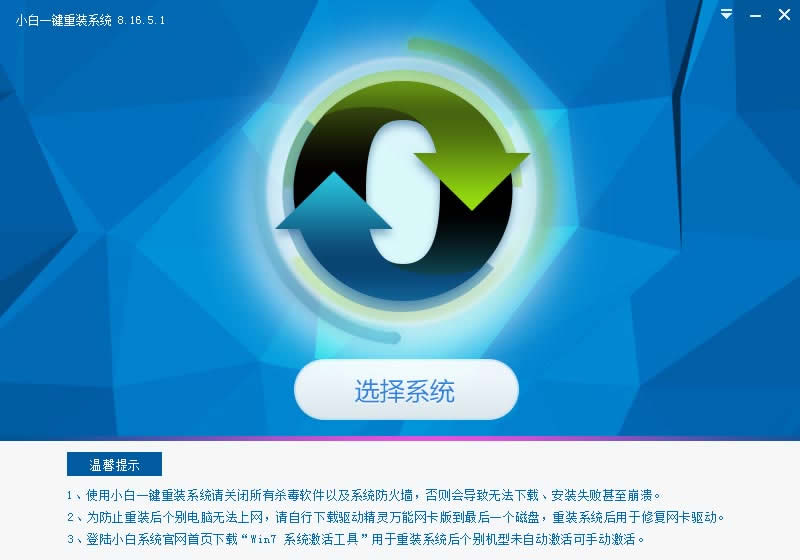 一鍵系統重裝win8.1圖1 2、然后進入到的是系統列表,這里有各種版本windows系統可供大家選擇,我們找到需要的win8系統點擊后面的“立即安裝”就行了,這里順帶說下內存大的安裝64位,小于3G的就32位好一些; 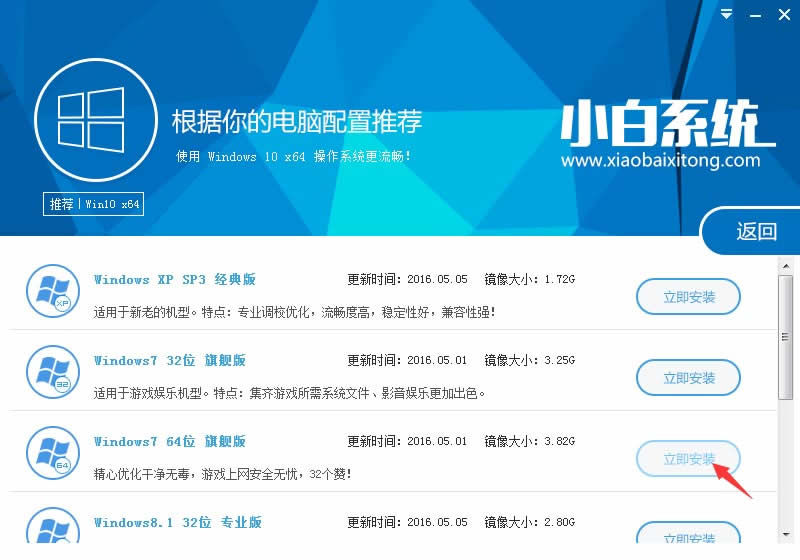 一鍵系統重裝win8.1圖2 3、接下來小白會自動下載你選定好的系統版本,這里因為小編擁有8G的強勁內存,所以直接就是下載安裝win8x64版本系統,通過界面我們可以看到小白在下載的過程中也沒有閑著,順帶做了備份軟件信息以及備份用戶的資料。很多用戶不知道這個數據備份到哪里,所以安裝完系統后不知道如何去恢復數據,在這里軟件上都有提示系統下載的目錄還有備份的目錄,都是在XBGhost文件夾內,大家稍微知道下就好; 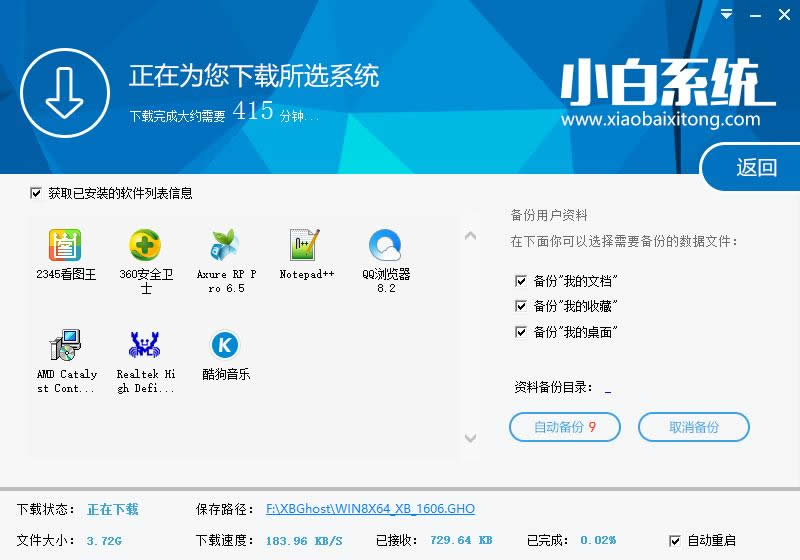 一鍵系統重裝win8.1圖3 還有,我這里是因為限制了網絡的下載速度,小白的系統下載還是非常快的,可以達到滿速! 4、最后一步,下載完成后出現一個倒計時界面,無非就是確定重啟安裝的步驟,大家直接點擊重啟安裝按鈕就行了,接下來電腦會多次重啟進行各種安裝win8系統的部署工作,這些環節中都不要手動操作任何東西,讓它自己搞掂就好了。 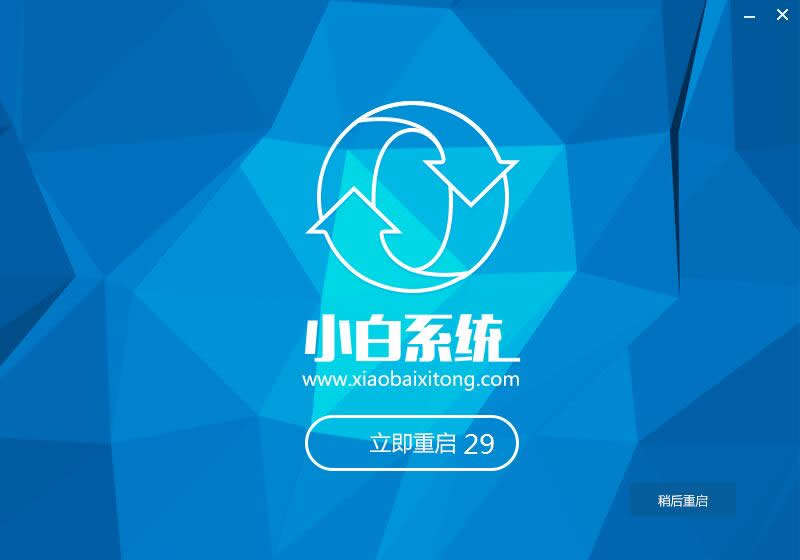 一鍵系統重裝win8.1圖4 以上就是小編推薦的一鍵系統重裝win8.1圖文教程了。大家對一鍵系統重裝win8.1圖文教程都學會了嗎?本教程對那些有用的朋友可以進來看看。好了,如果,大家想了解更多的資訊敬請關注小白官網吧,小白官網為大家提供更多的資訊。 硬件是實在的,有模有樣的。軟件是程序性的。是一系列的指令。有了軟件,硬件才會實現更豐富的功能。 |
相關文章
上一篇:一鍵系統重裝排名榜