


windows7旗艦版u盤安裝詳細圖解
發布時間:2022-10-07 文章來源:深度系統下載 瀏覽:
|
軟件是一系列按照特定順序組織的計算機數據和指令的集合。一般來講軟件被劃分為編程語言、系統軟件、應用軟件和介于這兩者之間的中間件。硬件是“計算機硬件”的簡稱。與“軟件”相對,電子計算機系統中所有實體部件和設備的統稱。 你還在問光盤裝系統攜帶不方便而煩惱嗎?windows7旗艦版u盤安裝是最有效,攜帶也是比較方便的,想要學習如今最主流的u盤裝我7系統教程嗎?windows7旗艦版u盤安裝相當實用。不管你學不學習u盤裝w7系統教程,總可以看看windows7旗艦版u盤安裝詳細圖解,最終再來選擇吧! 首先我們去下載一個“大白菜超級U盤制作工具”。在百度可以直接搜索得到。我們選擇如下圖紅色方框所標示的官網地址下載。  windows7旗艦版u盤安裝詳細圖解圖1 進入網站后我們選擇網站頂部的下載鏈接,選擇裝機版下載安裝即可。如下圖所示:  windows7旗艦版u盤安裝詳細圖解圖2 安裝好后,插入自己準備好的U盤。然后打開桌面上的名為“大白菜V5.1裝機維護版”工具圖標。待工具檢測完成后點擊“一鍵制作USB啟動盤”,工具將會自動開始制作U盤PE。 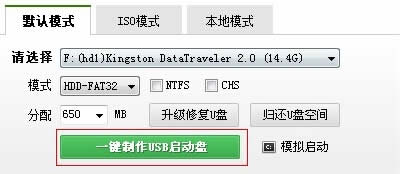 windows7旗艦版u盤安裝詳細圖解圖3 制作完成后會有如下圖所示的成功提示。根據個人需要選擇是或否即可; 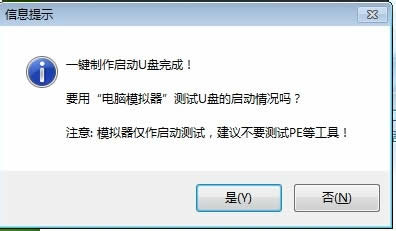 windows7旗艦版u盤安裝詳細圖解圖4 然后我們去www.xitongcity.com下載所需要的系統文件。可以根據自己電腦內存大小下載所需的版本。4G以下內存可下載32位,4G以上內存可下載64位。下載完的文件是ISO文件。我們可使用電腦上自帶的解壓縮文件,如winrar等解壓文件到D盤。然后在解壓出來的文件夾中找到體積最大并且擴展名為gho的文件。然后將其復制到U盤的根目錄底下即可。 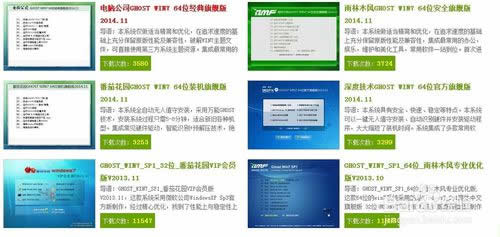 windows7旗艦版u盤安裝詳細圖解圖5 重啟計算機。在開機過程中不停的按鍵盤上的“Delete”鍵。此時會進入到BIOS界面,將開機啟動項設置成從U盤啟動后按F10保存即可。電腦會自動重啟的。 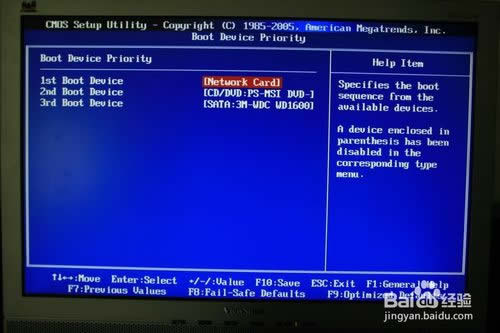 windows7旗艦版u盤安裝詳細圖解圖6 進入大白菜PE界面,我們直接按數字鍵2選擇編號為2的“運行大白菜Win8PE精簡版”或者使用方向鍵移動光標到2處并按回車鍵也行。 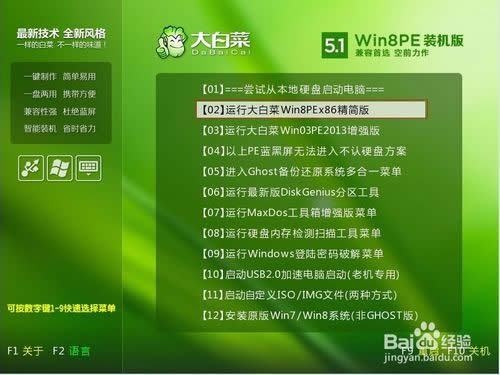 windows7旗艦版u盤安裝詳細圖解圖7 此時進入桌面后會自動彈出“大白菜PE一鍵裝機”。軟件同時會自動搜索硬盤和U盤上的所有gho文件出來。我們只要選擇存放在U盤中的系統文件即可。詳細介紹如下圖所示: 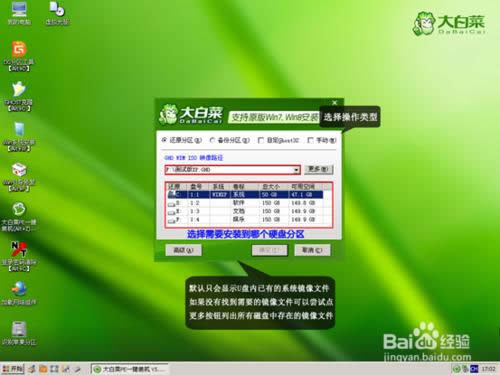 windows7旗艦版u盤安裝詳細圖解圖8 都選擇好后,點擊確定后出現一個對話框請選擇是即可。 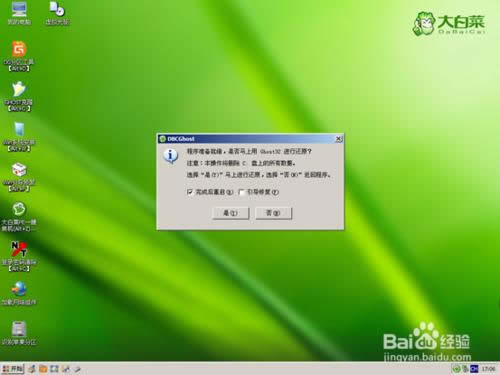 windows7旗艦版u盤安裝詳細圖解圖9 此時系統將會進入到全程無人值守安裝過程,我們可以喝杯水休息下。 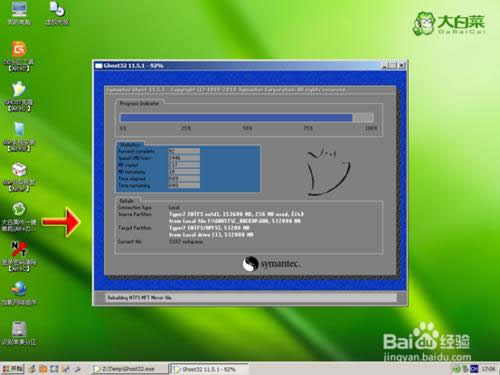 windows7旗艦版u盤安裝詳細圖解圖10 GHOST進度條走完后,會倒數10s提示是否重新啟動計算機。我們選擇是。當然你也可以不予理會的。說好的是全程無人值守安裝嘛! 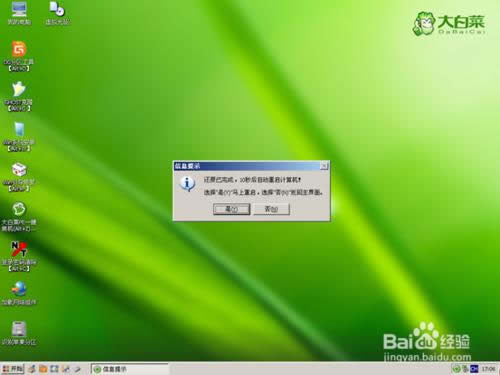 windows7旗艦版u盤安裝詳細圖解圖11 重啟后系統將會自動安裝系統和驅動程序了。只要等到進入到桌面的時候就代表我們大功告成了。 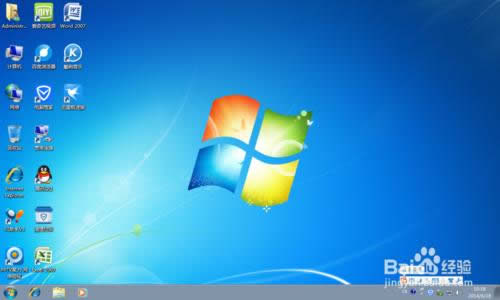 windows7旗艦版u盤安裝詳細圖解圖12 GHO和ISO的區別 ISO文件是可以包含安裝GHO文件引導程序的,也就是說如果把裝系統類比為上螺絲的話,GHO文件就相當于一個螺絲,而ISO文件就相當于不但有螺絲而且有上螺絲用的鉗子。所以用虛似機裝系統的時候一般要用ISO文件,因為ISO文件里面不但有要裝的系統還有引導系統安裝的程序,如果只是GHO文件的話就不能裝了,沒有引導程序的話虛似機就相當于只有螺絲但沒有鉗子,所以就不知道該如何下手了。簡單來說就是:ISO=GHO+引導程序。 注意事項 檢查電腦的硬件驅動是否全部安裝,或是否正確安裝,可以右擊我的電腦—屬性—硬件—設備管理器,看一下電腦的各項硬件是否全部安裝到位,如果設備有問題的話,那該設備前會有一個黃色的問號或驚嘆號。 如果系統感染病毒,最好不要只格式化C盤,因為病毒也可能存在于硬盤的其他分區中,如果是這樣,只格式化C盤,按裝操作系統,那C盤中新的系統很可能再次被硬盤其他分區中的病毒所感染,導致系統再次崩潰。所以在沒有把握自己的電腦是中何種病毒的情況下,最好能全盤格式化,保證新裝系統的安全。 好了,上述就是相關windows7旗艦版u盤安裝詳細圖解的全部內容了,現在你心中是不是有一絲的波動呢?在沒有看u盤裝w7系統教程之前,你一定以為u盤裝w7系統很難吧!其實真的不難,u盤輕小方便攜帶,是你除外旅游或者是出差最佳的選擇了。相信你一定不會后悔的! 硬件是實在的,有模有樣的。軟件是程序性的。是一系列的指令。有了軟件,硬件才會實現更豐富的功能。 |