


u盤vmware裝系統圖文詳細教程
發布時間:2022-10-07 文章來源:深度系統下載 瀏覽:
|
軟件是一系列按照特定順序組織的計算機數據和指令的集合。一般來講軟件被劃分為編程語言、系統軟件、應用軟件和介于這兩者之間的中間件。硬件是“計算機硬件”的簡稱。與“軟件”相對,電子計算機系統中所有實體部件和設備的統稱。 相信虛擬機網友們都不會陌生,畢竟虛擬機的用處非常大。那大家知道u盤vmware裝系統是如何操作的嗎?相信這個問題難倒了大家了吧。其實小編告訴大家,虛擬機u盤安裝系統的方法還是比較大家的。下面小編就把u盤vmware裝系統教程分享給大家,讓我們一起來學習虛擬機u盤安裝系統的方法吧。 打開VMware Workstation虛擬機軟件 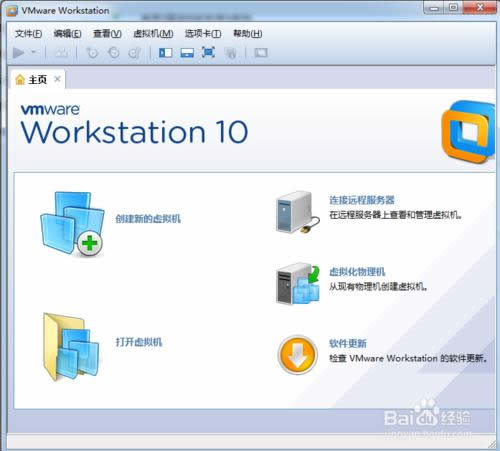 u盤vmware裝系統教程圖一 選擇 文件->新建虛擬機 您希望使用什么樣的配置:選擇典型推薦 單擊下一步 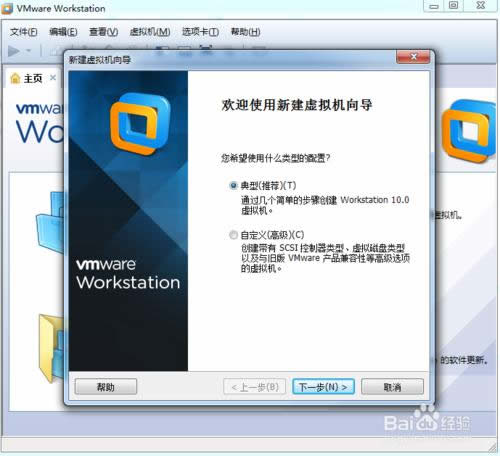 u盤vmware裝系統教程圖二 選擇 稍后安裝操作系統(創建的虛擬機講包含一個空磁盤) 單擊下一步 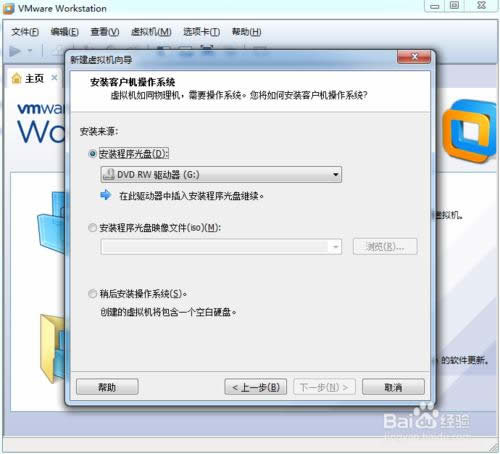 u盤vmware裝系統教程圖三 選擇你要安裝的windows系統版本 單擊下一步 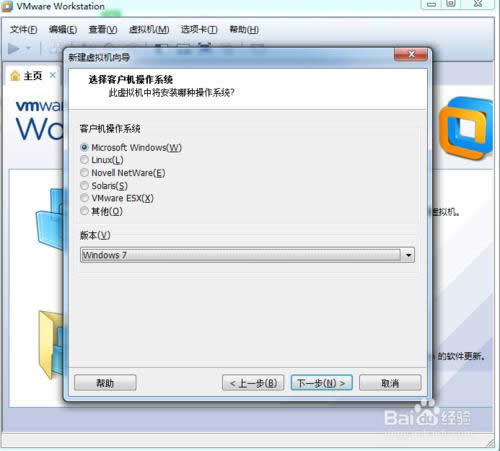 u盤vmware裝系統教程圖四 設置你要創建虛擬機的名稱和保存的路徑 單擊下一步 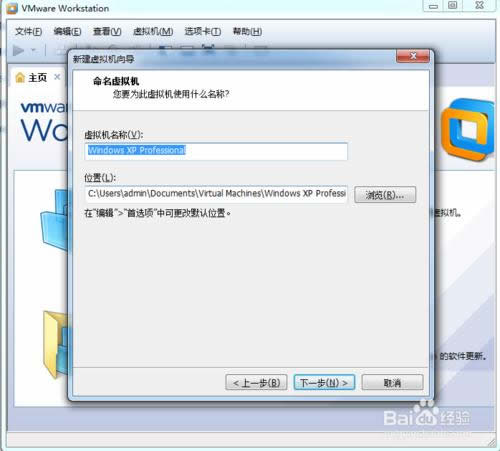 u盤vmware裝系統教程圖五 設置為虛擬機分配的硬盤大小 然后單擊下一步 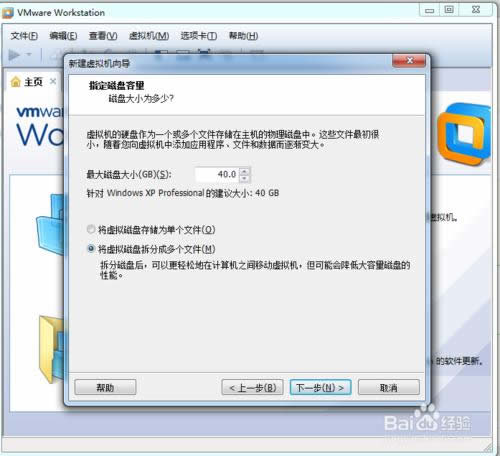 u盤vmware裝系統教程圖六 這里可以設置你為虛擬機分配的硬件資源,直接單擊完成也可以 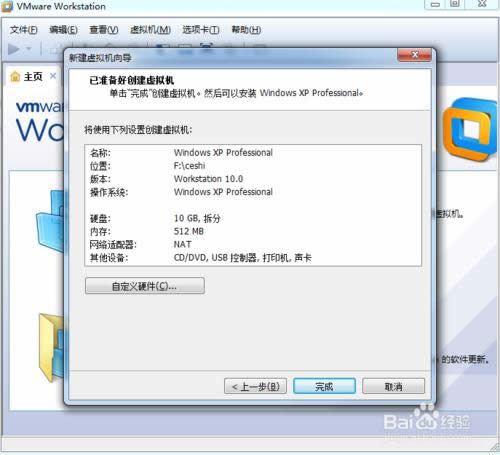 u盤vmware裝系統教程圖七 單擊編輯虛擬機設置 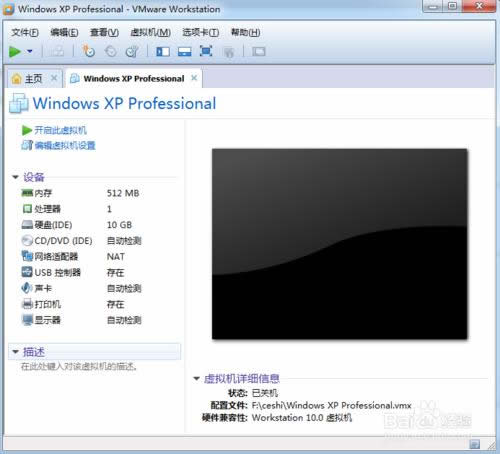 u盤vmware裝系統教程圖八 插入我們的U盤pe系統 按照圖片指示去操作 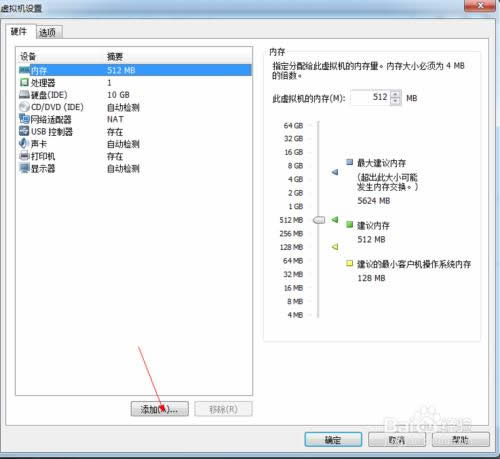 u盤vmware裝系統教程圖九 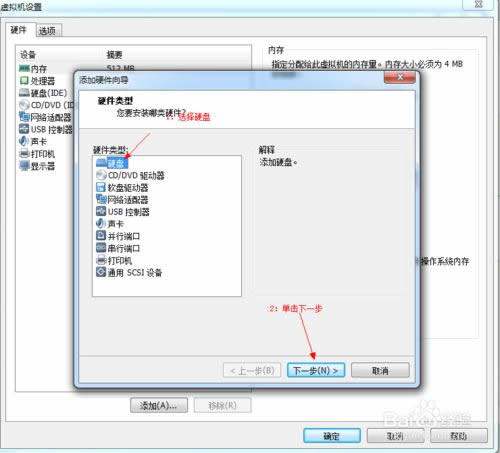 u盤vmware裝系統教程圖十 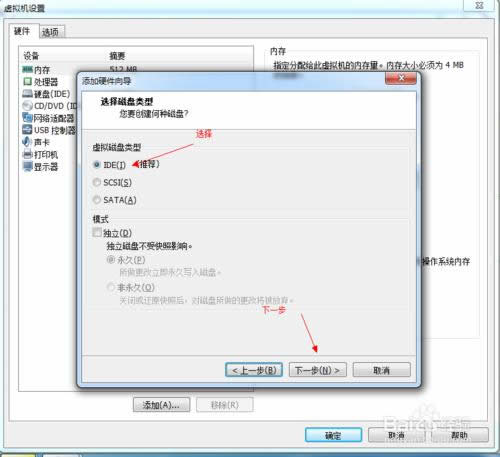 u盤vmware裝系統教程圖十一 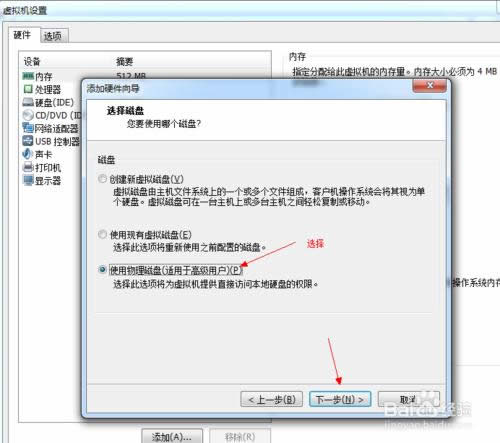 u盤vmware裝系統教程圖十二 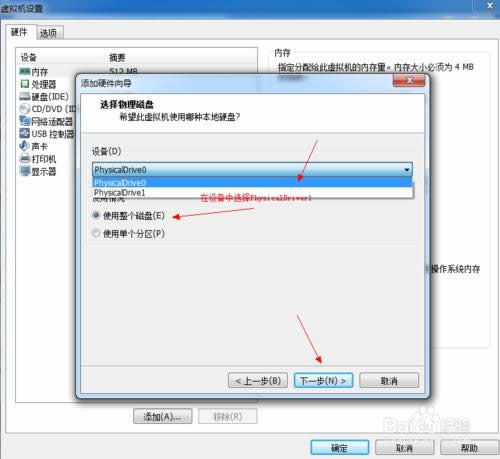 u盤vmware裝系統教程圖十三 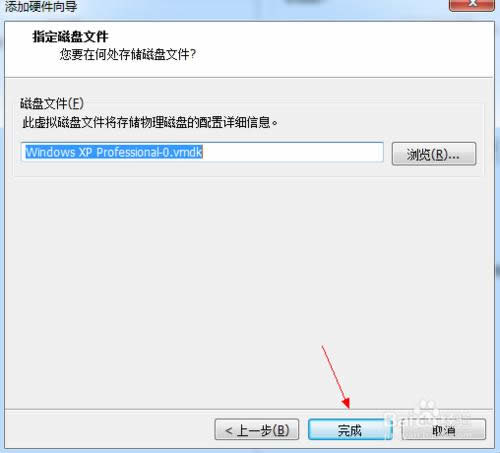 u盤vmware裝系統教程圖十四 啟動客戶機進入BIOS設置 單擊虛擬機菜單->電源- >進入bios模式,不會安裝系統的網友可以參考重裝系統win7教程。 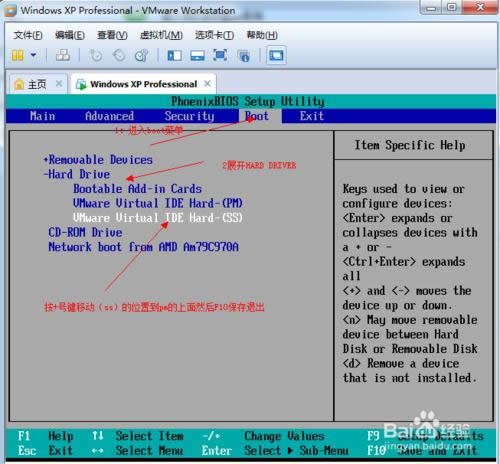 u盤vmware裝系統教程圖十五 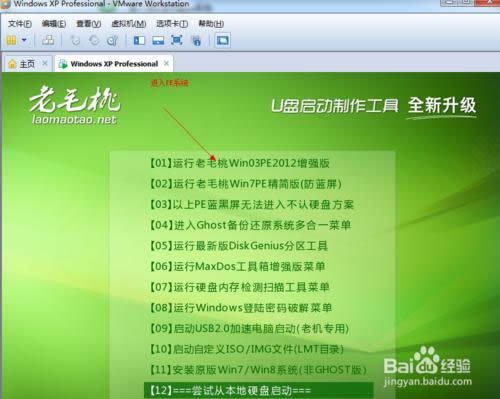 u盤vmware裝系統教程圖十六 以上的全部內容就是小編為網友們帶來的u盤vmware裝系統教程了,相信聰明機智的網友們看完上面的教程都已經學會了虛擬機u盤安裝系統的方法了吧。那小編就要恭喜網友們又學會了一個新技能,以后可以在好朋友們面前炫耀了。我們下篇教程再見吧。 硬件是實在的,有模有樣的。軟件是程序性的。是一系列的指令。有了軟件,硬件才會實現更豐富的功能。 |
相關文章
上一篇:最容易u盤安裝系統教學