

推薦系統(tǒng)下載分類(lèi): 最新Windows10系統(tǒng)下載 最新Windows7系統(tǒng)下載 xp系統(tǒng)下載 電腦公司W(wǎng)indows7 64位裝機(jī)萬(wàn)能版下載

vm虛擬機(jī)用u盤(pán)裝系統(tǒng)辦法圖文詳細(xì)教程
發(fā)布時(shí)間:2022-10-07 文章來(lái)源:深度系統(tǒng)下載 瀏覽:
|
軟件是一系列按照特定順序組織的計(jì)算機(jī)數(shù)據(jù)和指令的集合。一般來(lái)講軟件被劃分為編程語(yǔ)言、系統(tǒng)軟件、應(yīng)用軟件和介于這兩者之間的中間件。硬件是“計(jì)算機(jī)硬件”的簡(jiǎn)稱(chēng)。與“軟件”相對(duì),電子計(jì)算機(jī)系統(tǒng)中所有實(shí)體部件和設(shè)備的統(tǒng)稱(chēng)。 經(jīng)常有朋友問(wèn)小編vm虛擬機(jī)用u盤(pán)裝系統(tǒng)方法是什么,其實(shí)這個(gè)問(wèn)題小編一直有在研究,而且至今已經(jīng)得到了一些可靠的方法。那么到底vm虛擬機(jī)用u盤(pán)裝系統(tǒng)方法是什么呢?下面小編就給大家?guī)?lái)vm虛擬機(jī)用u盤(pán)裝系統(tǒng)方法教程。 打開(kāi)VMware Workstation虛擬機(jī)軟件 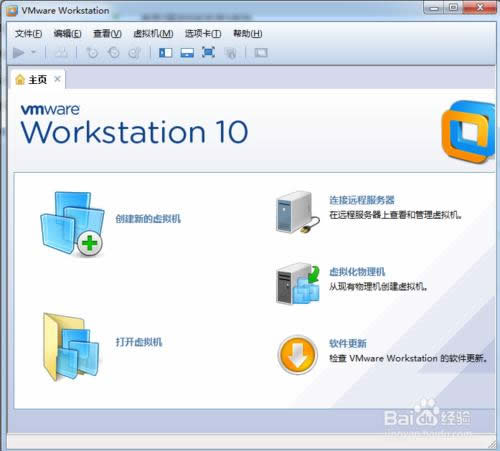 vm虛擬機(jī)用u盤(pán)裝系統(tǒng)方法教程圖1 選擇 文件->新建虛擬機(jī) 您希望使用什么樣的配置:選擇典型推薦 單擊下一步 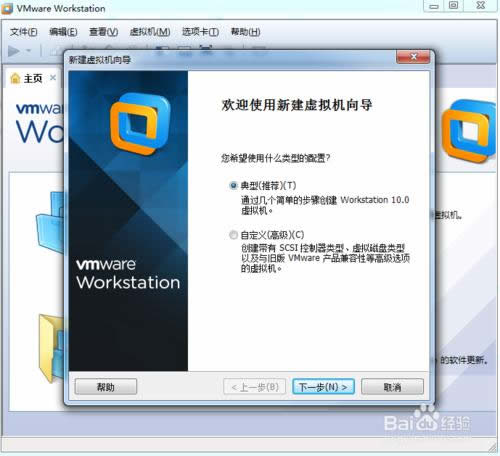 vm虛擬機(jī)用u盤(pán)裝系統(tǒng)方法教程圖2 選擇 稍后安裝操作系統(tǒng)(創(chuàng)建的虛擬機(jī)講包含一個(gè)空磁盤(pán)) 單擊下一步 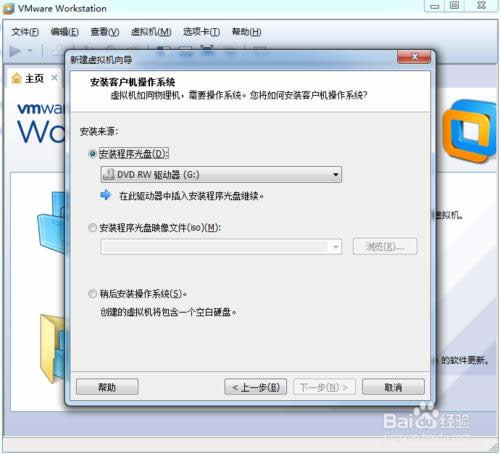 vm虛擬機(jī)用u盤(pán)裝系統(tǒng)方法教程圖3 選擇你要安裝的windows系統(tǒng)版本 單擊下一步 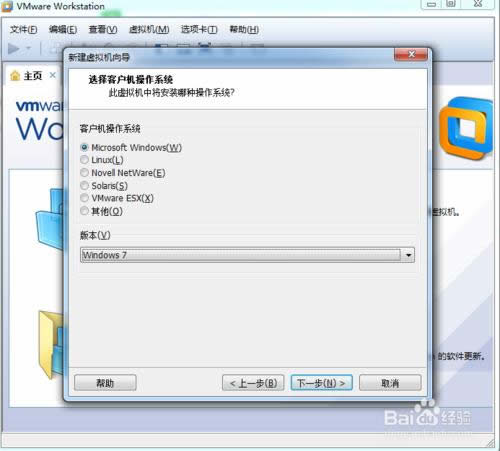 vm虛擬機(jī)用u盤(pán)裝系統(tǒng)方法教程圖4 設(shè)置你要?jiǎng)?chuàng)建虛擬機(jī)的名稱(chēng)和保存的路徑 單擊下一步 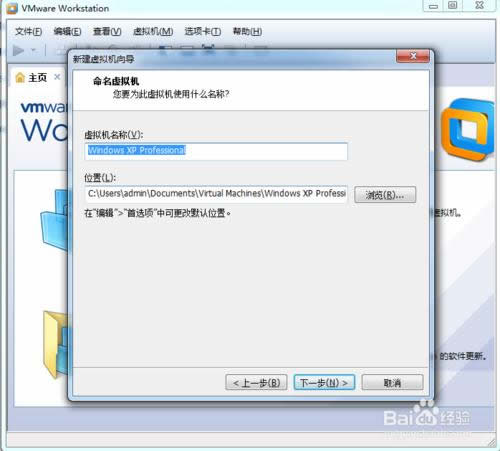 vm虛擬機(jī)用u盤(pán)裝系統(tǒng)方法教程圖5 設(shè)置為虛擬機(jī)分配的硬盤(pán)大小 然后單擊下一步 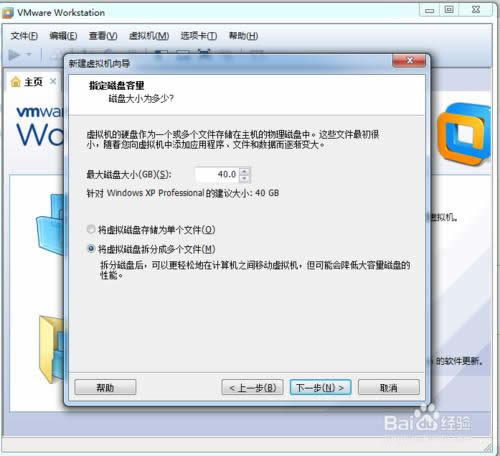 vm虛擬機(jī)用u盤(pán)裝系統(tǒng)方法教程圖6 這里可以設(shè)置你為虛擬機(jī)分配的硬件資源,直接單擊完成也可以 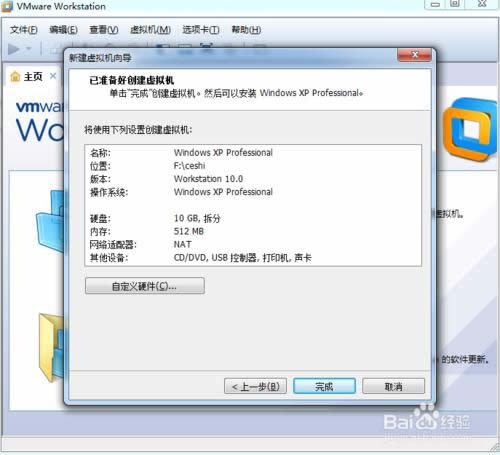 vm虛擬機(jī)用u盤(pán)裝系統(tǒng)方法教程圖7 單擊編輯虛擬機(jī)設(shè)置 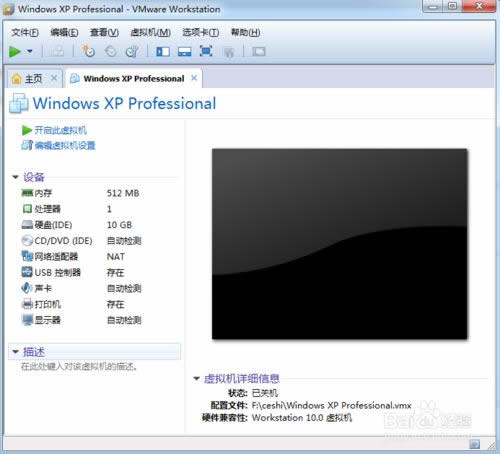 vm虛擬機(jī)用u盤(pán)裝系統(tǒng)方法教程圖8 插入我們的U盤(pán)pe系統(tǒng) 按照?qǐng)D片指示去操作 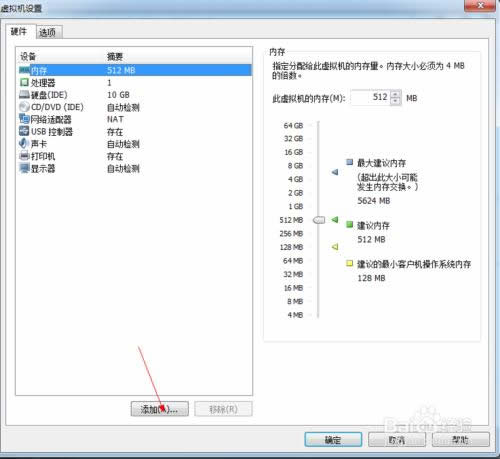 vm虛擬機(jī)用u盤(pán)裝系統(tǒng)方法教程圖9 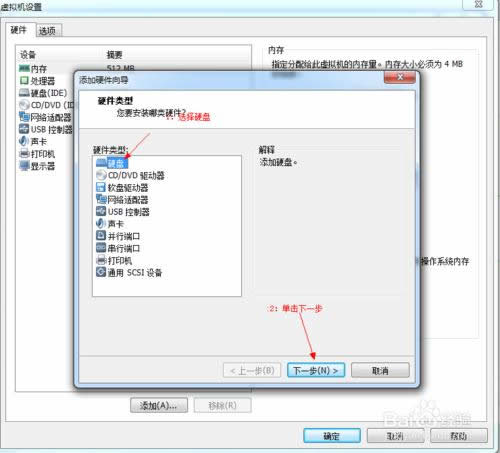 vm虛擬機(jī)用u盤(pán)裝系統(tǒng)方法教程圖10 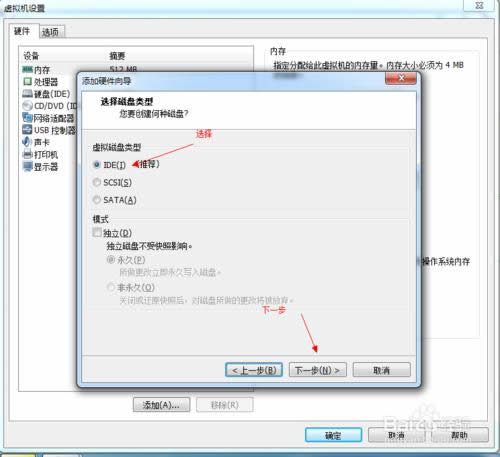 vm虛擬機(jī)用u盤(pán)裝系統(tǒng)方法教程圖11 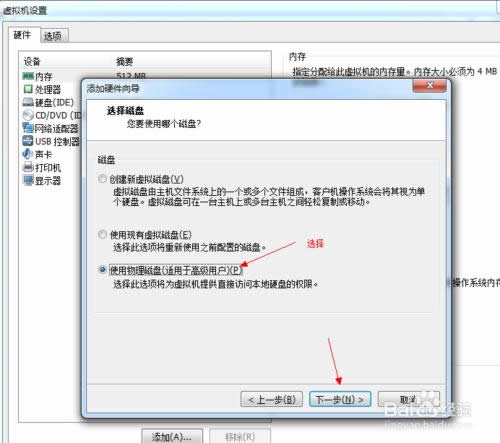 vm虛擬機(jī)用u盤(pán)裝系統(tǒng)方法教程圖12 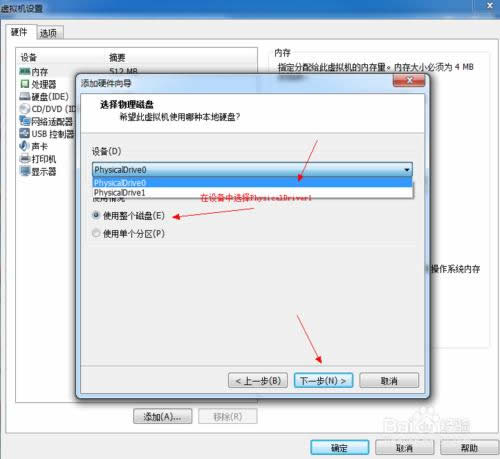 vm虛擬機(jī)用u盤(pán)裝系統(tǒng)方法教程圖13 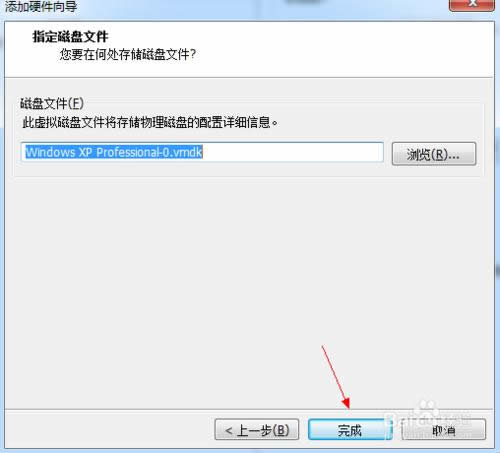 vm虛擬機(jī)用u盤(pán)裝系統(tǒng)方法教程圖14 啟動(dòng)客戶機(jī)進(jìn)入BIOS設(shè)置 單擊虛擬機(jī)菜單->電源- >進(jìn)入bios模式 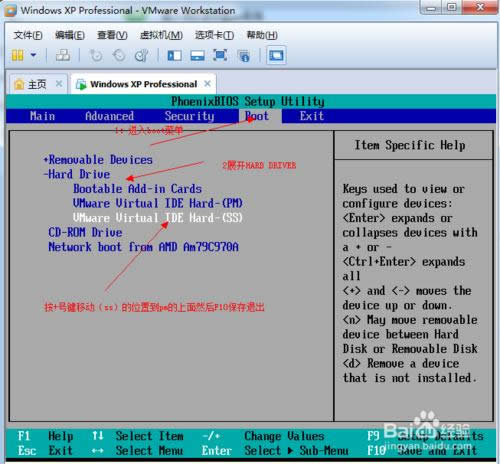 vm虛擬機(jī)用u盤(pán)裝系統(tǒng)方法教程圖15 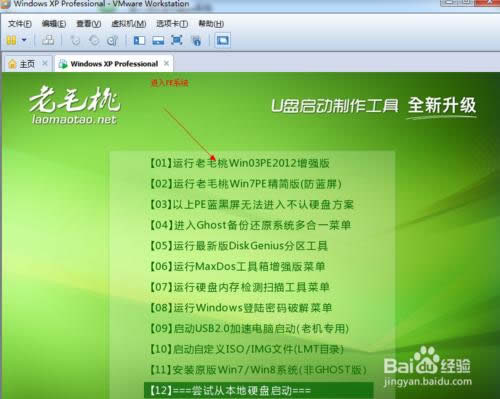 vm虛擬機(jī)用u盤(pán)裝系統(tǒng)方法教程圖16 在PE系統(tǒng)中安裝操作系統(tǒng),至此如何用u盤(pán)重裝系統(tǒng)結(jié)束。 關(guān)于vm虛擬機(jī)用u盤(pán)裝系統(tǒng)方法教程就給大家介紹到這里了,總而言之這個(gè)方法是非常適合大家使用的。但是有一點(diǎn)小編要提醒大家,不要以為方法簡(jiǎn)單就可以掉以輕心,一切失誤都是源自于輕視對(duì)手,這可是小編的人生經(jīng)驗(yàn)哦。 硬件是實(shí)在的,有模有樣的。軟件是程序性的。是一系列的指令。有了軟件,硬件才會(huì)實(shí)現(xiàn)更豐富的功能。 |