|
軟件是一系列按照特定順序組織的計算機數據和指令的集合。一般來講軟件被劃分為編程語言、系統軟件、應用軟件和介于這兩者之間的中間件。硬件是“計算機硬件”的簡稱。與“軟件”相對,電子計算機系統中所有實體部件和設備的統稱。 怎么重裝系統XP:/jiaocheng/441.html
標簽:怎么重裝系統,重裝系統XP,系統XP
在現代社會,電腦普遍落戶每一個家庭了,但是現代的社會每個行業辦公都離不開電腦,可見了電腦的重要性。但是又有多少人知道電腦“生病了”改怎么辦呢?面臨電腦各種的故障,是不是很多人都措手不及呢?小編也是電腦白癡哦,但是之前微博上看人家瘋狂轉載了一個怎么重裝系統xp的辦法。還特意去試了下,真心覺得超級簡單耶,傻瓜式操作,為我解決了系統重裝的難題呢!下面是我在微博上挖掘的一些怎么重裝系統XP的教程方法哦!
最新U盤重裝xp系統教程:/upanjiaocheng/22761.html
小白一鍵重裝系統步驟:
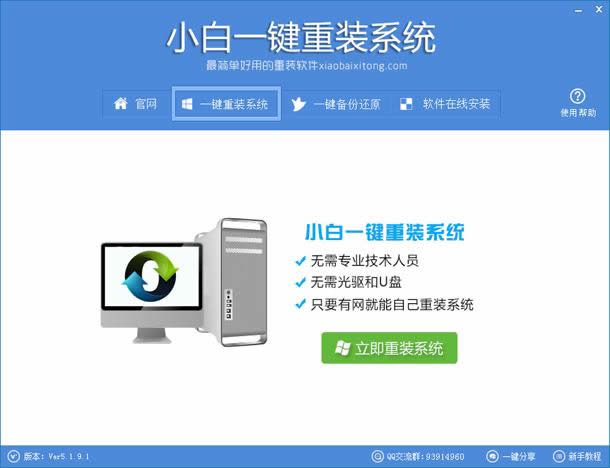
第一步、登錄小白系統官網下載打開小白一鍵重裝系統工具,出現小白軟件主界面,點擊“立即重裝系統”進入下一步
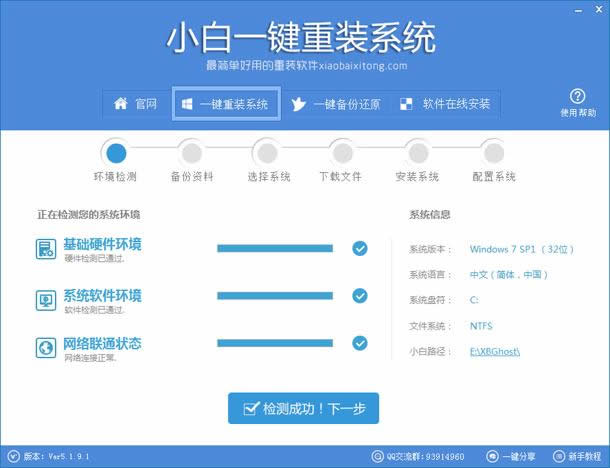
第二步、軟件自動檢測電腦軟硬件環境以及電腦網絡連通狀態,完成后點擊下一步按鈕
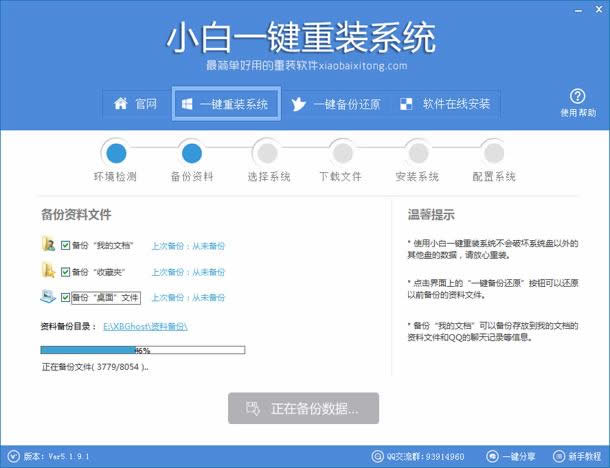
第三步、進入資料備份界面,通過勾選可以選擇對“我的文檔”、“收藏夾”、“桌面文件”進行備份,備份資料會保存到自動生成的“XBGhost/資料備份”目錄內,此目錄會根據電腦磁盤中最大剩余空間容量作為文件、系統的備份以及下載的系統自動產生;
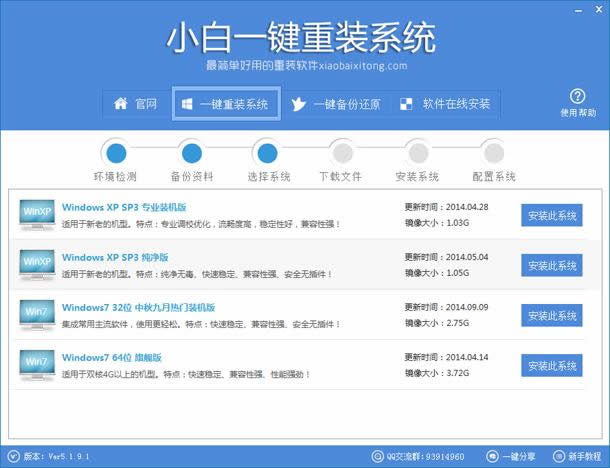
第四步、進入系統下載列表界面,根據需求以及電腦配置情況選擇適合你的系統版本,點擊右邊的“安裝此系統”;
第五步、軟件開始下載你所選定的系統Ghost,從界面上可以清晰明了地觀察到各種數據。小白系統提供高達10多兆每秒的瞬時下載速度,當然根據每個用戶終端的網絡帶寬不同會有很大差異,請大家在下載過程中耐心等待;
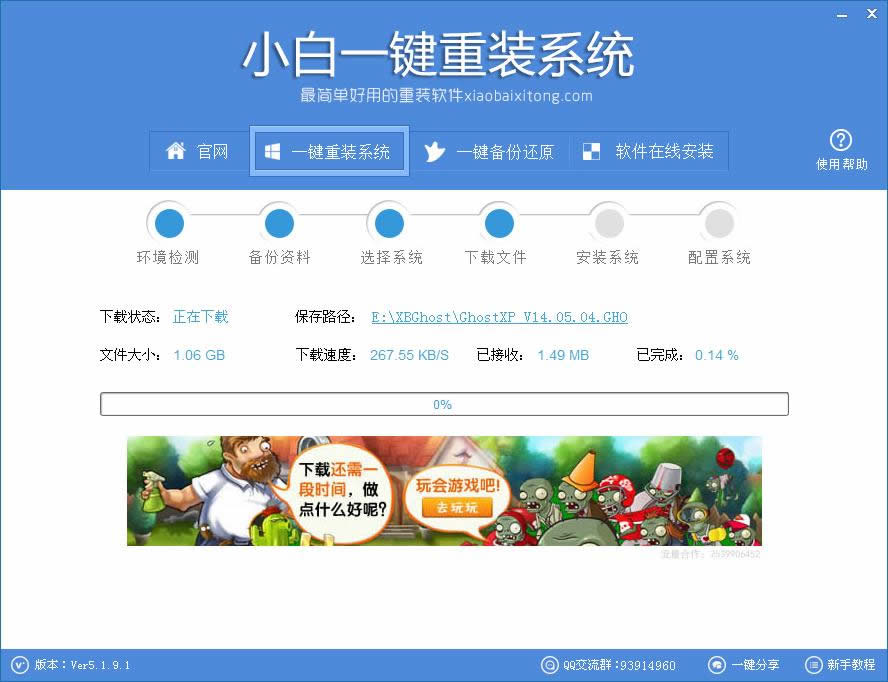
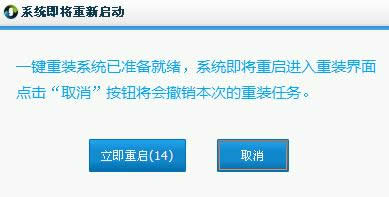
第六步、下載完成后彈出是否重啟安裝,點擊“立即重啟”,電腦將自動進行安裝;
如果這個教程重裝教程還不能滿足你的需求,點擊了解更多怎么重裝系統 的方法,可安裝更多版本的系統(win7系統重裝,win8系統重裝,win10系統重裝)。
最后小白一鍵重裝系統感謝新老用戶朋友們的支持,如果覺得小編推薦的重裝系統方法不錯的話,記得告訴親身邊的每一位朋友哦,為身邊的朋友們分憂解難小編也感到超幸福的呢!怎么重裝系統XP介紹給大家。推薦閱讀:4752g重裝系統圖文教程
硬件是實在的,有模有樣的。軟件是程序性的。是一系列的指令。有了軟件,硬件才會實現更豐富的功能。
| 

