


電腦無法識別U盤處理辦法
發布時間:2022-10-06 文章來源:深度系統下載 瀏覽:
|
軟件是一系列按照特定順序組織的計算機數據和指令的集合。一般來講軟件被劃分為編程語言、系統軟件、應用軟件和介于這兩者之間的中間件。硬件是“計算機硬件”的簡稱。與“軟件”相對,電子計算機系統中所有實體部件和設備的統稱。 很多朋友都不知道電腦無法識別U盤解決方法是什么,因為大家都是電腦新手嘛。那么電腦不能識別U盤的時候我們要怎么解決呢?其實電腦不能識別U盤的情況是很容易解決的,下面小編就給大家帶來電腦無法識別U盤解決方法吧。 1、xp系統安裝無法識別U盤的時候,首先需要將USB設備插入到計算機USB接口,然后點擊電腦的“開始”菜單,點擊“運行”,在輸入框中輸入“cmd”命令,點擊“確定”按鈕。 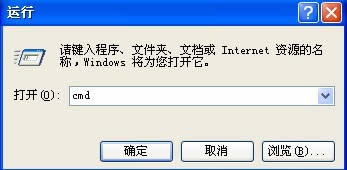 電腦無法識別U盤解決方法圖1 2、在命令提示符窗口內分別執行下面兩條命令 reg add "HKEY_LOCAL_MACHINE\SYSTEM\CurrentControlSet\Control\Session Manager\Environment" /v "DEVMGR_SHOW_DETAILS" /d 1 /t REG_SZ /f reg add "HKEY_LOCAL_MACHINE\SYSTEM\CurrentControlSet\Control\Session Manager\Environment" /v"DEVMGR_SHOW_NONPRESENT_DEVICES" /d 1 /t REG_SZ /f 3、將計算機重啟,點擊“開始”菜單,打開“運行”,輸入“devmgmt.msc”命令,點擊“確定”按鈕或者右擊桌面上“我的電腦”,在彈出的快捷菜單中選擇“屬性”,點擊“硬件”選項卡,然后點擊下面的“設備管理器”按鈕。 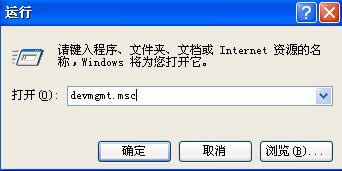 電腦無法識別U盤解決方法圖2 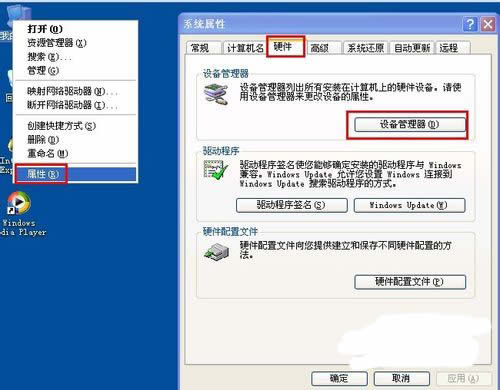 電腦無法識別U盤解決方法圖3 4、打開設備管理器,在菜單欄點擊“查看” - “顯示隱藏的設備”。 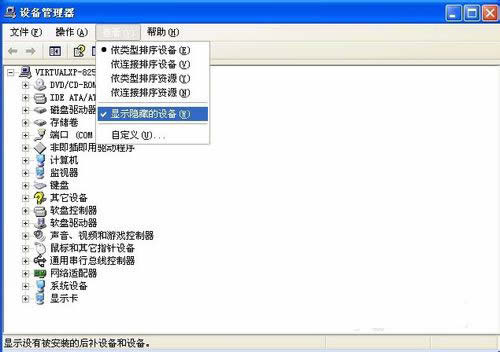 電腦無法識別U盤解決方法圖4 5、鼠標左鍵雙擊雙擊“通用串行總線控制器”項目,將所顯示的灰色項目和USB大容量存儲設備卸載掉。 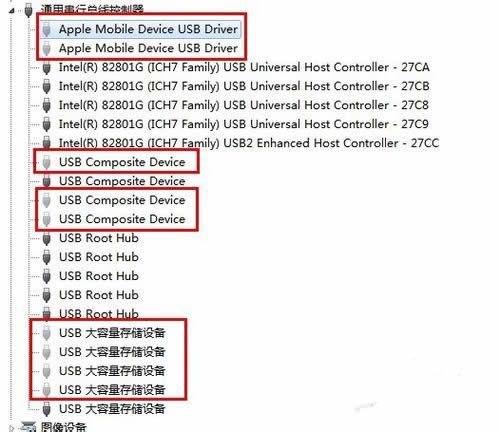 電腦無法識別U盤解決方法圖5 6、然后右鍵點擊“通用串行總線控制器”項目,在彈出的下拉菜單中選擇“掃描檢查硬件改動”。 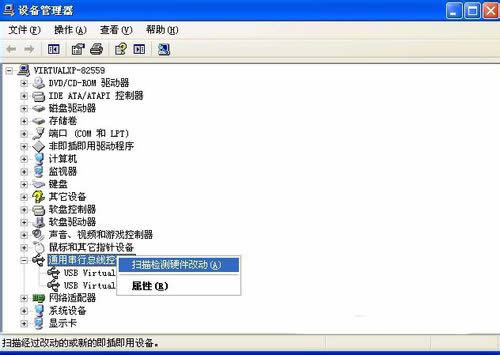 電腦無法識別U盤解決方法圖6 7、拔掉USB設備,再重新插上,看是否已經OK。 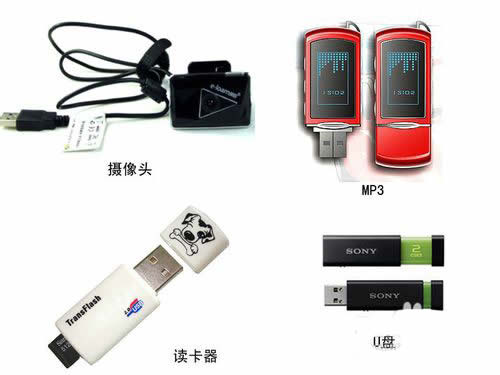 電腦無法識別U盤解決方法圖7 8、若重新插入還是沒好,則右鍵點擊“通用串行總線控制器”下的“USB Root Hub”項目,點擊“屬性”。 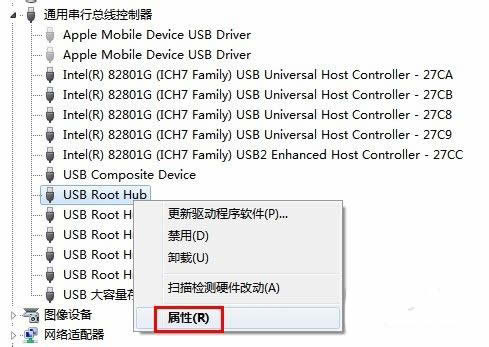 電腦無法識別U盤解決方法圖8 9、在打開的也窗口中點擊“電源管理”選項卡,去掉“允許計算機關閉此設備以節約電源”,點擊“確定”按鈕(依次對每個USB Root Hub的屬性進行修改)。 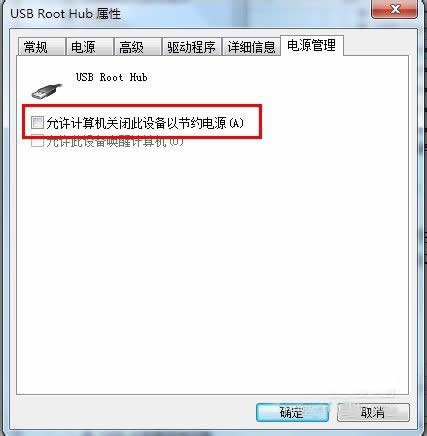 電腦無法識別U盤解決方法圖9 通過上面的電腦無法識別U盤解決方法,我們就可以輕松學會電腦不能識別U盤的解決方法了,是不是特別簡單?說實話小編早就已經習慣了每天遇到各種各樣的問題,但是如果大家還是覺得這個方法不錯的話,盡管將這篇教程收藏起來哦,以后就再也不怕電腦遇到這個問題了。 硬件是實在的,有模有樣的。軟件是程序性的。是一系列的指令。有了軟件,硬件才會實現更豐富的功能。 |