自制系統怎樣樣U盤打開盤圖文詳細教程
發布時間:2022-10-06 文章來源:深度系統下載 瀏覽:
|
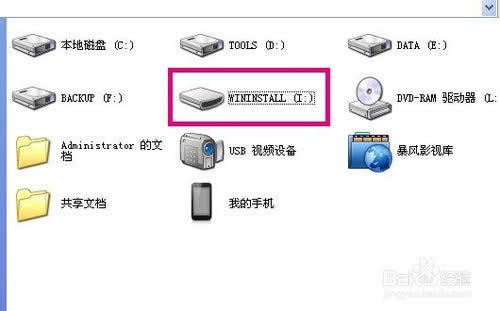
軟件是一系列按照特定順序組織的計算機數據和指令的集合。一般來講軟件被劃分為編程語言、系統軟件、應用軟件和介于這兩者之間的中間件。硬件是“計算機硬件”的簡稱。與“軟件”相對,電子計算機系統中所有實體部件和設備的統稱。 有網友問小編關于制作系統怎么樣U盤啟動盤教程,其實制作系統怎么樣U盤啟動盤教程還是非常簡單的,但是還是由部分的用戶不會用U盤啟動盤制作系統的方法,那制作系統怎么樣U盤啟動盤教程有那些呢?下面就讓小編給大家介紹關于制作系統怎么樣U盤啟動盤教程吧。 1將其插入到電腦主機的U盤接口上,另外提醒一下,如果你電腦上插有別的U盤還請撥下,或是U盤內的加密鎖之類更要撥下。以防U盤制作軟件認錯U盤將你的數據清空,到時后悔莫及。
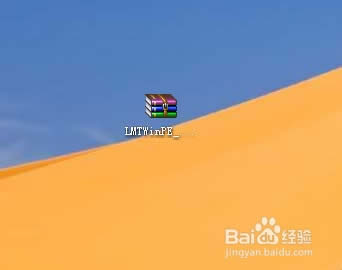
制作系統怎么樣U盤啟動盤教程圖1 2我們再上網頁上百度搜索老毛桃U盤制作工具。搜索到后,解壓運行安裝工具。關于bios啟動設置的建議閱讀如何把win7制成U盤啟動模式。
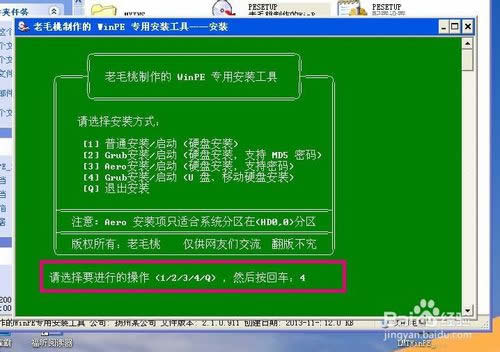
制作系統怎么樣U盤啟動盤教程圖2 3出現安裝提示菜單,我們選擇4,進行U盤,移動硬盤安裝。千萬不要選錯了。
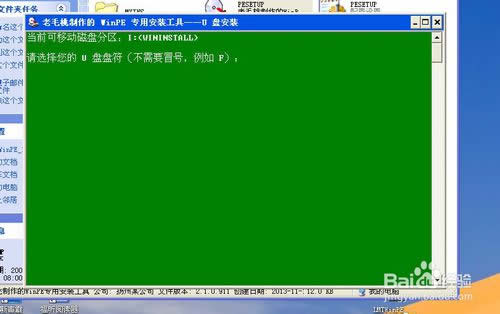
制作系統怎么樣U盤啟動盤教程圖3 4選擇你U盤的盤符,如我的U盤是I盤,輸入I。不放心可以切換到我的電腦,看一下,再輸。
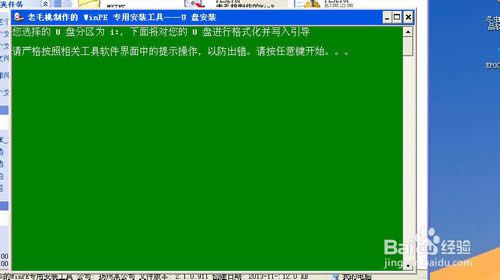
制作系統怎么樣U盤啟動盤教程圖4 5按任意鍵開始對I盤進行格式化。
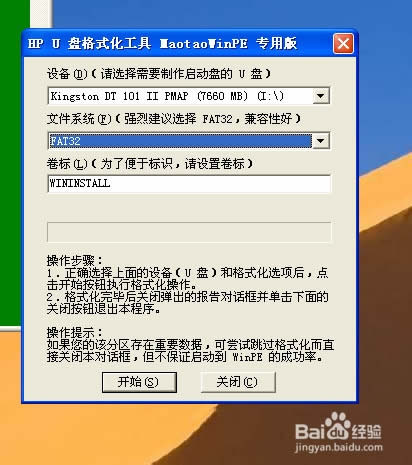
制作系統怎么樣U盤啟動盤教程圖5 6這里彈出對話框,你可以再次選擇你的盤符,我們選擇I盤,可以看到盤符的大小,再進行一下確認。選擇格式化的格式,我們選FAT32。點開始進行格式化。
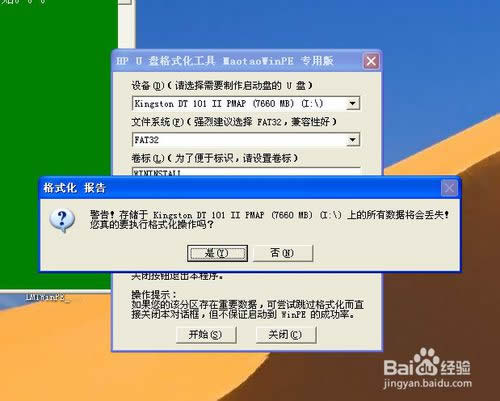
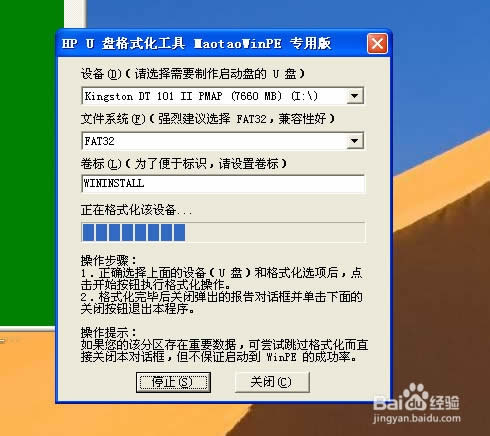
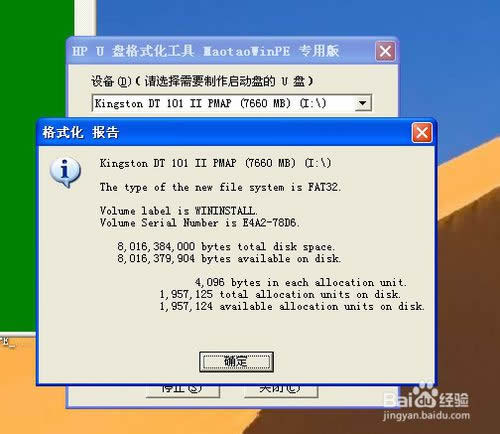
制作系統怎么樣U盤啟動盤教程圖6 7彈出對話框,選YES,進行格式化,格式化完后顯示格式化后的結果。
制作系統怎么樣U盤啟動盤教程圖7
制作系統怎么樣U盤啟動盤教程圖8
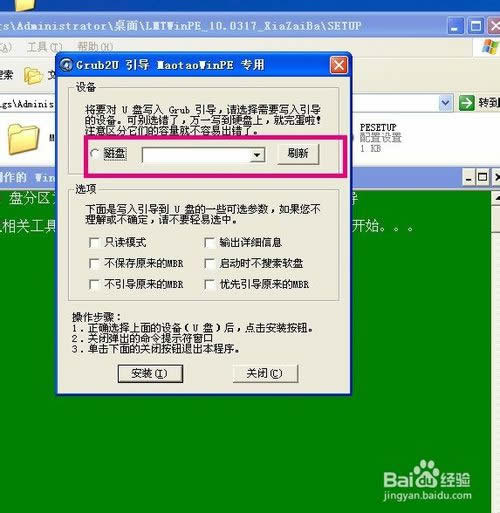
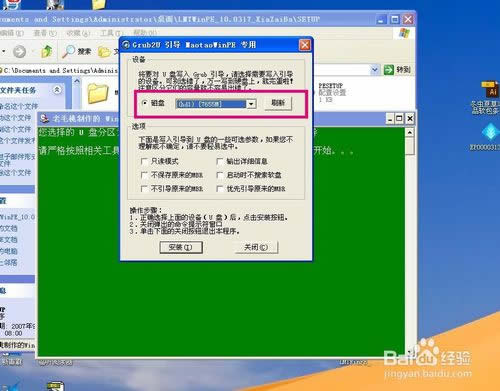
制作系統怎么樣U盤啟動盤教程圖9 現在彈出對話框,開始寫入WINPE引導,我們選擇剛剛格式化的I盤。如圖,點安裝。
制作系統怎么樣U盤啟動盤教程圖10
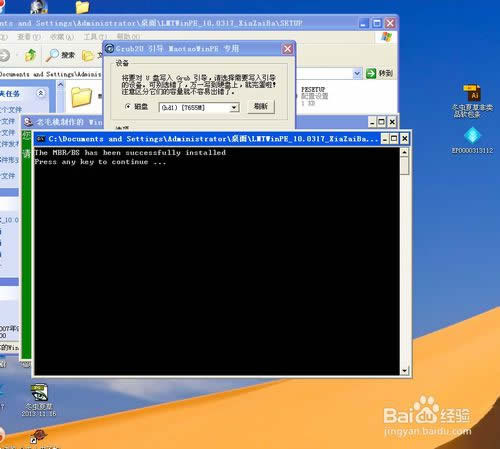
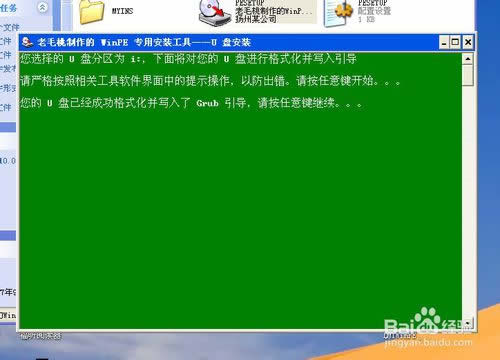
制作系統怎么樣U盤啟動盤教程圖11 彈出DOS對話框,按任意鍵開始。
制作系統怎么樣U盤啟動盤教程圖12
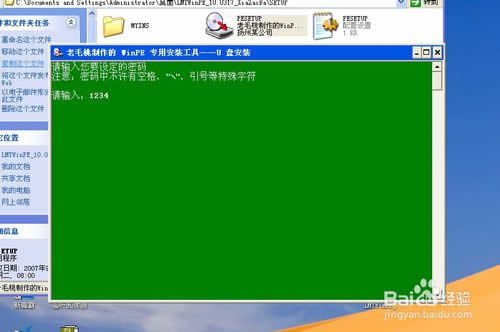
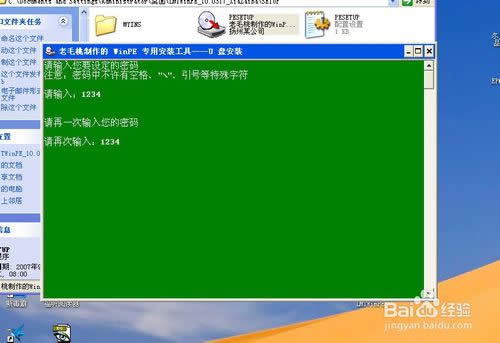
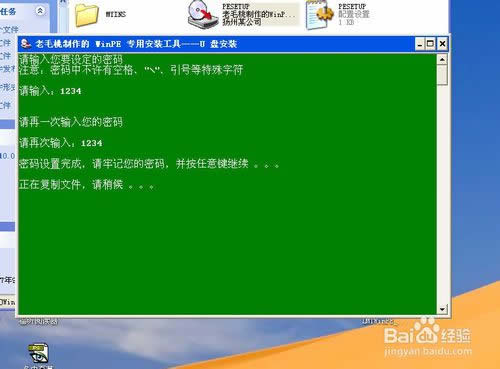
制作系統怎么樣U盤啟動盤教程圖13 程序會繼續提示你設置U盤啟動的密碼,我們就隨便設個1234吧,按提示進行設置。
制作系統怎么樣U盤啟動盤教程圖14
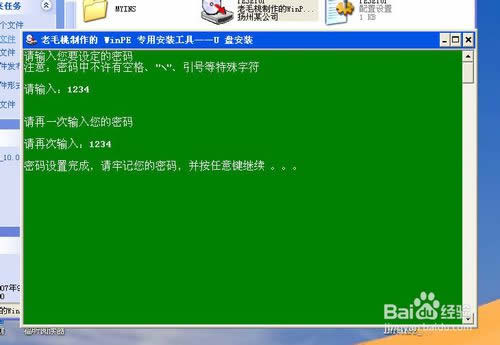
制作系統怎么樣U盤啟動盤教程圖15 密碼設置完后,會提示你敲任意鍵進行對U盤最后的設置和復制文件。這樣一張U盤啟動盤就設置完成了。
制作系統怎么樣U盤啟動盤教程圖16
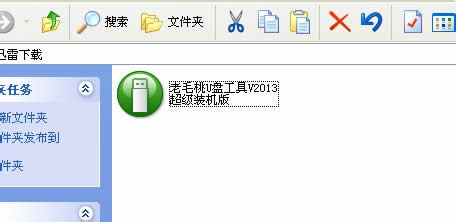
制作系統怎么樣U盤啟動盤教程圖16 現在的老毛桃又發布了新版本,建議大家上網百度搜索最新的版本。適合一些最新的筆記本,超級本,WIN8系統配上固態硬盤的一些機器。不然以前做的U盤啟動盤進去后會找不到硬盤,不能加載SATA2驅動。 我們用這個做了后如果用WIN2003PE進入找不到硬盤后,可以選擇用WIN8PE進入。 我們下載好老毛桃U盤制作工具的最新版本。
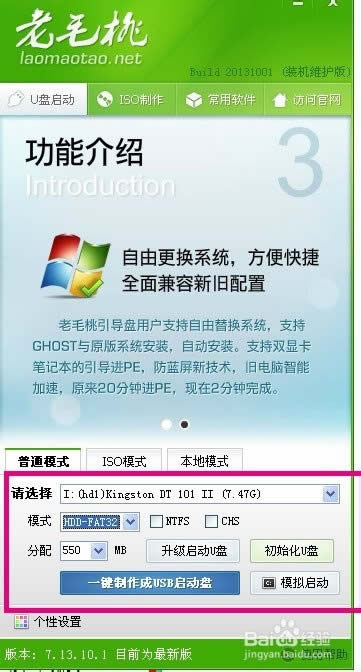
制作系統怎么樣U盤啟動盤教程圖17 彈出程序對話框,我們在這里選擇好你的你要制作的U盤,硬盤格式,分配的大小,這個默認就可以了,選“一鍵制作成USB啟動盤”。
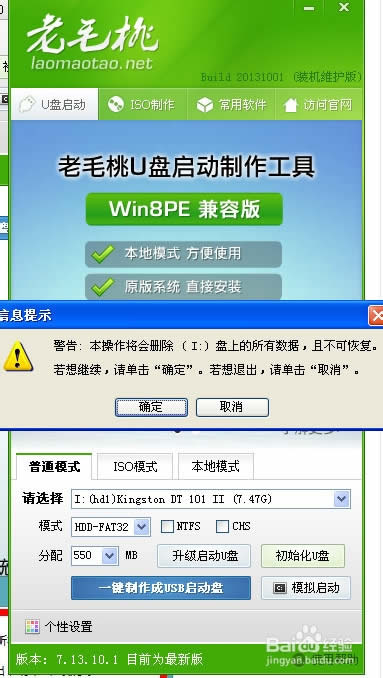
制作系統怎么樣U盤啟動盤教程圖18 彈出對話框,提示你這將格式化掉你的U盤,我們選確定。成功后,會提示你要摸擬重啟動機器進入U盤PE模式,我們選否。關閉這塊U盤啟動盤就制作完成了。
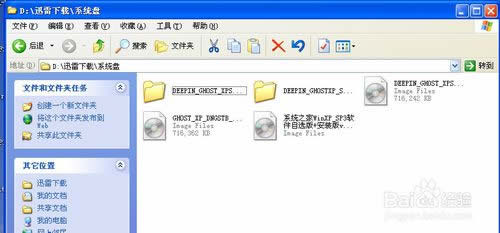
制作系統怎么樣U盤啟動盤教程圖19 當然光有了U盤PE是不能進行裝機的,我們需要到網上下個GHOST系統的GHO文件,如圖,我們下到一些系統安裝盤。
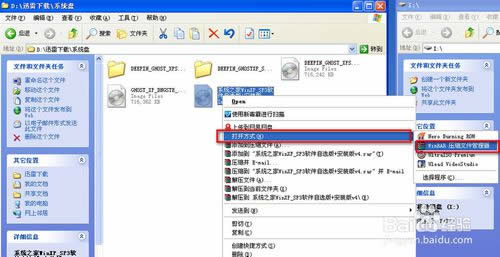
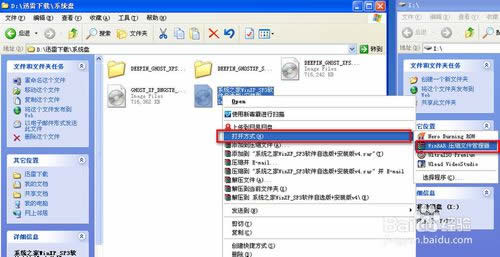
制作系統怎么樣U盤啟動盤教程圖20 我們選擇一個可以右擊用壓縮文件打開。
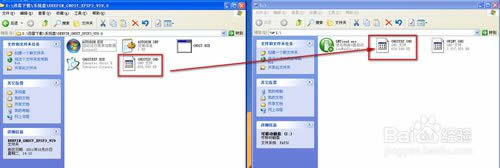
制作系統怎么樣U盤啟動盤教程圖21 解壓到本地文件夾,將里面的GHO文件復制到我們U盤的根目錄下就可以了。如圖。這樣我們一塊U盤啟動安裝盤就制作完成了。 在不同電腦上的BIOS設置方式都不太一樣,在BIOS里的啟動順序里將USB啟動方式選第一項,將U盤插上,重啟后就會以U盤啟動了,但是你不能插倆個USB設備,這樣會啟動不了的。 有些機器可以開機按F12進行選擇啟動方式,你選擇U盤啟動就行了。
制作系統怎么樣U盤啟動盤教程圖22
制作系統怎么樣U盤啟動盤教程圖23 關于制作系統怎么樣U盤啟動盤教程到這里就全部結束了,大家對制作系統怎么樣U盤啟動盤教程都有了解了嗎?其實制作win7系統怎么樣U盤啟動盤教程還是比較簡單的,大家可以學習起來,如果大家不喜歡win7系統那大家可以看看一鍵重裝系統win10哦,如果大家還想了解更多的資訊敬請關注小白官網吧。 硬件是實在的,有模有樣的。軟件是程序性的。是一系列的指令。有了軟件,硬件才會實現更豐富的功能。 |