

推薦系統(tǒng)下載分類: 最新Windows10系統(tǒng)下載 最新Windows7系統(tǒng)下載 xp系統(tǒng)下載 電腦公司Windows7 64位裝機萬能版下載

本文教網友們怎樣自制U盤打開系統(tǒng)
發(fā)布時間:2022-10-06 文章來源:深度系統(tǒng)下載 瀏覽:
|
軟件是一系列按照特定順序組織的計算機數(shù)據(jù)和指令的集合。一般來講軟件被劃分為編程語言、系統(tǒng)軟件、應用軟件和介于這兩者之間的中間件。硬件是“計算機硬件”的簡稱。與“軟件”相對,電子計算機系統(tǒng)中所有實體部件和設備的統(tǒng)稱。 怎么制作U盤啟動系統(tǒng)?相信是非常多網友共同的問題,今天小編就特意抽出時間來幫網友們解決怎么制作U盤啟動系統(tǒng)這個問題,讓大家都能學會制作屬于自己的U盤啟動盤。下面小編教網友們怎么制作U盤啟動系統(tǒng)吧,讓我們一起學習制作U盤啟動盤吧。 第一步:制作U盤啟動盤前的軟、硬件準備 1、U盤一個(盡量使用1G以上的U盤) 2、到U盤王官網下載U盤啟動盤制作工具 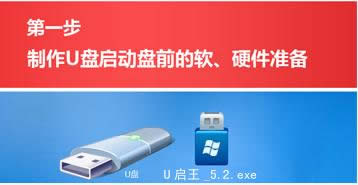 怎么制作U盤啟動系統(tǒng)圖一 第二步:使用“U啟王”制作啟動U盤 運行已下載的“UQIWANG_5.2.zip 進行解壓,然后進行安裝。 提示:在運行程序前盡量關閉殺毒軟件和安全類軟件(本軟件涉及對可移動磁盤的讀寫操作,部分殺毒軟件的誤報會影響程序出錯!) 安裝完成之后在Windows XP系統(tǒng)下直接雙擊“U啟王5.2.exe”運行即可; Windows Vista或Windows7/8系統(tǒng)請右鍵點擊“U啟王5.2.exe”以管理員 身份運行。 2、插入U盤之后點擊"一鍵制作USB啟動盤"按鈕,程序會提示是否繼續(xù),確認所選U盤無重要數(shù)據(jù)后開始制作: 【在制作的過程中請不要進行其他操作,避免U盤啟動盤制作失敗,制作過程中請耐心等待 ,當提示制作完成時即完成啟動U盤的制作。】 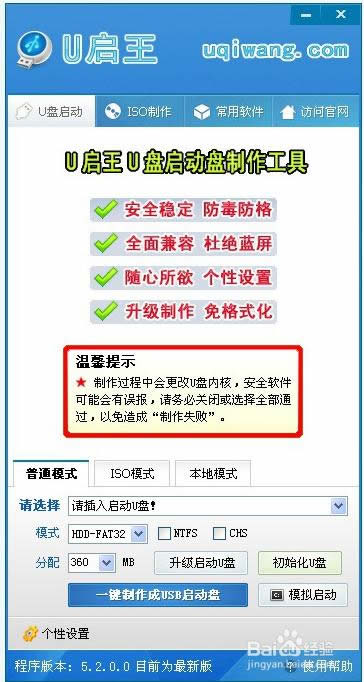 怎么制作U盤啟動系統(tǒng)圖二 第三步:下載所需的gho系統(tǒng)文件復制到啟動U盤中。 將所下載的GHO文件或GHOST的ISO系統(tǒng)文件復制到U盤“GHO”的文件夾中。如 果只是重裝系統(tǒng)盤,不需要格式化電腦上的其他分區(qū),把GHO或者ISO放到硬盤 系統(tǒng)盤之外的其他分區(qū)中也可以。  怎么制作U盤啟動系統(tǒng)圖三 第四步:進BIOS設置U盤啟動順序。 電腦啟動時按“del”或“F8”鍵進入BIOS設置具體的設置。(根據(jù)不同主板類型選擇按不一樣的 鍵進入。) 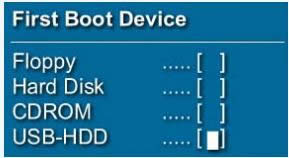 怎么制作U盤啟動系統(tǒng)圖四 第五步:用U盤啟動快速安裝系統(tǒng)。 方法一:進PE用“U啟王智能快速裝機PE版軟件”安裝。 U啟王U盤一鍵還原備份系統(tǒng)運行默認顯示U盤內存在的系統(tǒng)鏡像文件,如果沒 有找到你所需要的鏡像可以點擊更多按鈕列出所有磁盤中可用的系統(tǒng)鏡像 ,選擇好后還原到C盤即可。 ↑ U啟王U盤小編推薦使用方法一。 方法二:不進PE安裝,進入DOS安裝 把U盤的GHO文件夾中的gho系統(tǒng)文件重命名為“uqw.gho”。插入U盤啟動后選擇【04】 進入GHOST備份還原系統(tǒng)多合一菜單,然后選擇第一項 “不進PE安裝GHO到硬盤第一分區(qū)” 即可進入安裝 系統(tǒng)狀態(tài),當我們擁有了自己的U盤啟動盤以后,就可以重裝系統(tǒng)win7了。 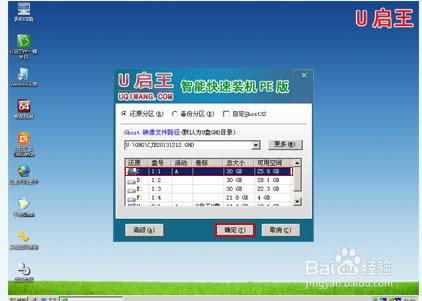 怎么制作U盤啟動系統(tǒng)圖五 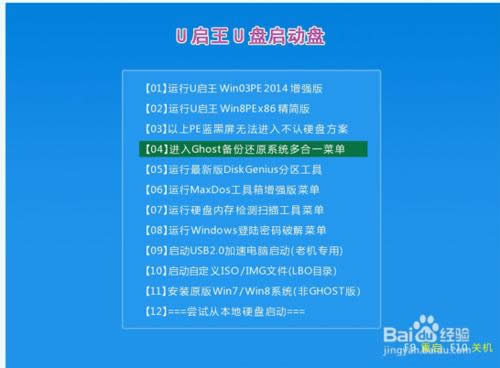 怎么制作U盤啟動系統(tǒng)圖六 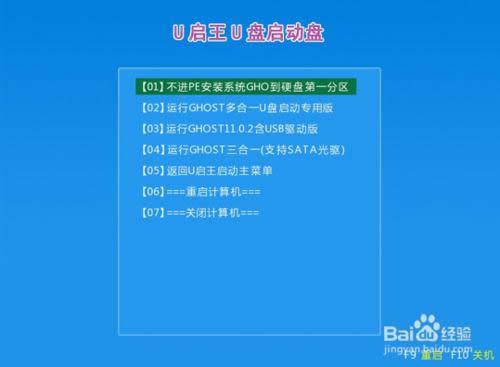 怎么制作U盤啟動系統(tǒng)圖七 以上的全部內容就是小編為網友們帶來的怎么制作U盤啟動系統(tǒng)的講解了,其實制作U盤啟動盤還是比較簡單的,所以網友們都可以放心大膽的去學習吧,當我們擁有了自己的U盤啟動盤以后,就可以使用u盤安裝系統(tǒng)了,恭喜網友們又學會了一個新技能。 硬件是實在的,有模有樣的。軟件是程序性的。是一系列的指令。有了軟件,硬件才會實現(xiàn)更豐富的功能。 |