

推薦系統(tǒng)下載分類: 最新Windows10系統(tǒng)下載 最新Windows7系統(tǒng)下載 xp系統(tǒng)下載 電腦公司W(wǎng)indows7 64位裝機(jī)萬能版下載

U大師U盤打開盤克隆工具安裝原版win8圖文詳細(xì)教程
發(fā)布時(shí)間:2022-10-06 文章來源:深度系統(tǒng)下載 瀏覽:
|
軟件是一系列按照特定順序組織的計(jì)算機(jī)數(shù)據(jù)和指令的集合。一般來講軟件被劃分為編程語言、系統(tǒng)軟件、應(yīng)用軟件和介于這兩者之間的中間件。硬件是“計(jì)算機(jī)硬件”的簡稱。與“軟件”相對,電子計(jì)算機(jī)系統(tǒng)中所有實(shí)體部件和設(shè)備的統(tǒng)稱。 U大師U盤啟動盤安裝系統(tǒng)大家都聽說過,有些人甚至還對U大師U盤啟動盤有一定的了解,所以大家應(yīng)該知道U大師U盤啟動盤安裝win8是比較流行的系統(tǒng)安裝方式,接下來小編就給大家?guī)鞺大師U盤啟動盤克隆工具安裝原版win8教程,如果你需要進(jìn)行降級,那么請看win8一鍵重裝xp系統(tǒng)教程。 第一步、制作U大師U盤啟動盤前的軟、硬件的準(zhǔn)備 1、U大師制作的的啟動U盤一個(使用大小4G(含4G)以上的U盤) 2、微軟原版win8iso安裝文件,一般標(biāo)題都是cn_windows_8_pro_vl_x64_dvd_等標(biāo)題命名。 第二步、進(jìn)BIOS設(shè)置U盤啟動順序 第三步、用U盤啟動快速安裝系統(tǒng) 1、設(shè)置了U盤為第一啟動后,就會進(jìn)入如下圖所示界面,因?yàn)槲覀儨?zhǔn)備安裝的是win8專業(yè)版,所以小編推薦選擇【01】運(yùn)行U大師Win8pe精簡版(適用新機(jī)),然后回車: 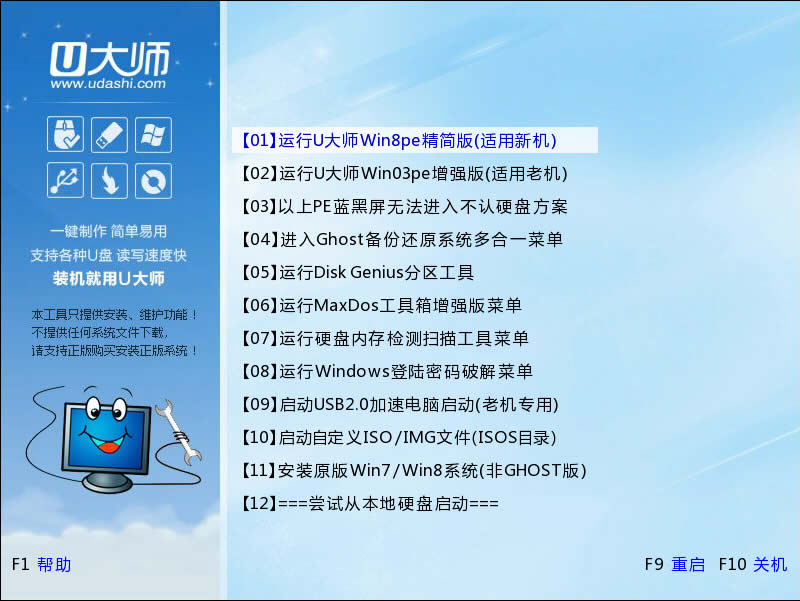 U大師U盤啟動盤克隆工具安裝原版win8教程圖1 2、加載Win8pe,這里小編提醒一下讀者,U大師在啟動win8pe時(shí),需要加載到虛擬磁盤,新電腦加載一般比較快,大概40秒左右,老式電腦或者一體機(jī)大概2分鐘左右,加載完成后,自動進(jìn)入到WIN8PE系統(tǒng)界面(千萬不要等不及,然后就亂按電腦鍵盤,這樣容易出故障): 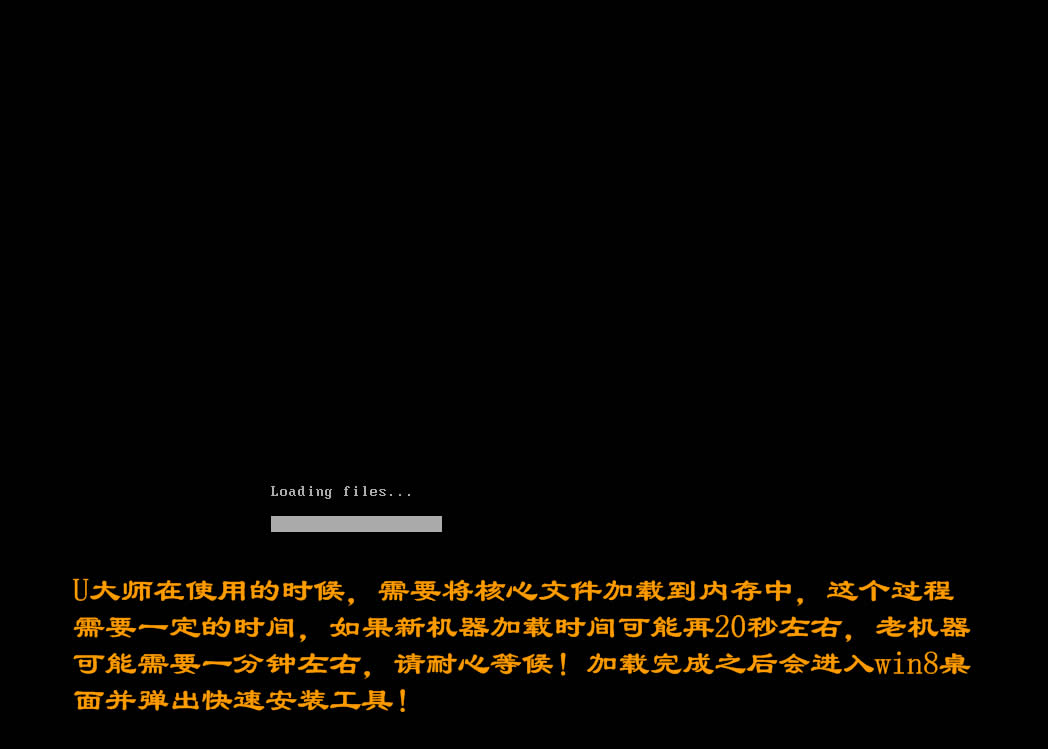 U大師U盤啟動盤克隆工具安裝原版win8教程圖2 第四步、運(yùn)行U大師一鍵還原--智能快速裝機(jī),準(zhǔn)備開始安裝win8專業(yè)版 1、進(jìn)入win8pe后桌面圖標(biāo)會自行跳動三次,U大師快速裝機(jī)便會自動彈出,如果沒有自動彈出,讀者可以點(diǎn)擊運(yùn)行桌面上的“U大師一鍵快速安裝”,具體步驟可按下圖所示步驟一步步的走: 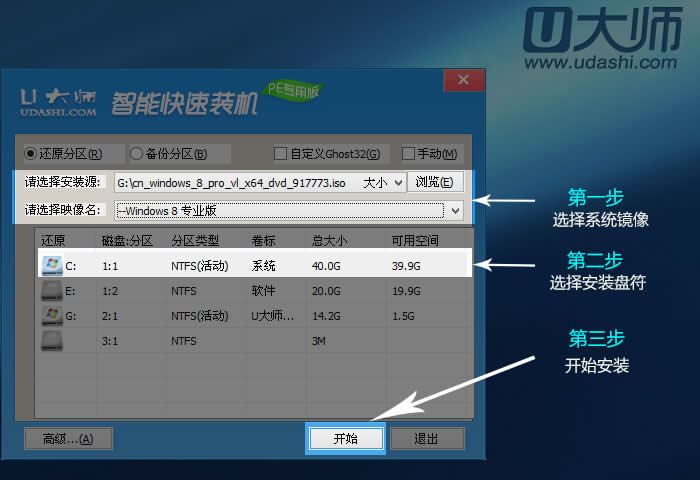 U大師U盤啟動盤克隆工具安裝原版win8教程圖3 2、點(diǎn)擊完開始后就會彈出下圖所示界面,我們只需要選擇默認(rèn)就行,安裝的時(shí)候是會格式化C盤的,所以讀者朋友一定要確認(rèn)好,C盤已經(jīng)沒有什么重要信息了,然后點(diǎn)擊確定: 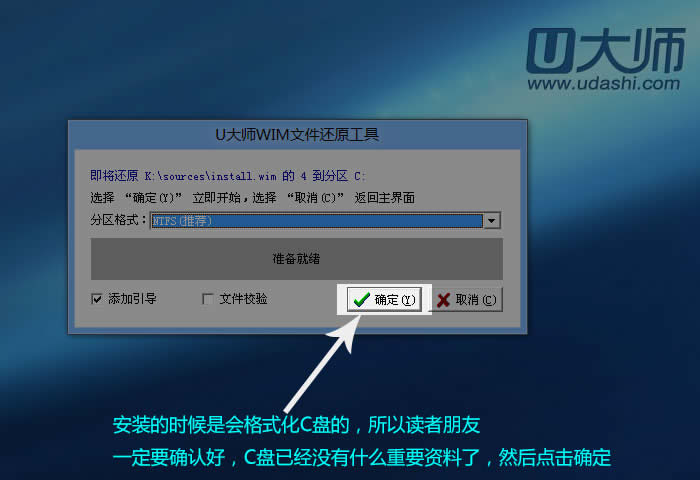 U大師U盤啟動盤克隆工具安裝原版win8教程圖4 3、這時(shí)出現(xiàn)正在格式化這個界面,讀者只需要耐心等待便可: 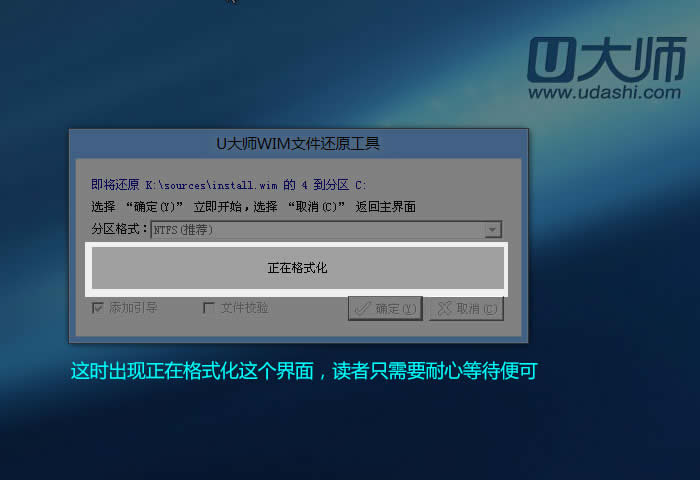 U大師U盤啟動盤克隆工具安裝原版win8教程圖5 4、這是就會出現(xiàn)滾動條,在這里小編提醒讀者朋友,千萬不要動U盤和電腦,不然容易出現(xiàn)意想不到的問題,經(jīng)過小編測試,一般情況下安裝原版的win8專業(yè)版這個滾動條大概要用5分鐘的樣子,老機(jī)器時(shí)間相對長一些 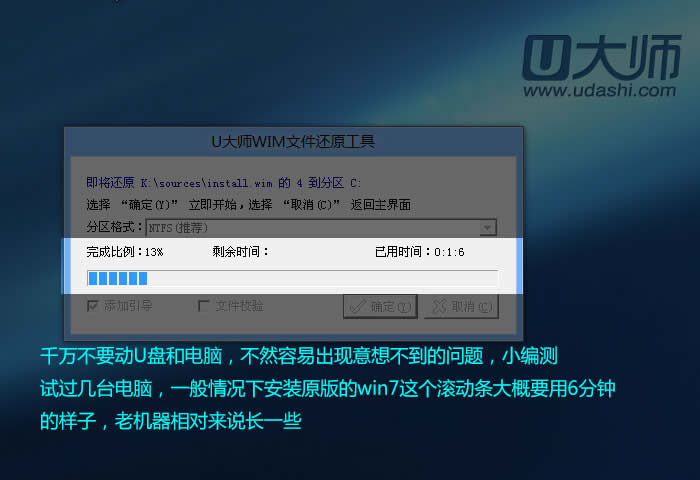 U大師U盤啟動盤克隆工具安裝原版win8教程圖6 5、當(dāng)進(jìn)度條讀完后,就會提示還原成功,并且顯示還原成功完成,您的計(jì)算機(jī)將在10秒內(nèi)重啟,這里需要拔掉U盤,然后點(diǎn)擊立即重啟: 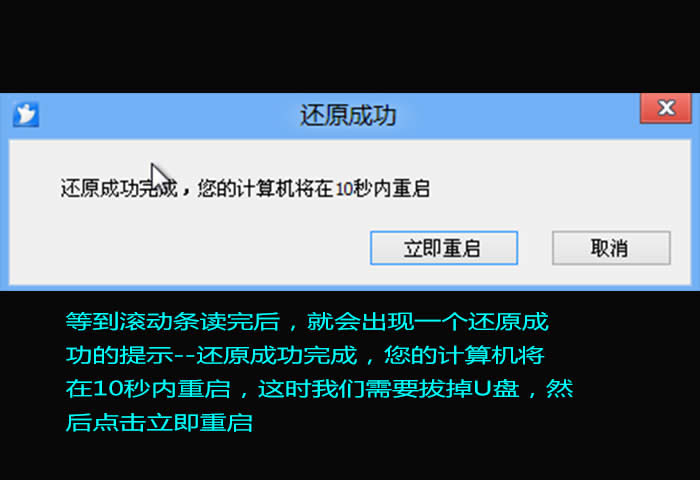 U大師U盤啟動盤克隆工具安裝原版win8教程圖7 第五步、進(jìn)入win8系統(tǒng)專業(yè)版下載 1、重啟計(jì)算機(jī),出現(xiàn)如下圖所示界面 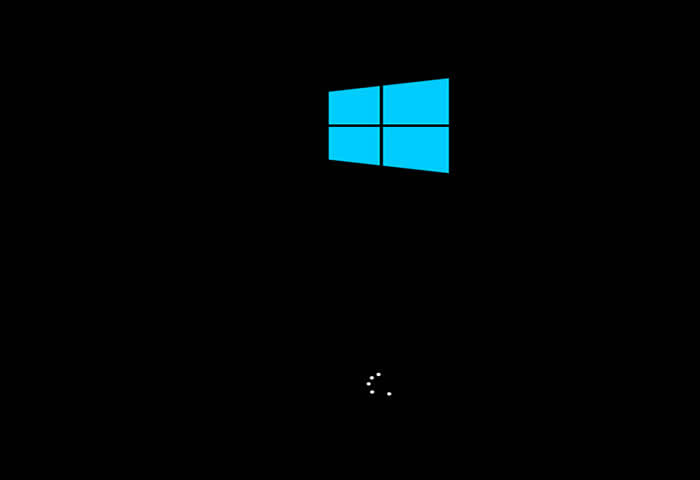 U大師U盤啟動盤克隆工具安裝原版win8教程圖8 2、然后就是提示正在準(zhǔn)備設(shè)備 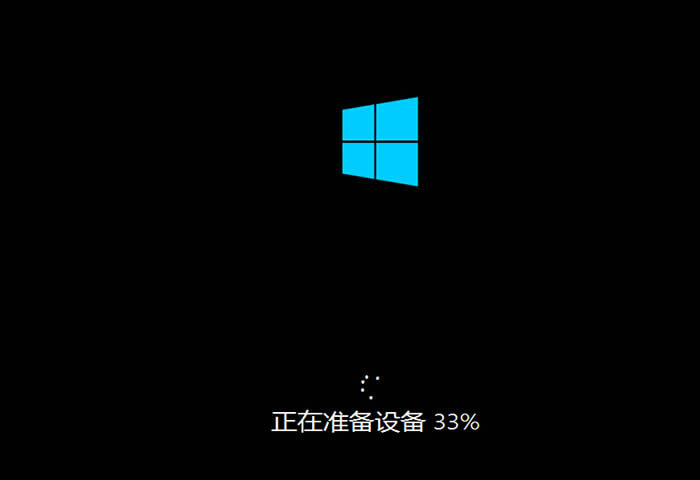 U大師U盤啟動盤克隆工具安裝原版win8教程圖9 3、準(zhǔn)備好后,就是準(zhǔn)備就緒,這里不用我們?nèi)魏尾僮鳎恍枰托牡却?/p> 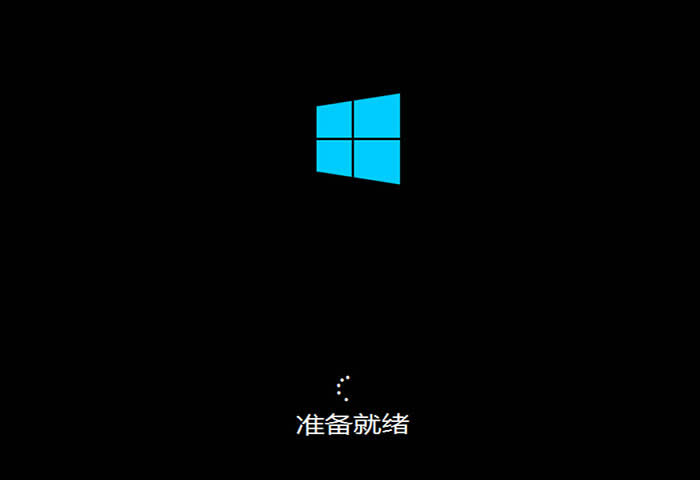 U大師U盤啟動盤克隆工具安裝原版win8教程圖10 4、然后就是許可條款,在我接受有關(guān)使用Windows的許可條款前面的小框打上勾,然后點(diǎn)擊接受 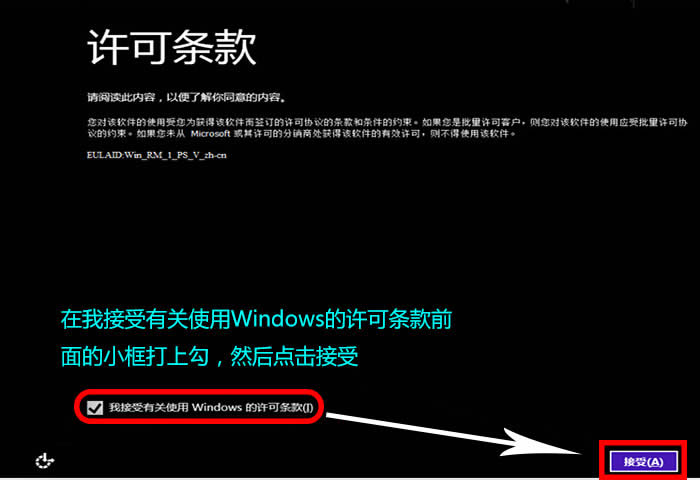 U大師U盤啟動盤克隆工具安裝原版win8教程圖11 5、然后輸入電腦名稱,再點(diǎn)擊下一步 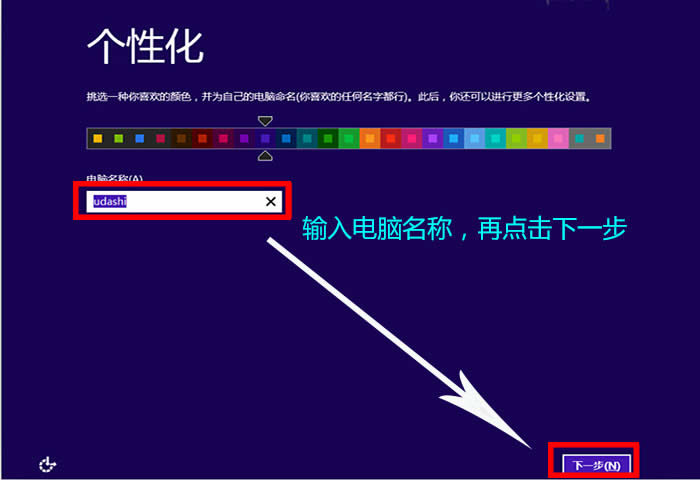 U大師U盤啟動盤克隆工具安裝原版win8教程圖12 6、在設(shè)置這里,我們節(jié)約時(shí)間,點(diǎn)擊使用快速設(shè)置 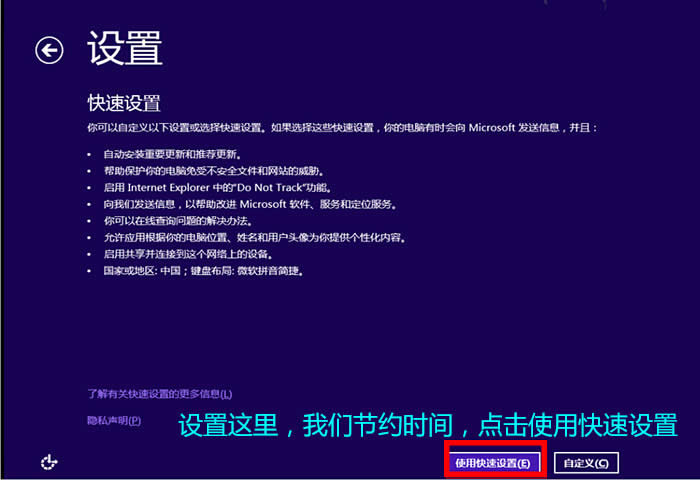 U大師U盤啟動盤克隆工具安裝原版win8教程圖13 7、在登錄到電腦這,選擇左下角的不使用Microsoft賬戶登錄,然后點(diǎn)擊下一步 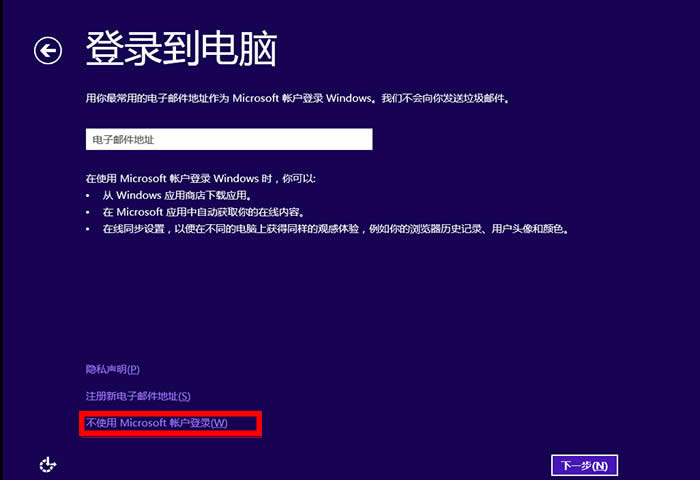 U大師U盤啟動盤克隆工具安裝原版win8教程圖14 8、在登錄到電腦,選擇右下角的本地賬戶 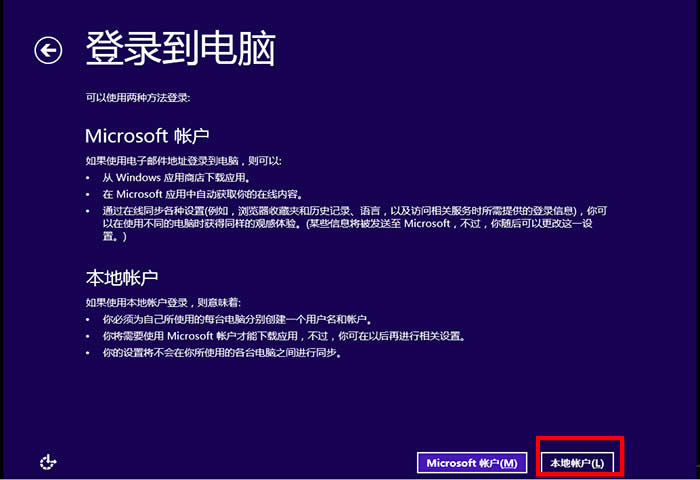 U大師U盤啟動盤克隆工具安裝原版win8教程圖15 9、在用戶名這里輸入想要輸入的用戶名,然后點(diǎn)擊完成 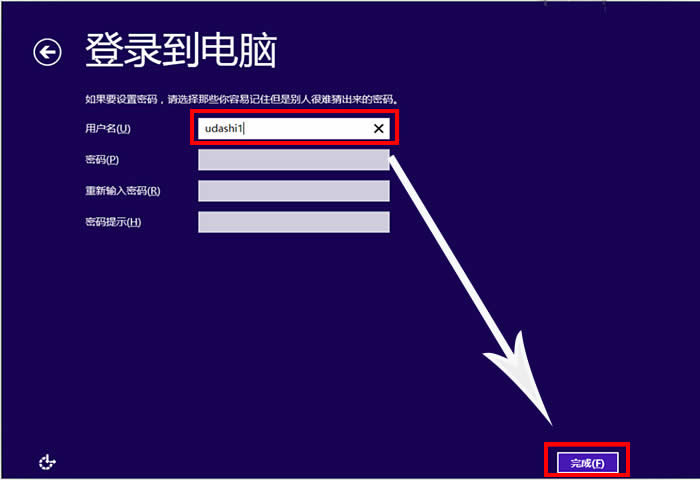 U大師U盤啟動盤克隆工具安裝原版win8教程圖16 10、這是就會出現(xiàn)正在完成你的配置,這里只需要耐心等待 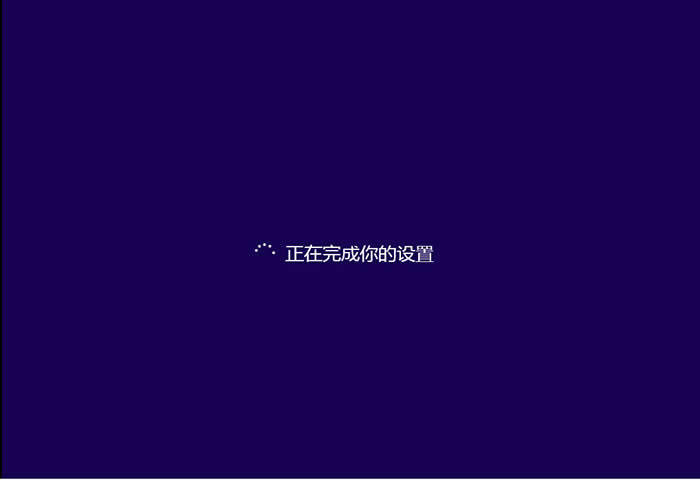 U大師U盤啟動盤克隆工具安裝原版win8教程圖17 11、這可以在這個界面就看到一些操作的提示,對于第一次使用win8的用戶,小編建議,還是仔細(xì)看看 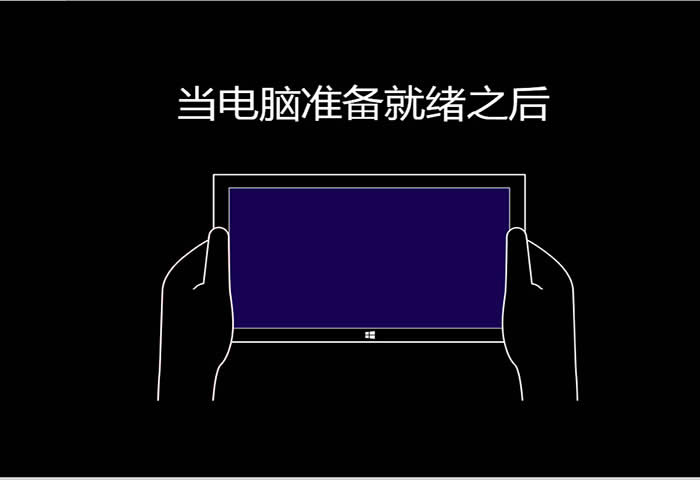 U大師U盤啟動盤克隆工具安裝原版win8教程圖18 12、最后系統(tǒng)安裝完成 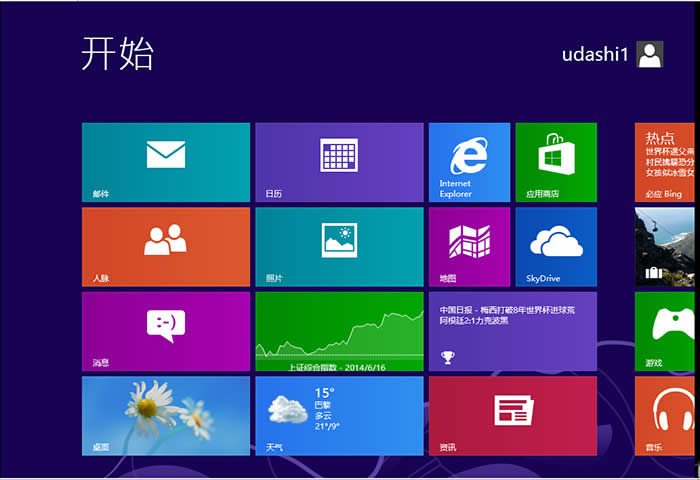 U大師U盤啟動盤克隆工具安裝原版win8教程圖19 通過以上U大師U盤啟動盤克隆工具安裝原版win8教程,大家就能順利通過U大師U盤啟動盤安裝win8了,說起來復(fù)雜其實(shí)做起來非常簡單,如果大家有興趣的話,可以跟著教程做一遍哦!
硬件是實(shí)在的,有模有樣的。軟件是程序性的。是一系列的指令。有了軟件,硬件才會實(shí)現(xiàn)更豐富的功能。 |