


如何創建系統打開u盤
發布時間:2022-10-05 文章來源:深度系統下載 瀏覽:
|
軟件是一系列按照特定順序組織的計算機數據和指令的集合。一般來講軟件被劃分為編程語言、系統軟件、應用軟件和介于這兩者之間的中間件。硬件是“計算機硬件”的簡稱。與“軟件”相對,電子計算機系統中所有實體部件和設備的統稱。 如何創建系統啟動u盤呢?啟動盤是一種特殊的光盤或U盤,此盤中包含有一個可啟動的微型操作系統,所以網友想創建u盤啟動盤,那么就讓小編告訴你們創建系統啟動u盤方法,下面就是超級詳細創建u盤啟動盤的過程。 工具/原料 輕松備份專業版 U盤 光盤 方法/步驟 在制作可啟動盤時,輕松備份會檢查你的系統是否具備相應的條件,如是否需要安裝Windows AIK,如果需要安裝,本軟件會給你相關的提示信息。如果你的系統是Vista或更高版本的操作系統,如Windows 7/8/2008/2011/2012等,通常可以直接創建一個Windows PE的啟動盤。以下是用輕松備份創建可啟動盤的步驟: 第一步:下載輕松備份專業版,安裝并運行。在“工具”欄下,選擇“創建可啟動盤”。 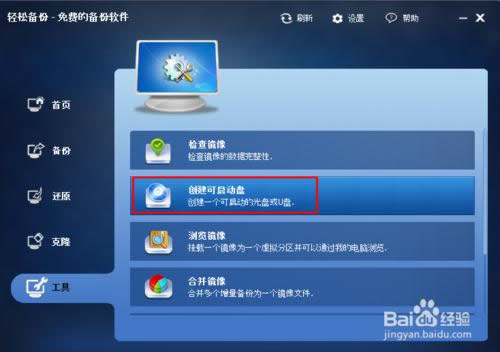 在彈出的窗口中,選擇“Windows PE - 創建一個基于Windows PE環境的啟動盤” 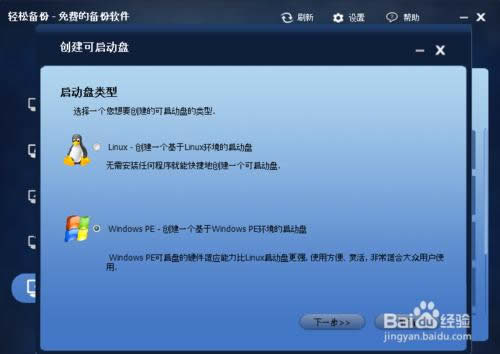 軟件檢測到你的系統支持創建,點擊“下一步”繼續 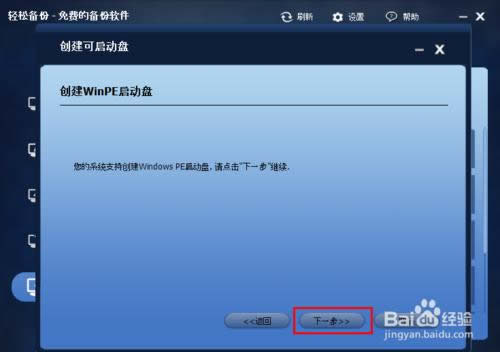 在彈出的窗口中,選擇“刻錄到光盤”,然后點擊“下一步”(注意:你需要一個光盤刻錄程序,同時要將光盤插入光驅中,否則“刻錄到光盤”不可用)你們想知道系統還原步驟,那就來小白guanw進行查閱吧! 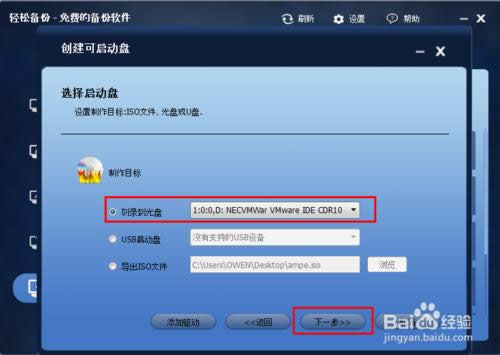 操作完成后,點擊“完成”退出該界面。 Windows PE啟動光盤制作成功后,你可以重啟你的電腦,并進入BIOS將光驅設置為第一啟動項。然后你會進入 Windows PE操作系統,就可以用輕松備份進行備份和還原。 制作Linux啟動盤 Linux的啟動盤的制作方法與使用方法和Windows PE啟動盤是相同的。唯一不同的是:任何時候你都可以創建這種類型的啟動盤,不需要具備什么條件也不需要安裝Windows AIK。正如前面所說,Linux啟動盤的兼容性可能稍微差一點。制作Linux啟動盤的操作步驟與制作Windows PE的步驟一樣。 制作可啟動U盤 在這兩種類型的啟動盤的制作過程中,假如你沒有光盤,傲梅輕松備份也允許你制作一個可啟動的U盤,你只需要在制作過程中,在選擇可啟動媒介類型時選擇“USB啟動盤”選項即可。然后你就可以從USB盤中啟動系統進行備份和還原操作。 制作可啟動的ISO文件 當你既沒有光盤,也沒有U盤的情況下,或者在制作可啟動光盤或U盤過程中出現了問題。你可以選擇先制作一個可啟動的ISO文件,然后你可以使用一些刻錄軟件,如DAEMON Tools等將這個文件刻錄到光盤或U盤。下面是創建可啟動ISO文件的操作步驟: 首先,從“工具”欄下選擇“創建可啟動光盤”。在下一個界面,選擇“Windows PE”或“Linux”類型。一直點擊“下一步”直到如下圖。選擇“導出ISO文件”,然后點擊“下一步”。 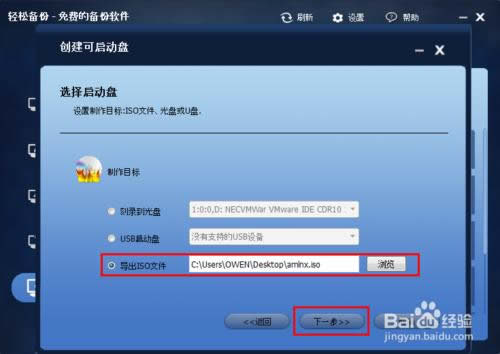 最后,操作完成后點擊“完成” 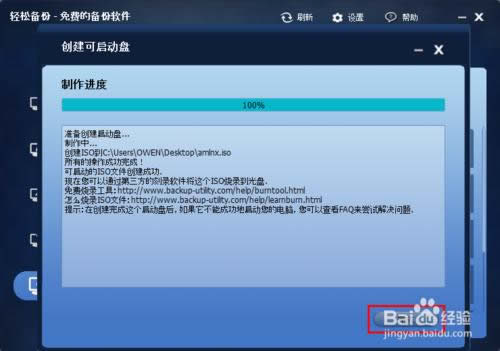 綜上所述,這就是小編給你們提供的如何創建系統啟動u盤的方法了,相信你們創建u盤啟動盤已經成功了!u盤啟動盤就算系統完全崩潰U盤啟動盤照樣能進入U盤的PE迷你系統來進行啟動電腦,啟動后還可以把C盤的數據復制到其它盤,還能恢復數據,的確很方便! 硬件是實在的,有模有樣的。軟件是程序性的。是一系列的指令。有了軟件,硬件才會實現更豐富的功能。 |
相關文章
上一篇:為啥u盤沒有刪除鍵了?