

推薦系統(tǒng)下載分類: 最新Windows10系統(tǒng)下載 最新Windows7系統(tǒng)下載 xp系統(tǒng)下載 電腦公司W(wǎng)indows7 64位裝機(jī)萬能版下載

最詳細(xì)win7ghostu盤安裝圖解圖文詳細(xì)教程
發(fā)布時間:2022-10-05 文章來源:深度系統(tǒng)下載 瀏覽:
|
軟件是一系列按照特定順序組織的計算機(jī)數(shù)據(jù)和指令的集合。一般來講軟件被劃分為編程語言、系統(tǒng)軟件、應(yīng)用軟件和介于這兩者之間的中間件。硬件是“計算機(jī)硬件”的簡稱。與“軟件”相對,電子計算機(jī)系統(tǒng)中所有實體部件和設(shè)備的統(tǒng)稱。 使用u極速進(jìn)行win7ghostu盤安裝的話,整個u盤裝win7不僅可以極速裝機(jī),而且兼容性也比較強(qiáng)。你想了解最詳細(xì)win7ghostu盤安裝圖解教程嗎?小編準(zhǔn)備的u盤裝win7系統(tǒng)教程真的是超級詳細(xì)好用的,很多的網(wǎng)友都在使用,如果你也喜歡,也可以拿去用。請看下面的教程! 電腦系統(tǒng)重裝win7步驟: 下載好U極速u盤裝系統(tǒng)工具后點擊安裝,安裝完以后一鍵制作u盤啟動盤! 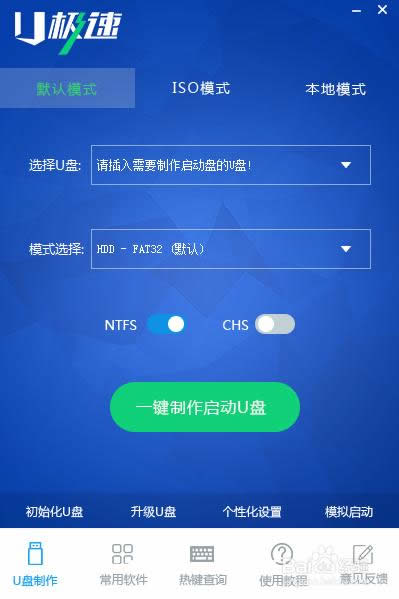 最詳細(xì)win7ghostu盤安裝圖解教程圖1 我們將已經(jīng)下載好的ghost win7系統(tǒng)鏡像文件存放在U極速U盤啟動盤中,如圖所示: 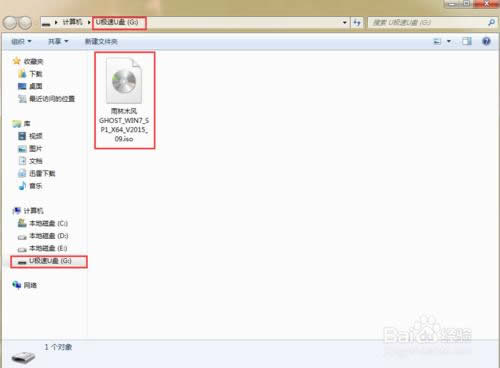 最詳細(xì)win7ghostu盤安裝圖解教程圖2 我們將制作好的U極速U盤啟動盤連接電腦USB接口,然后重啟電腦,在出現(xiàn)開機(jī)畫面時按下啟動快捷鍵(啟動快捷鍵查詢見最后"相關(guān)教程"),進(jìn)入啟動項選擇界面,選擇從U盤啟動,進(jìn)入U極速主菜單后選擇【02】運行U極速win8PE裝機(jī)維護(hù)版(新機(jī)器),如圖所示: 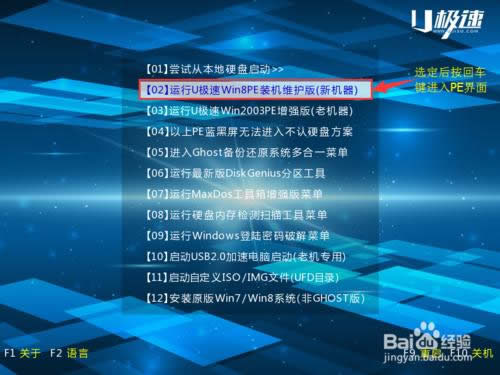 最詳細(xì)win7ghostu盤安裝圖解教程圖3 進(jìn)入PE系統(tǒng)后,會自行彈出PE系統(tǒng)自帶的系統(tǒng)安裝工具"U極速一鍵還原系統(tǒng)",裝機(jī)工具將會自動加載系統(tǒng)鏡像包所需的安裝文件,我們只要選擇安裝的磁盤分區(qū),接著點擊"確定"按鍵,如圖所示: 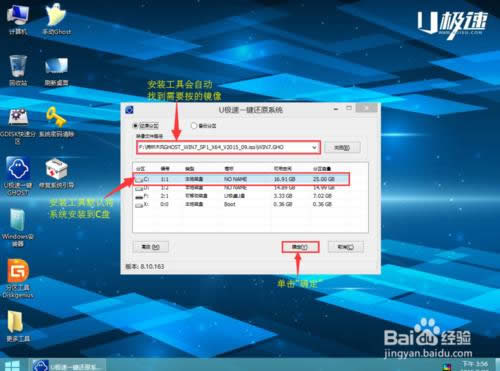 最詳細(xì)win7ghostu盤安裝圖解教程圖4 不對彈出的詢問提示窗口進(jìn)行修改,直接按下"確定"即可,如圖所示: 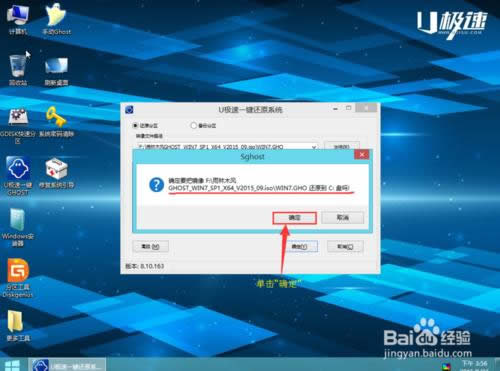 最詳細(xì)win7ghostu盤安裝圖解教程圖5 等待磁盤完成格式化后,將會進(jìn)行win7鏡像文件安裝,安裝好之后會有一個對話框彈出,點擊“是”,如圖所示: 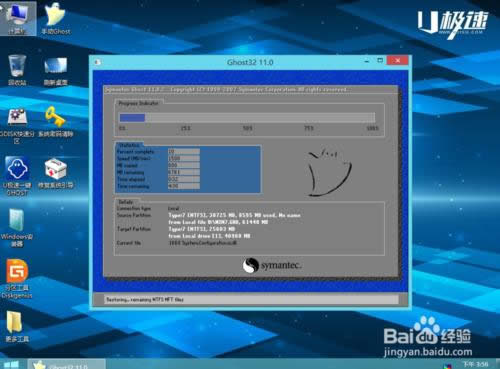 最詳細(xì)win7ghostu盤安裝圖解教程圖6 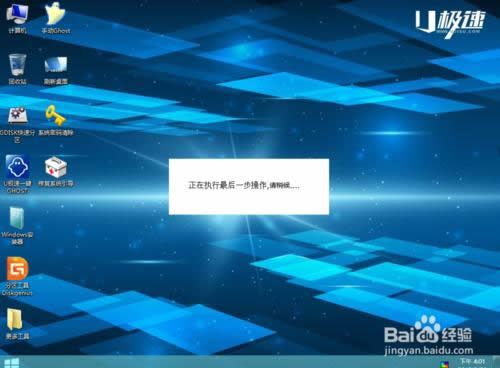 最詳細(xì)win7ghostu盤安裝圖解教程圖7 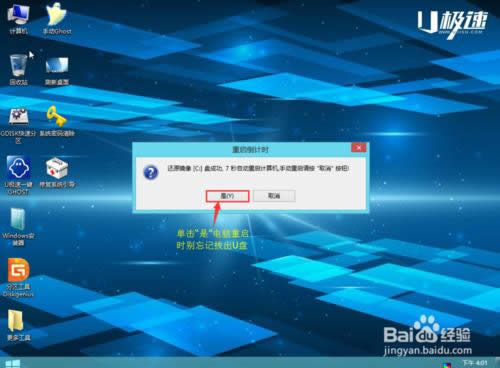 最詳細(xì)win7ghostu盤安裝圖解教程圖8 完成上述操作后,只需重啟電腦進(jìn)行后續(xù)安裝即可,電腦重啟時別忘記了要把U盤從USB接口拔出,完成后續(xù)設(shè)置就能進(jìn)入win7系統(tǒng),如圖所示: 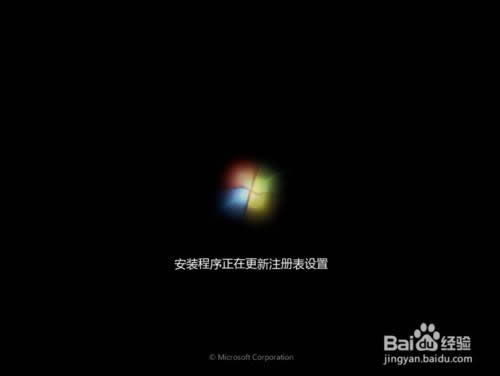 最詳細(xì)win7ghostu盤安裝圖解教程圖9 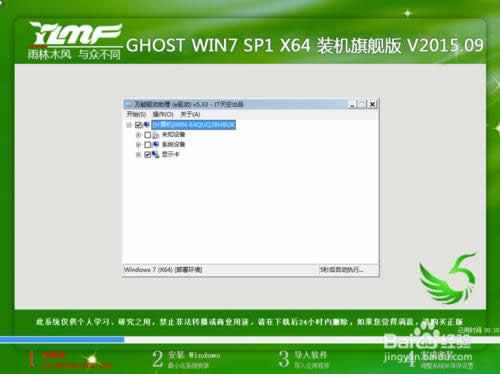 最詳細(xì)win7ghostu盤安裝圖解教程圖10 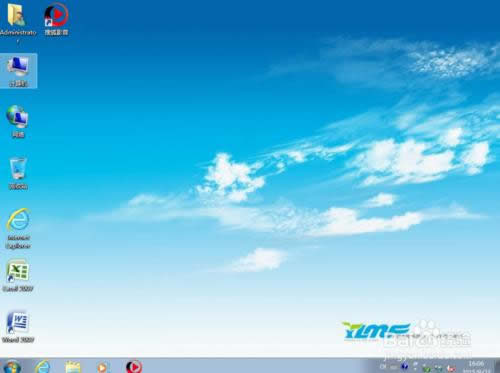 最詳細(xì)win7ghostu盤安裝圖解教程圖11 綜上所述的全部內(nèi)容就是相關(guān)最詳細(xì)win7ghostu盤安裝圖解教程了,u盤裝win7系統(tǒng)的好處有很多,攜帶方便是最大的有點,更主要的是u盤裝win7系統(tǒng)的安全性是非常高的,光盤裝系統(tǒng)根本沒法比。不過電腦重啟時別忘記了要把u盤從usb接口拔出,因為win7ghost包會比較大,所以一定要4G以上的U盤才可以制作才能符合windows7u盤重裝系統(tǒng)教程只需要。 硬件是實在的,有模有樣的。軟件是程序性的。是一系列的指令。有了軟件,硬件才會實現(xiàn)更豐富的功能。 |