


自制windows pe盤圖文詳細教程
發布時間:2022-10-03 文章來源:深度系統下載 瀏覽:
|
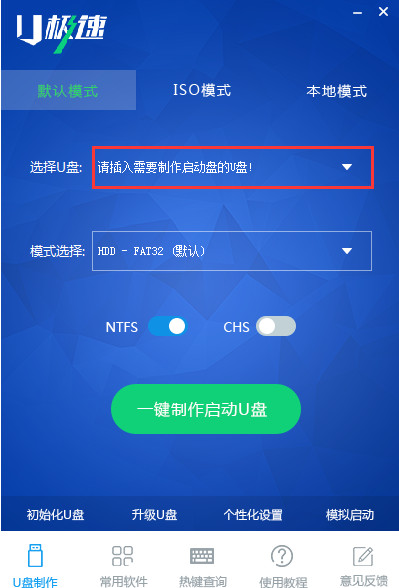
軟件是一系列按照特定順序組織的計算機數據和指令的集合。一般來講軟件被劃分為編程語言、系統軟件、應用軟件和介于這兩者之間的中間件。硬件是“計算機硬件”的簡稱。與“軟件”相對,電子計算機系統中所有實體部件和設備的統稱。 網友問小編我,制作windows pe盤難嗎?看到非常多人都為了制作系統盤頭疼,其實制作系統盤是比較簡單的,用對了方法制作起來簡直就是小兒科,那么下面小編就告訴你們制作windows pe盤教程。 U極速U盤啟動盤制作工具教程 先從U極速官網將U極速安裝包下載到電腦中,建議將安裝包下載到系統桌面上,可以方便用戶進行使用,裝過程大概需要5-10秒鐘時間(如何重裝xp系統) 第二步 運用U極速U盤啟動盤制作工具一鍵制作啟動U盤 打開運行最新版U極速U盤啟動盤制作工具,等待界面上顯示出"請插入需要制作啟動盤的U盤"提示,如圖所示:
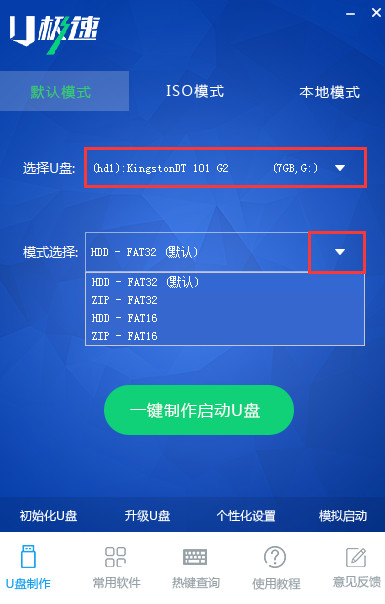
插入準備好的U盤,稍等片刻后軟件將會自行識別插入電腦的U盤,如圖所示:
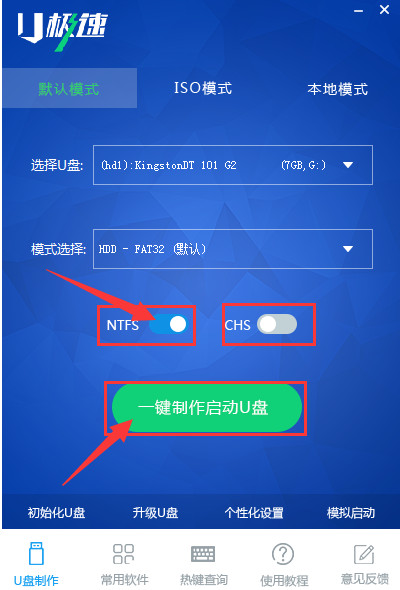
點開模式選擇我們能夠看到軟件界面上有著各種不同的參數,可以根據用戶的不同需求進行選擇。首先介紹模式: HDD模式:是硬盤仿真模式,兼容性較高,但是部分老電腦并不支持此模式; ZIP模式:是大容量軟盤仿真模式,早期的舊款式電腦所包含的可選模式; FAT32是分區格式,并且比FAT16優異,FAT16分區最大僅可以到2GB;分配選項則可以根據個人需求進行啟動盤容量分配;參數中, NTFS則是目前常見的文件系統格式,可支持單文件4G以上的復制,還能通過目錄和文件許可實現安全性。 CHS可用于某些不能自動檢測模式的BIOS設置參數,如圖所示:
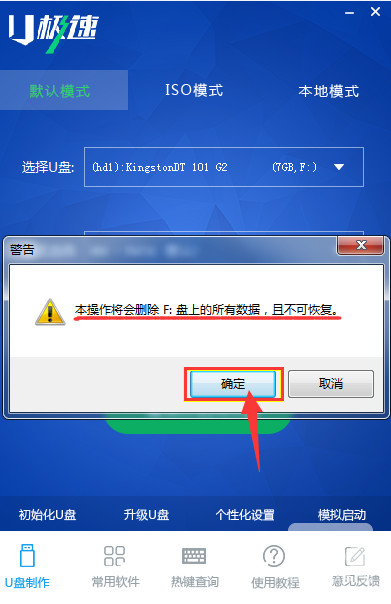
選擇結束后,即可點擊"一鍵制作啟動U盤"按鈕,將會彈出新的提示窗口,警告用戶在制作U盤啟動盤將會格式化U盤,U盤中的所有數據將會清空,可將U盤中的文檔文件存儲至本地磁盤進行備份,確認無誤后點擊"確定"即可開始制作,如圖所示:
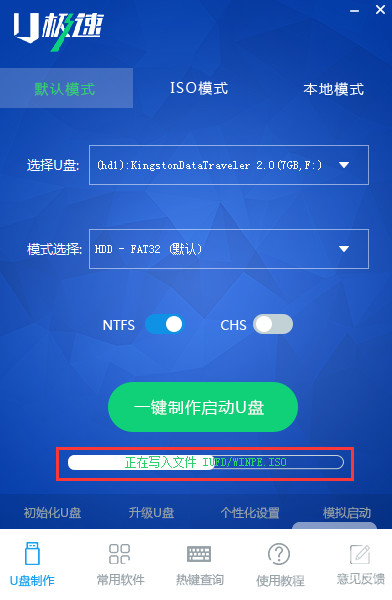
制作U盤啟動盤大概需要1-5分鐘時間,耐心等待制作過程結束即可,如圖所示:
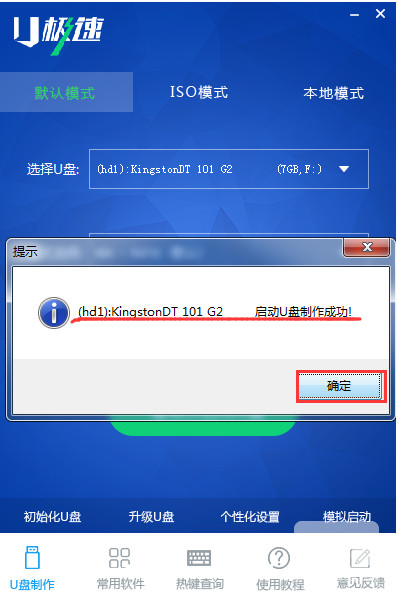
制作完成后,將會彈出一個窗口,按下"確定"即可,如圖所示:
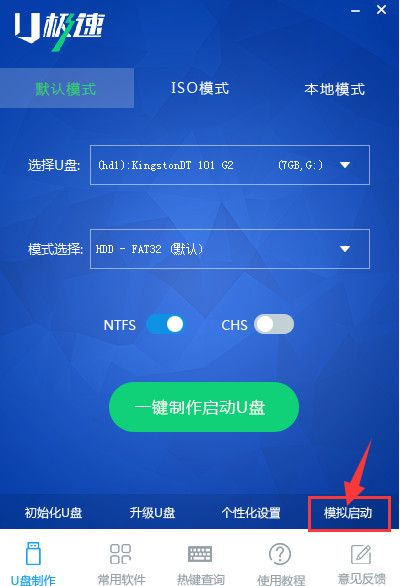
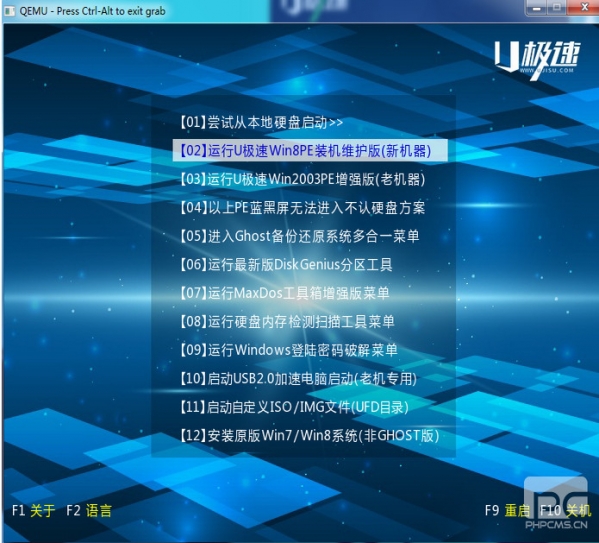
我們可以通過軟件自帶的"啟動模擬器"進行U盤啟動盤的啟動測試操作,在彈出的電腦模擬器窗口可以看到模擬電腦開機啟動U盤的界面,測試完畢按住"Ctrl+Alt"組合鍵即可關閉窗口(測試過程千萬不要進行測試PE系統等工具),如圖所示:
以上就是小編給你們介紹的制作windows pe盤教程,制作系統盤就使用u極速工具,沒有任何繁瑣的步驟,一鍵點擊制作,制作過程簡單、快捷,是電腦新手的最好選擇!拒絕病毒的入侵,防范于未然。U極速引導盤采用寫入保護技術,徹底斷絕病毒通過U盤傳播。 硬件是實在的,有模有樣的。軟件是程序性的。是一系列的指令。有了軟件,硬件才會實現更豐富的功能。 |
相關文章
上一篇:u盤PE盤自制圖文詳細教程
下一篇:容易的重做系統圖文詳細教程