重裝(或安裝)系統xp步驟
發布時間:2022-10-03 文章來源:深度系統下載 瀏覽:
|
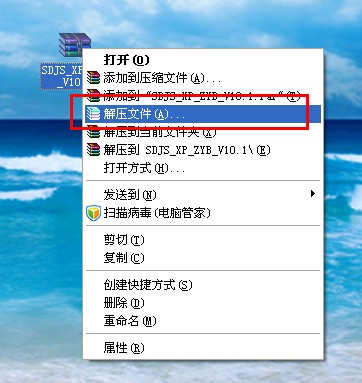
軟件是一系列按照特定順序組織的計算機數據和指令的集合。一般來講軟件被劃分為編程語言、系統軟件、應用軟件和介于這兩者之間的中間件。硬件是“計算機硬件”的簡稱。與“軟件”相對,電子計算機系統中所有實體部件和設備的統稱。 xp系統雖然老了,退休了,但是使用xp系統的用戶還是非常多的,那為了大家可以順利的重裝系統xp,小編為大家帶來最簡單的重裝系統xp步驟,重裝系統xp步驟只要簡單的幾步就可以搞定了,下面小編就為大家介紹重裝系統xp步驟吧。 1.將xp系統下載好后xp系統壓縮包進行解壓,如圖一
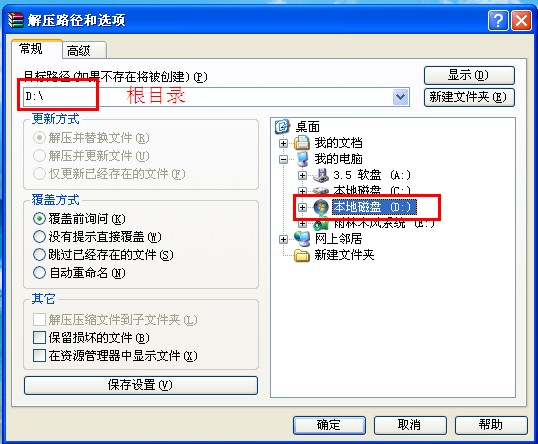
重裝系統xp步驟圖1 2.選擇文件解壓的路徑,建議最好解壓到非系統盤外的任一盤符的根目錄。如解壓到文件夾內,文件夾不要使用中文名稱,防止安裝出錯或亂碼。如圖二(u盤怎么裝系統)
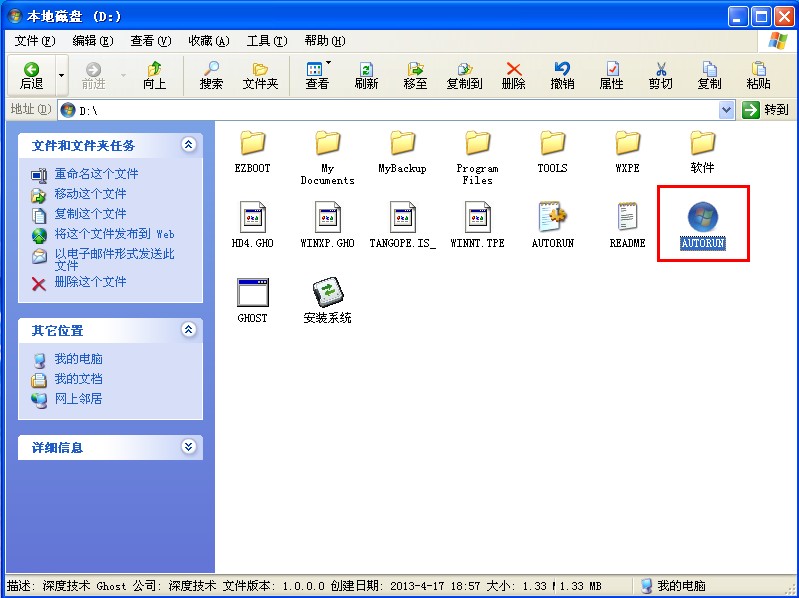
重裝系統xp步驟圖2 3.進入解壓后的文件夾,雙擊AUTORUN進入安裝界面。如圖三
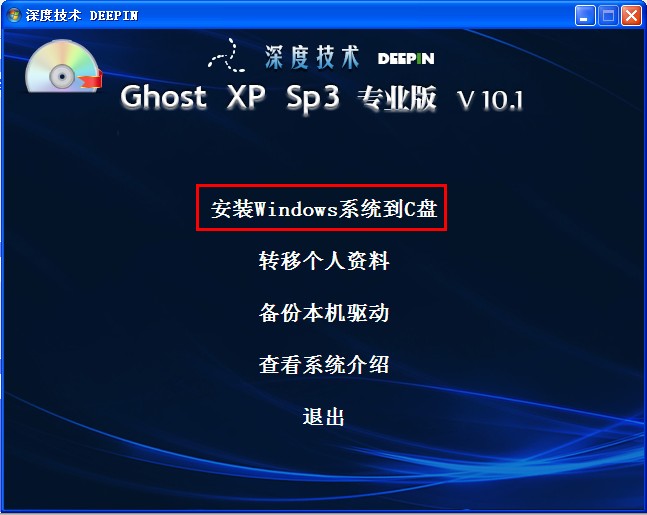
重裝系統xp步驟圖3 4.進入安裝界面后點擊“安裝windows系統到C盤”,點擊后電腦后重啟進入Ghost安裝環境。如圖四
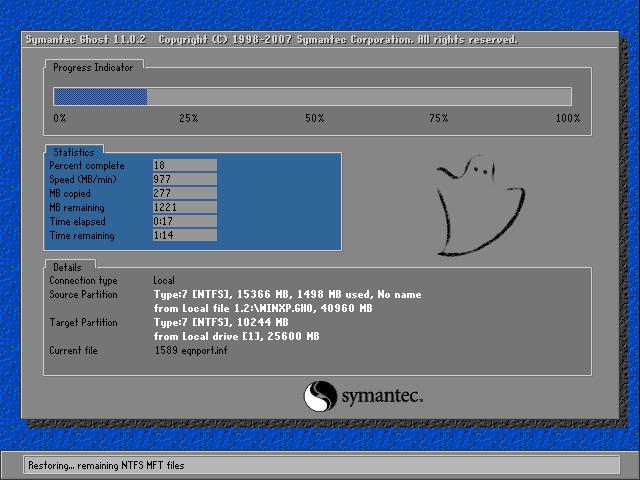
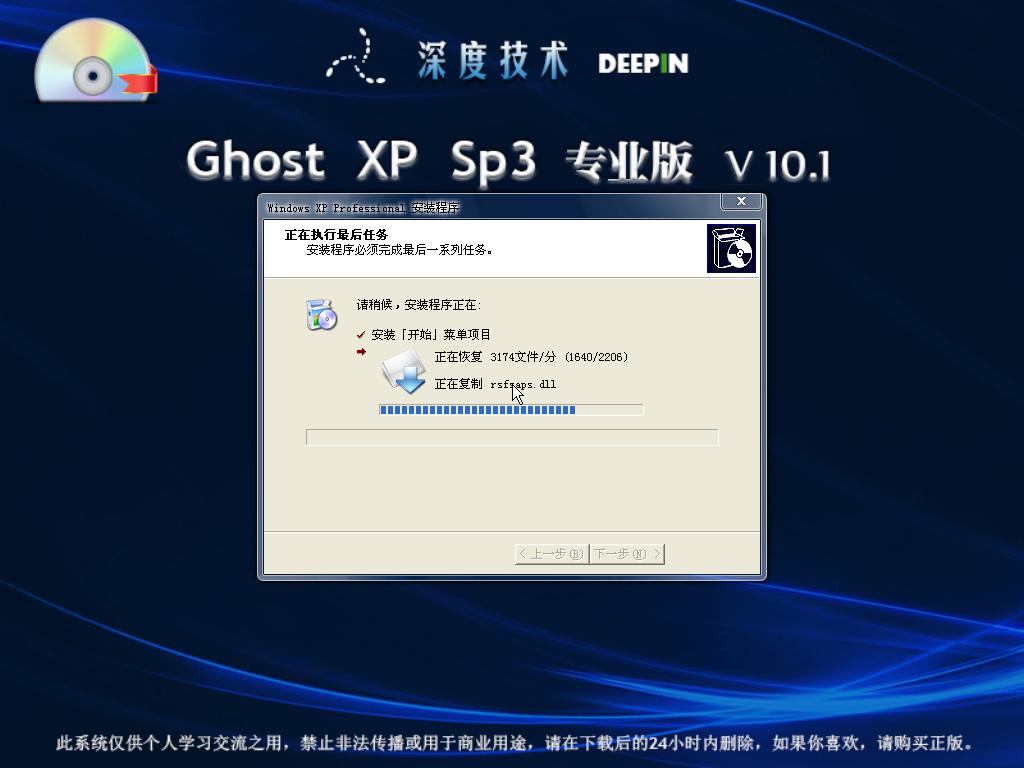
重裝系統xp步驟圖4 5.正在進行Ghost安裝,過程XP系統大致在15分鐘左右,Windows7系統大致在半個小時左右。請耐心等待。如圖五
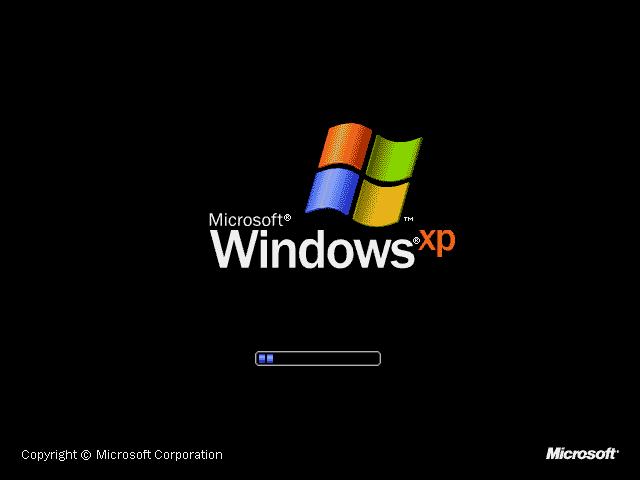
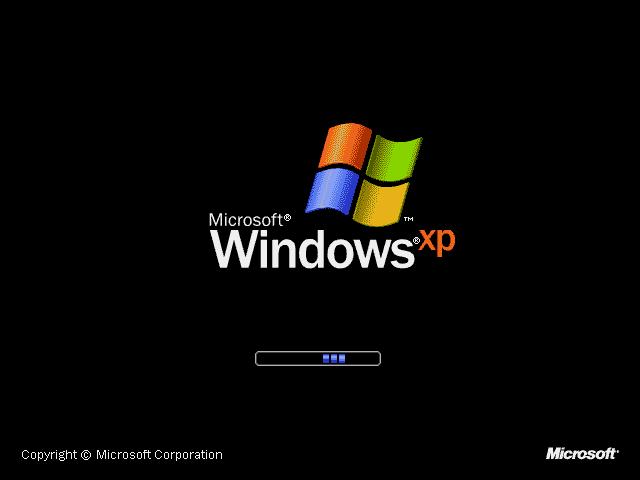
重裝系統xp步驟圖5 6.進入Windows XP啟動界面,即將進行Windows XP驅動安裝。如圖六
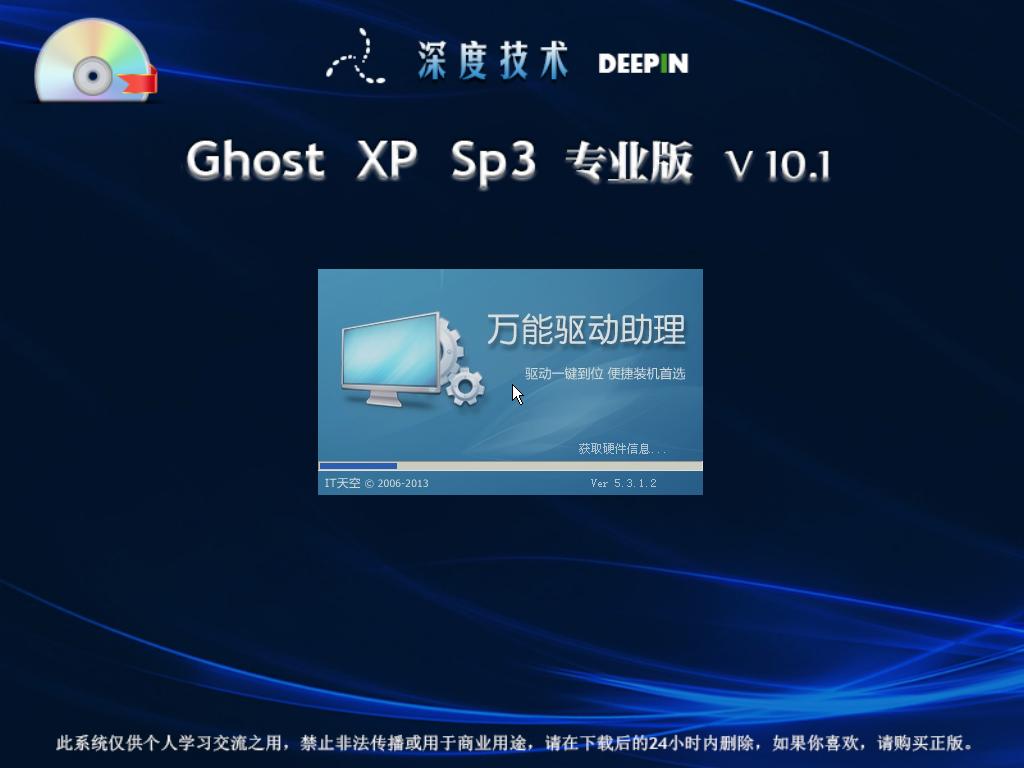
重裝系統xp步驟圖6 7.正在進行的Windows XP驅動安裝,本帖所發XP版本集成了現有最新的驅動,安全穩定,可以放心使用。如圖七
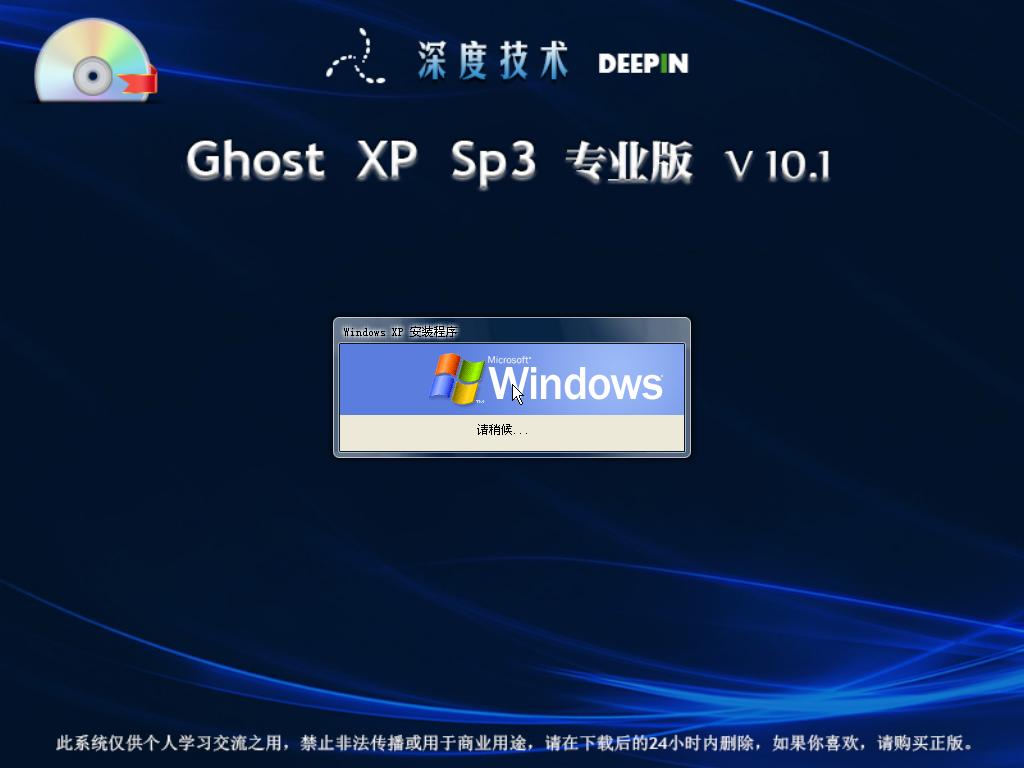
重裝系統xp步驟圖7 8.正在進行的是系統組件和相關應用程序的安裝,如圖八,圖九
重裝系統xp步驟圖8
重裝系統xp步驟圖9 9.系統相關程序安裝完成,電腦自動重啟進入歡迎頁面。系統安裝即將完成,是不是很激動?!如圖十
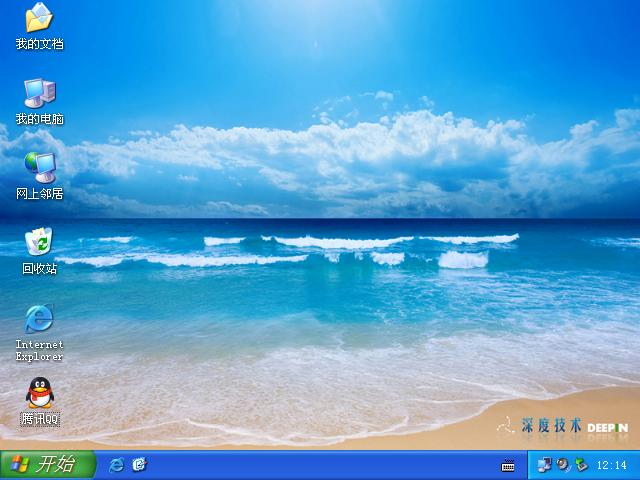
重裝系統xp步驟圖10 10.系統安裝完成,進入系統桌面,干凈整潔,是不是很喜歡?趕快體驗一番吧!如圖十一
重裝系統xp步驟圖11 以上就是小編給你們介紹的重裝系統xp步驟,重裝系統xp可以免去整理C盤碎片的麻煩,清理C盤多余的垃圾文件,清理注冊表中過多的臨時鍵值或殘留鍵值,可以修復一些使用過程中損壞的dll文件等。 硬件是實在的,有模有樣的。軟件是程序性的。是一系列的指令。有了軟件,硬件才會實現更豐富的功能。 |