


硬盤重裝WIN7系統圖文詳細教程
發布時間:2022-10-02 文章來源:深度系統下載 瀏覽:
|
軟件是一系列按照特定順序組織的計算機數據和指令的集合。一般來講軟件被劃分為編程語言、系統軟件、應用軟件和介于這兩者之間的中間件。硬件是“計算機硬件”的簡稱。與“軟件”相對,電子計算機系統中所有實體部件和設備的統稱。 有人問小編我,硬盤重裝WIN7系統簡單嗎?小編的回答是當然簡單的了,用硬盤重裝電腦Win7系統不存在磨損與讀盤能力下降的問題,幾乎都可以安裝成功且速度比較快。下面就讓我來介紹下硬盤重裝WIN7系統教程。 一、硬盤重裝系統前準備 1、保證能夠正常進入系統; 2、下載Ghost Win7系統鏡像文件(網上很多,總有適合你的) 二、硬盤重裝系統步驟(系統重裝xp) 1、首先下載Ghost Win7系統鏡像“DNGS_GHOST_WIN7_SP1_X86_V2014_12.iso”到本地硬盤上(這里下載在D盤上); 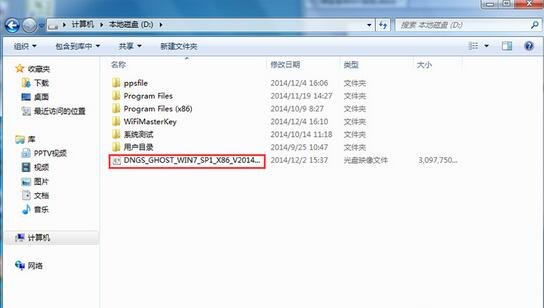 2、解壓所下載的“DNGS_GHOST_WIN7_SP1_X86_V2014_12.iso”鏡像; 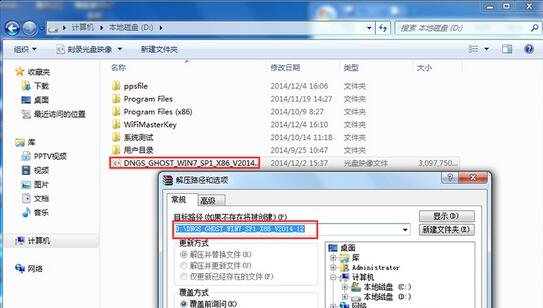 3、解壓出來的文件夾內容; 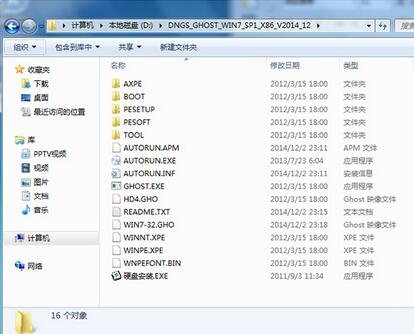 4、把“WIN7-32.GHO”和“硬盤安裝.EXE”兩個文件剪切到磁盤根目錄下,這里選擇放在D盤里; 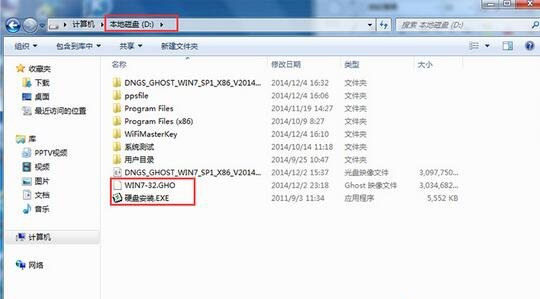 提示: 為什么不直接在文件夾內執行?因為文件夾命名過長,有時候會導致硬盤重裝系統失敗。(若用戶想在文件夾內直接執行,可把文件夾重新命 名,例如命名為“Win7”等。) 5、雙擊“硬盤安裝.EXE”,選擇“C盤”(C盤為系統磁盤),插入映像文件WIN7-32.GHO,接著點擊執行,如圖所示: 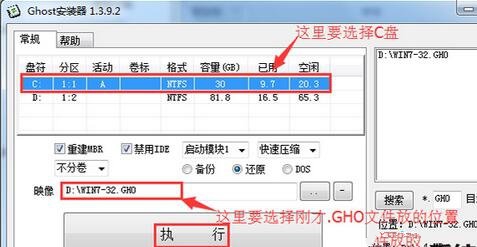 提示: 在執行安裝前要把360等殺毒軟件關閉,否則無法正常硬盤系統安裝。(若360殺毒軟件開啟,會提示有毒,下載的Ghost Win7系統鏡像的軟件都是安全無毒 的,用戶可放心使用。) 6、選擇“執行后”電腦會自動重啟,格式化C盤,還原數據; 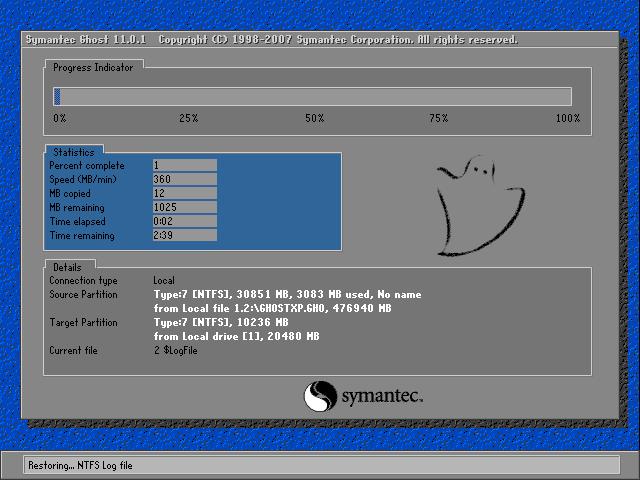 7、數據還原之后,自動重啟,進入驅動安裝界面; 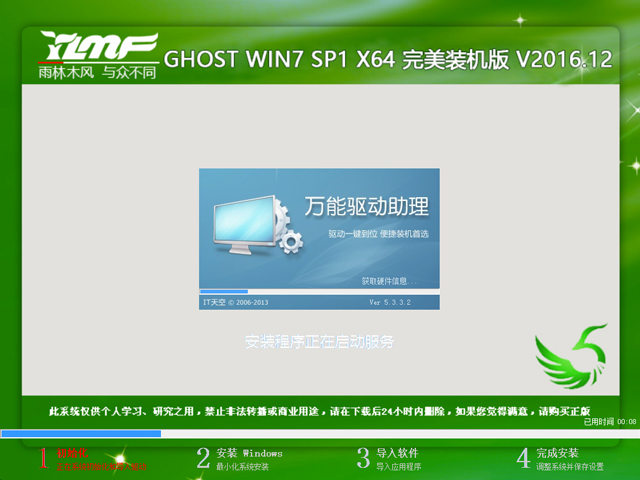 8、驅動程序安裝完成之后,再次重啟,進入全新的Win7系統界面; 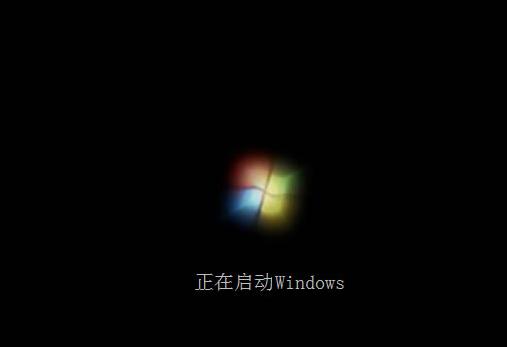 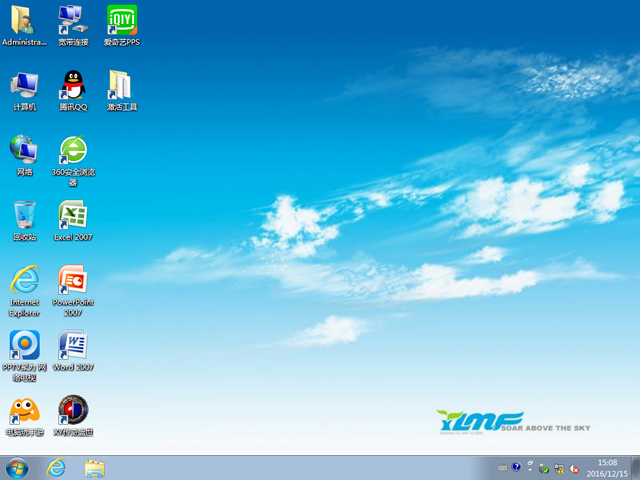 以上就是小編給你們介紹的硬盤重裝WIN7系統教程,硬盤重裝電腦Win7系統是不需要任何工具就可以直接安裝,安裝方法也是最簡單的,只要你的電腦能夠正常開機運行,那么就可以使用硬盤重裝電腦Win7系統! 硬件是實在的,有模有樣的。軟件是程序性的。是一系列的指令。有了軟件,硬件才會實現更豐富的功能。 |
相關文章
上一篇:win7刻錄系統光盤辦法