推薦系統(tǒng)下載分類: 最新Windows10系統(tǒng)下載 最新Windows7系統(tǒng)下載 xp系統(tǒng)下載 電腦公司Windows7 64位裝機萬能版下載

windows7重裝(或安裝)系統(tǒng)設置過程
發(fā)布時間:2022-10-02 文章來源:深度系統(tǒng)下載 瀏覽:
|
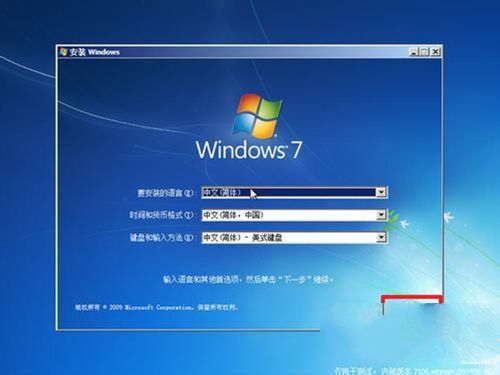
軟件是一系列按照特定順序組織的計算機數據和指令的集合。一般來講軟件被劃分為編程語言、系統(tǒng)軟件、應用軟件和介于這兩者之間的中間件。硬件是“計算機硬件”的簡稱。與“軟件”相對,電子計算機系統(tǒng)中所有實體部件和設備的統(tǒng)稱。 win7系統(tǒng)是目前來說使用人數最多的一種系統(tǒng),但是其中不乏有很多的剛剛接觸電腦的小白用戶還不懂如何windows7重裝系統(tǒng),帶著這些疑問來問小編的用戶也有很多,小編今天為大家介紹如何重裝win7的方法,下文主要為大家簡單具體的windows7重裝系統(tǒng)操作過程。 方法/步驟 選擇安裝語言格式,彈出如圖的對話框。無需改動,直接點擊“下一步”。
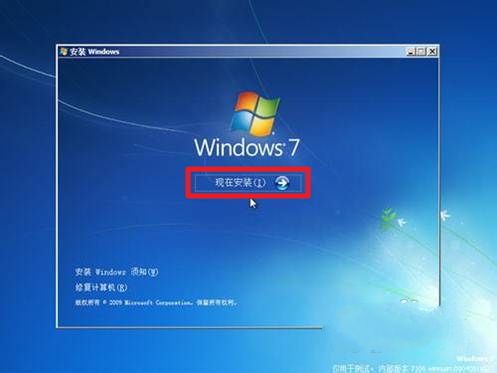
windows7重裝系統(tǒng)操作過程圖1 準備安裝。如圖,點擊“現在安裝”。
windows7重裝系統(tǒng)操作過程圖2 安裝程序啟動,稍等片刻。
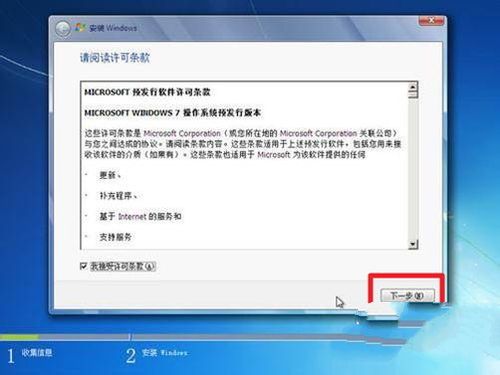
windows7重裝系統(tǒng)操作過程圖3 許可協(xié)議。勾選“我接受許可條款”復選框,點擊“下一步”。
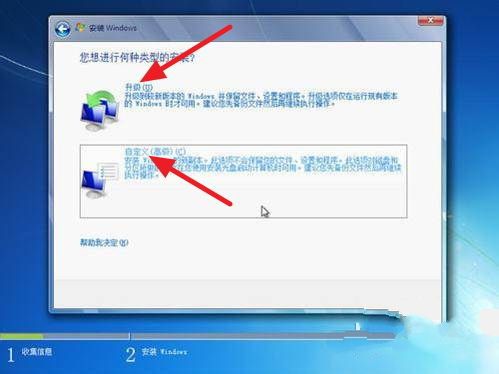
windows7重裝系統(tǒng)操作過程圖4 選擇安裝類型。如果是系統(tǒng)崩潰重裝系統(tǒng),請點擊“自定義(高級)”;如果想從XP、Vista升級為Win7,請點擊“升級”。
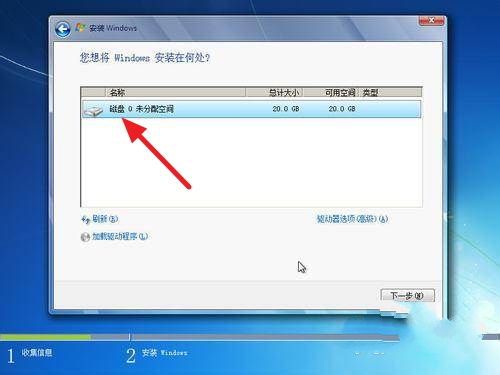
windows7重裝系統(tǒng)操作過程圖5 選擇安裝盤。這里磁盤沒有分區(qū)。如果你的磁盤已經分區(qū),請點擊幻燈片左下角按鈕跳過;如果沒有分區(qū),則繼續(xù)。
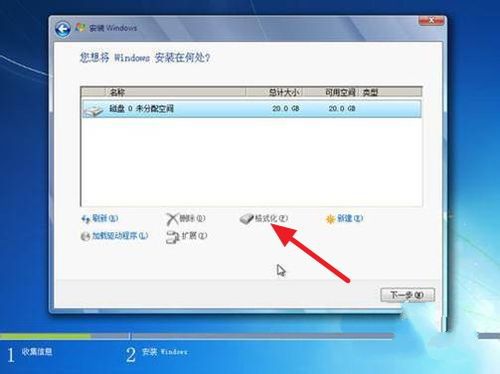
windows7重裝系統(tǒng)操作過程圖6 點擊“高級”,出現如下界面。可以利用這些功能進行分區(qū)。
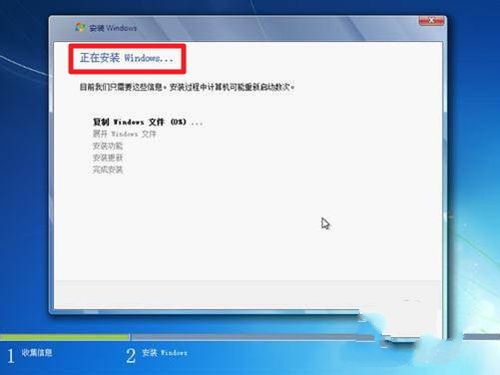
windows7重裝系統(tǒng)操作過程圖7 開始安裝。點擊“下一步”,出現如下界面。這時就開始了安裝,整個過程大約需要10~20分鐘(這取決于你的C盤大小及計算機配置)。
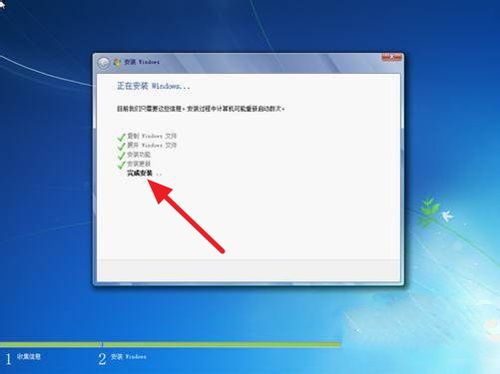
windows7重裝系統(tǒng)操作過程圖8 安裝完成,啟動系統(tǒng)服務。
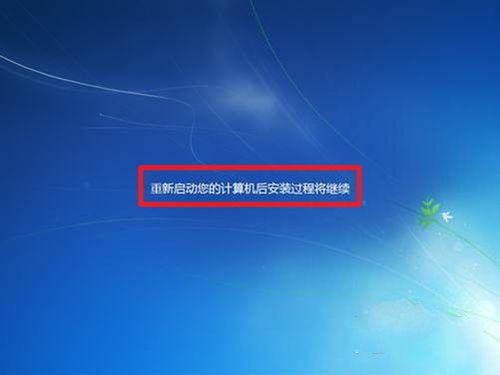
windows7重裝系統(tǒng)操作過程圖9 安裝完成,即將重新啟動。
windows7重裝系統(tǒng)操作過程圖10 重新啟動。
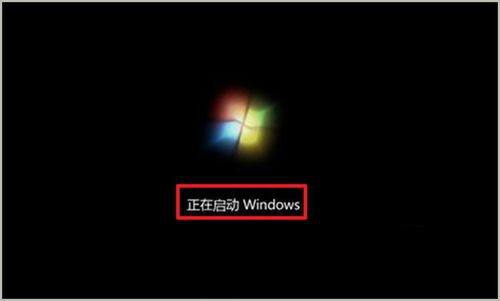
windows7重裝系統(tǒng)操作過程圖11 重新啟動之后,即可看到win7的啟動畫面。別著急,安裝還沒完成哦!
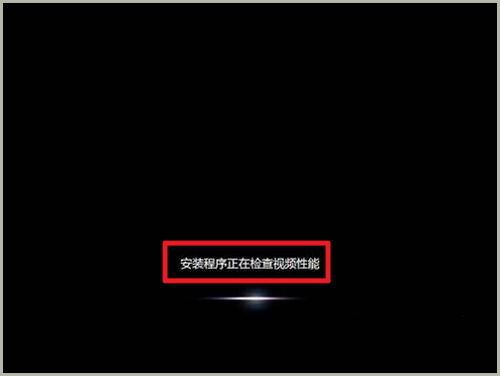
windows7重裝系統(tǒng)操作過程圖12 安裝程序檢查系統(tǒng)配置、性能,這個過程會持續(xù)10分鐘。
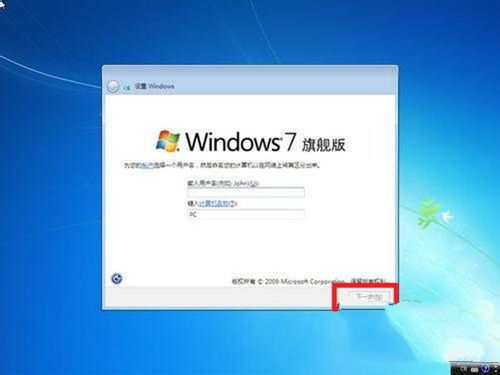
windows7重裝系統(tǒng)操作過程圖13 輸入個人信息。
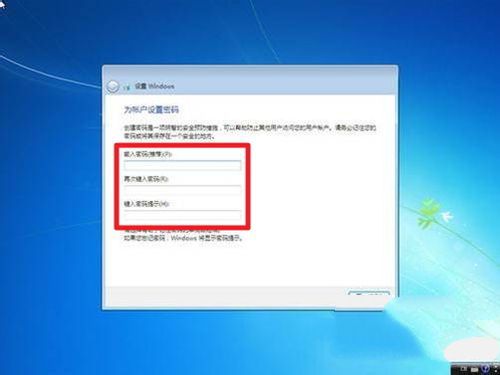
windows7重裝系統(tǒng)操作過程圖14 為自己的電腦設置密碼。
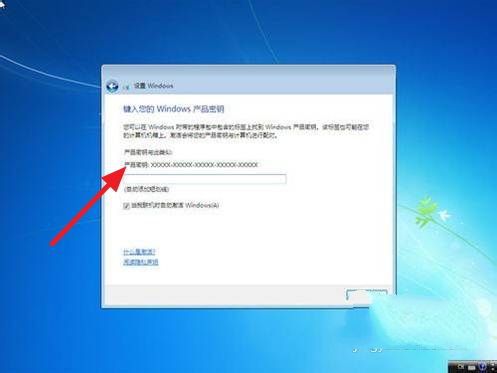
windows7重裝系統(tǒng)操作過程圖15 輸入產品密鑰并激活。具體情況請看注釋1。
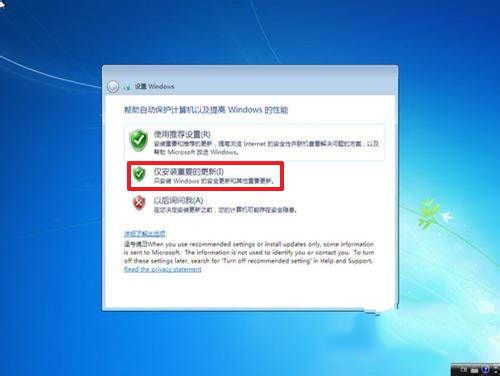
windows7重裝系統(tǒng)操作過程圖16 詢問是否開啟自動更新。建議選“以后詢問我”,詳細情況看注釋2。
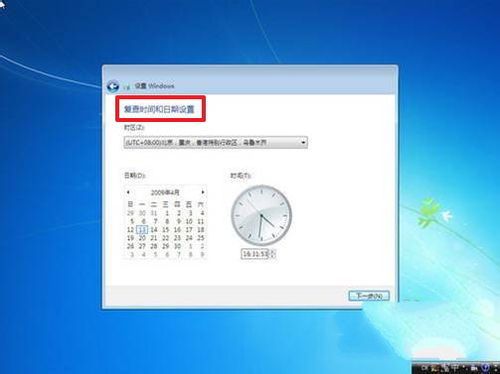
windows7重裝系統(tǒng)操作過程圖17 調整日期、時間。建議不要調整。
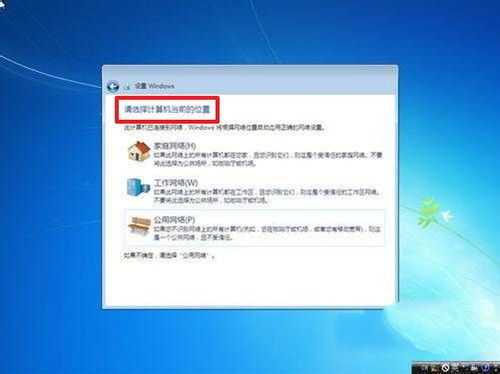
windows7重裝系統(tǒng)操作過程圖18 配置網絡。請根據網絡的實際安全性選擇。如果安裝時計算機未聯(lián)網,則不會出現此對話框。
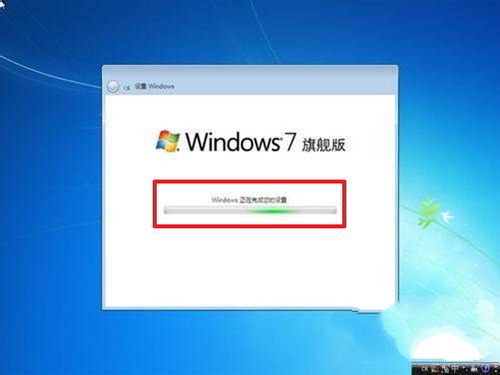
windows7重裝系統(tǒng)操作過程圖19 Win7正在根據您的設置配置系統(tǒng),這個過程會持續(xù)5分鐘
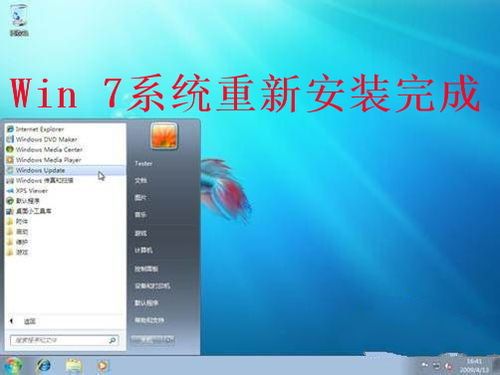
windows7重裝系統(tǒng)操作過程圖20 然后,就可以享受到win7帶給你的無限體驗啦!推薦閱讀:acer筆記本重裝系統(tǒng),因為這種方法同樣也適合大家安裝win7系統(tǒng)。
windows7重裝系統(tǒng)操作過程圖21 上面就是小編為大家介紹windows7重裝系統(tǒng)操作過程了,重裝win7的方法說難也不難,最主要的是大家要了解好它的詳細操作步驟即可,但是小編告訴大家,目前網上的windows7重裝系統(tǒng)操作過程大多復雜,小編為大家介紹的算是比較簡單的,大家遇到適合的就趕緊下載安裝起來吧。 硬件是實在的,有模有樣的。軟件是程序性的。是一系列的指令。有了軟件,硬件才會實現更豐富的功能。 |