


一鍵裝機win8系統下載
發布時間:2022-10-02 文章來源:深度系統下載 瀏覽:
|
軟件是一系列按照特定順序組織的計算機數據和指令的集合。一般來講軟件被劃分為編程語言、系統軟件、應用軟件和介于這兩者之間的中間件。硬件是“計算機硬件”的簡稱。與“軟件”相對,電子計算機系統中所有實體部件和設備的統稱。 小編最近研究了一鍵裝機win8系統下載,發現有一個非常適合電腦新手使用的軟件,那就是小白一鍵重裝系統大師!通過這款軟件,我們可以輕松完成一鍵裝機win8系統下載哦!大家聽了一定很感興趣吧?下面小編就來給大家簡單介紹一下這款軟件。 小白一鍵重裝系統8.0是剛剛由小白一鍵重裝系統官網放出的小白一鍵重裝系統最新版軟件,UI界面全新升級,給你不一樣的使用體驗。 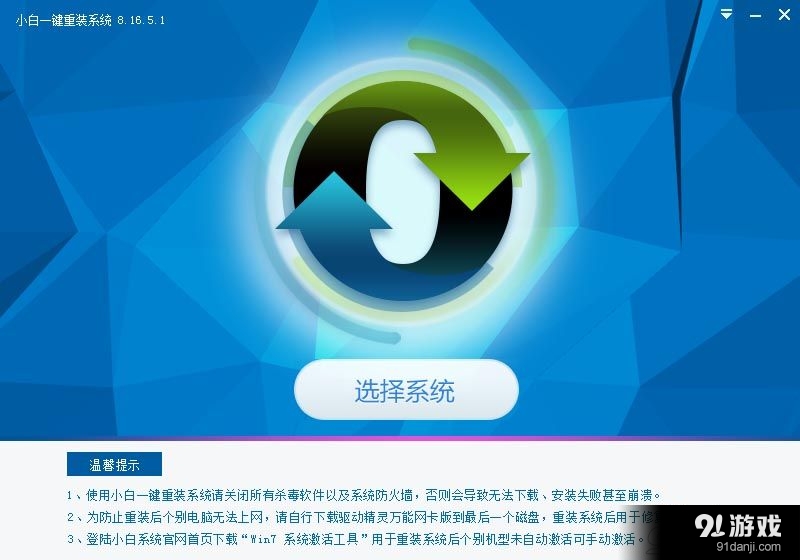 一鍵裝機win8系統下載圖1 小白一鍵重裝系統是一款無需光驅和U盤,更簡單,更便捷,更快速,穩定安全無插件的一鍵重裝系統軟件,是最簡單好用的系統重裝軟件。 軟件特色: 小巧易用 僅20.3M,免安裝打開即可使用; 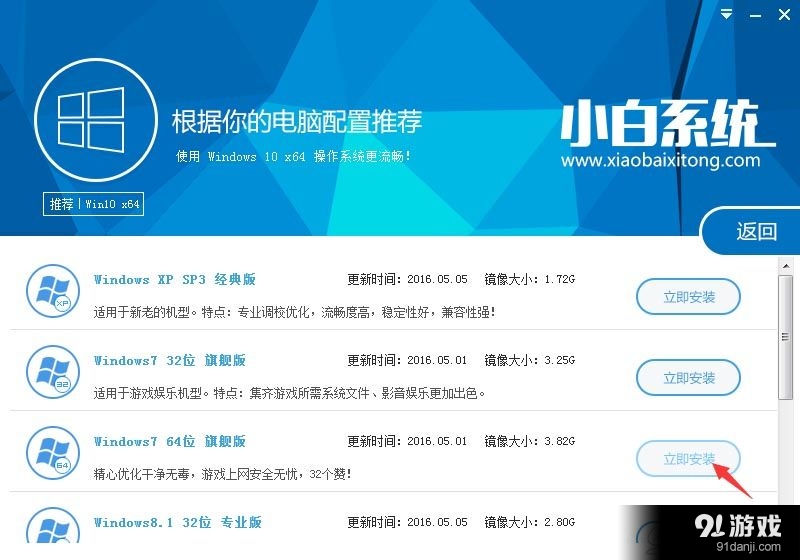 一鍵裝機win8系統下載圖2 加速引擎 內嵌新一代加速模塊就是不一樣; 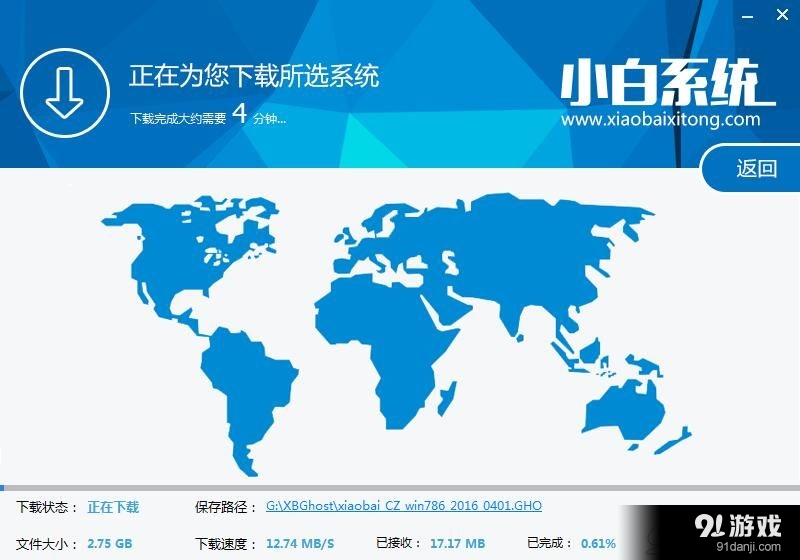 一鍵裝機win8系統下載圖3 備份還原 輕松備份還原文件/系統,數據無憂; 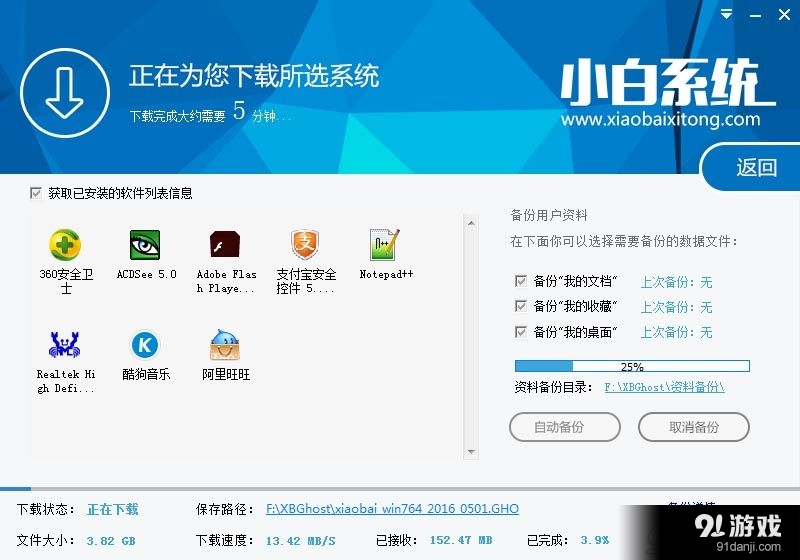 一鍵裝機win8系統下載圖4 智能檢測 自動檢測系統及硬件環境; 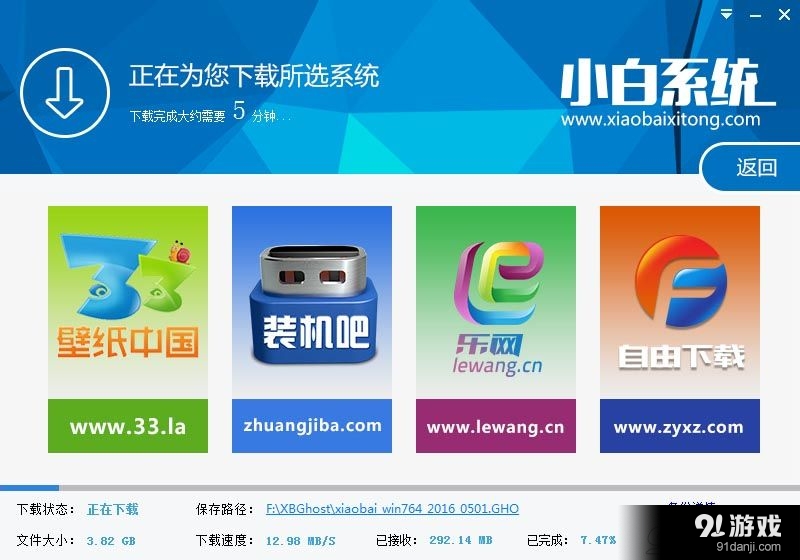 一鍵裝機win8系統下載圖5 更新內容: 小白一鍵重裝系統v8.16.5.1更新日志: 1、更改了軟件界面,更加美觀大器; 2、簡化了軟件的操作流程,更加簡單方便; 3、增加了環境檢測的故障報錯以及解決方案; 4、新增軟件安裝信息備份; 5、新增根據電腦配置自動推薦操作系統功能; 6、支持win10系統的下載安裝。 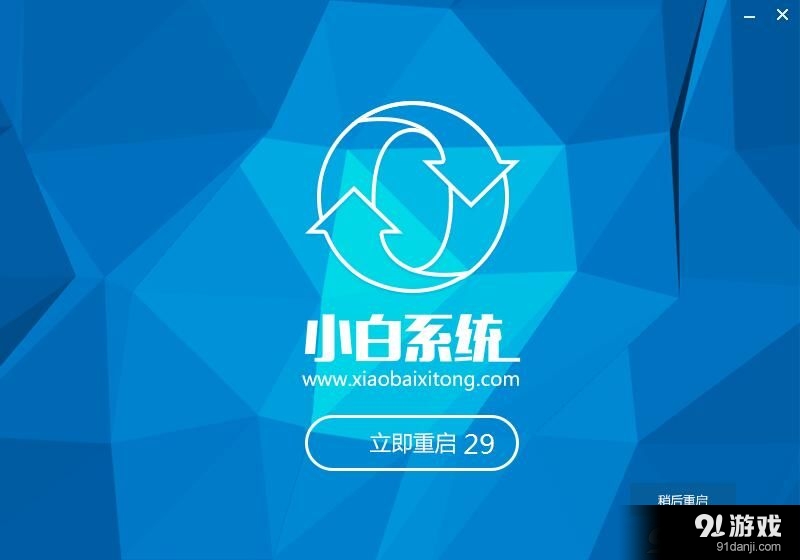 一鍵裝機win8系統下載圖6 小白一鍵重裝系統怎么重裝電腦系統? 使用須知: 1、關閉所有殺毒軟件以及系統防火墻。系統上的所有安全措施都是導致系統鏡像無法寫入,導致系統安裝失敗甚至崩潰; 2、建議先下載好驅動精靈萬能網卡版軟件以及所需安裝系統的相應激活工具,預防系統重裝后個別機型無法連接網絡以及系統未激活可手動處理(軟件直接解決,很簡單); 3、小白官方不提倡xp和win7用戶選擇安裝win8或win10系統,一方面很多用戶反映8以及10不好用,同時這樣升級系統的話有安裝失敗的風險,因為xp/win7的是MBR格式主引導,win8/win10是GPT格式主引導;  一鍵裝機win8系統下載圖7 使用教程: 1、等下小白系統官網下載好小白系統重裝軟件后打開,待其自動檢測好電腦系統環境后出現如下圖“選擇系統”按鈕點擊進入; 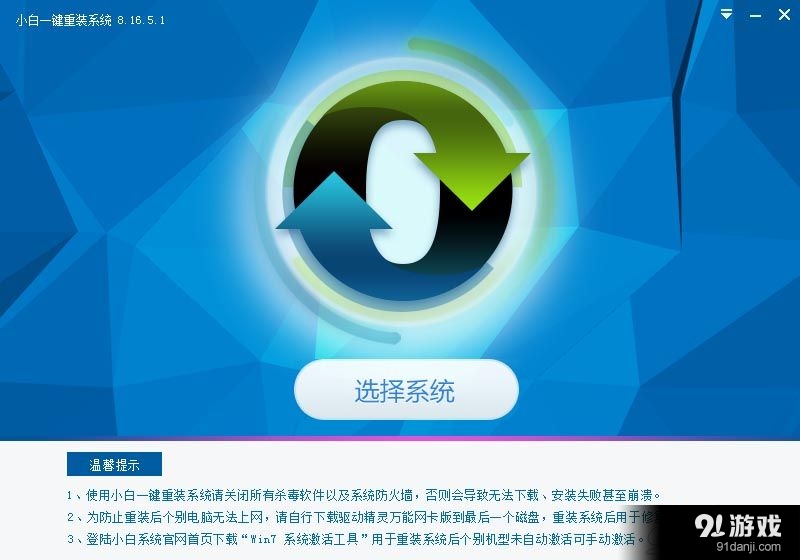 一鍵裝機win8系統下載圖8 2、出現系統列表后,這里左上角會提示最適宜你電腦配置的系統,如你有其它個人的裝機需要也可以根據自己的需求選擇列表上的任意一款系統,點擊“立即安裝”進入下一步; 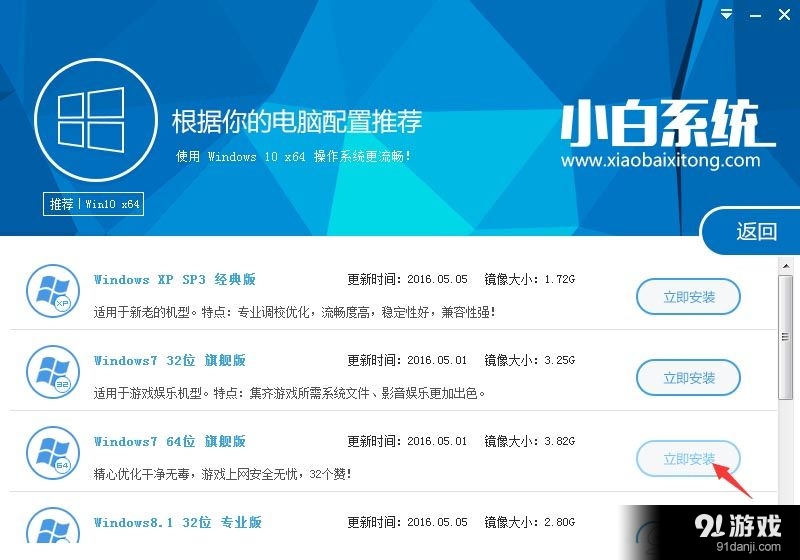 一鍵裝機win8系統下載圖9 3、然后接下來就是系統文件下載環節,小白系統內置高速下載引擎,下載速度可以直接和用戶的實際帶寬掛鉤,即帶寬多大小白速度就有多少; 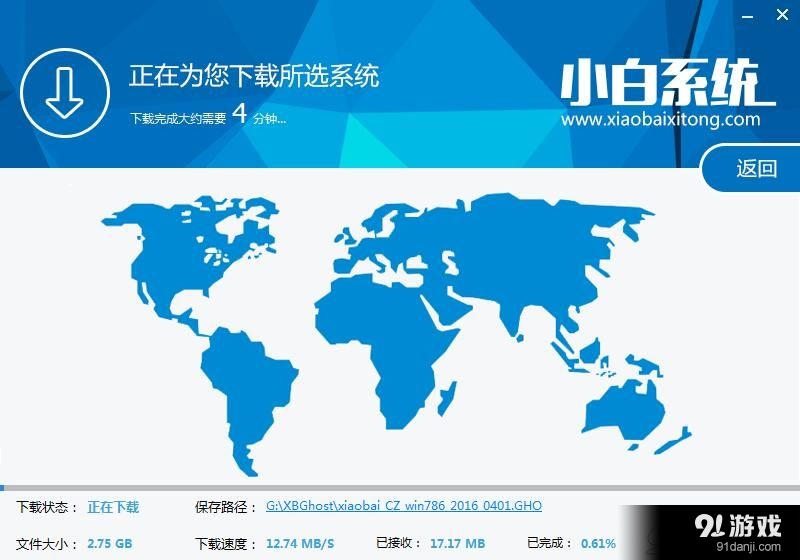 一鍵裝機win8系統下載圖10 4、待小白系統下載正常后將彈出關于軟件信息以及C盤文件的備份,沒有特殊情況的話大家按照默認勾選讓它自動備份好就行了 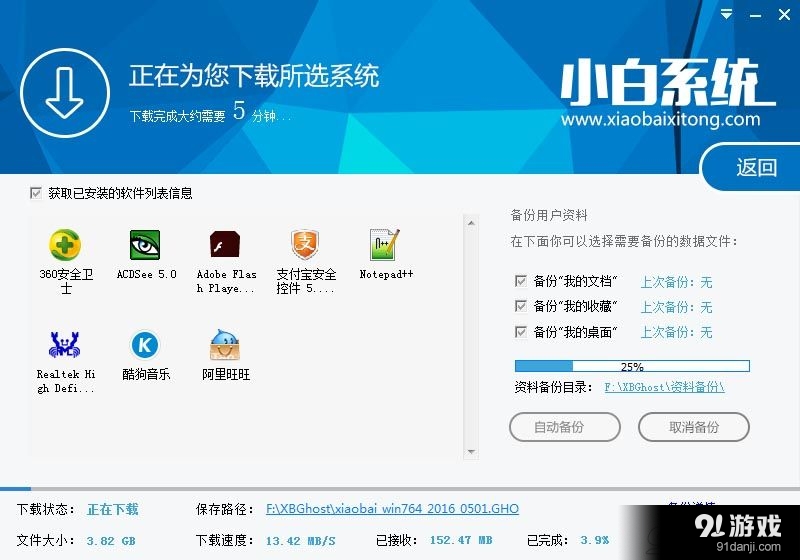 一鍵裝機win8系統下載圖11 軟件左下角有個關于“自動重啟”的勾選按鈕,默認勾上的話下載完成后自動重啟安裝,去掉勾選則下載完成后用戶手動重啟安裝。 5、系統文件下載完畢后彈出如下圖的倒計時重啟界面,點擊“立即重啟”則可以立即重啟安裝系統,接下來的操作無需且請勿做任何操作,電腦全自動安裝好系統文件、驅動程序以及自動激活系統,坐等系統安裝完畢即可直接使用! 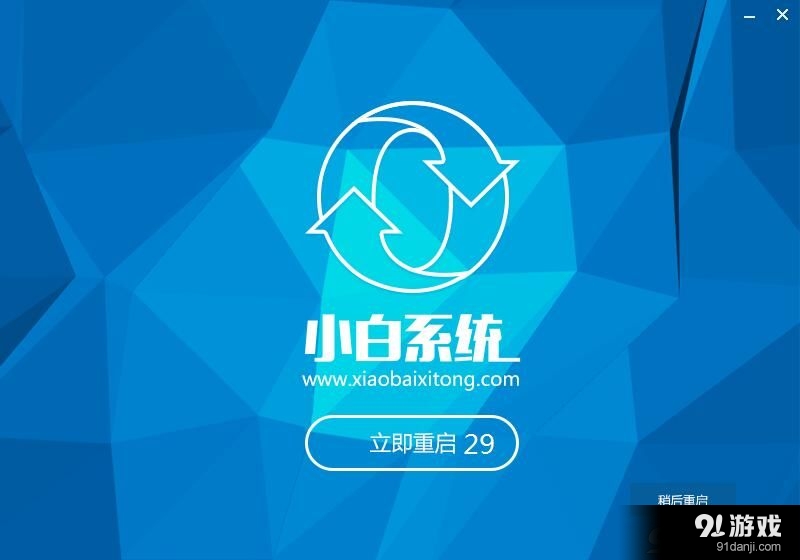 一鍵裝機win8系統下載圖12 經過小編的一番介紹,大家應該都對小白一鍵重裝系統大師有了更加直觀的了解了吧?當然用小白可不僅僅是為了一鍵裝機win8系統下載哦,它還能夠重裝xp、win7、win10等目前最主流的操作系統,可謂是解決電腦疑難雜癥的一劑良藥,推薦閱讀:魯大師電腦重裝系統 硬件是實在的,有模有樣的。軟件是程序性的。是一系列的指令。有了軟件,硬件才會實現更豐富的功能。 |
相關文章
上一篇:u盤winpe自制圖文詳細教程
下一篇:超級容易新硬盤裝系統辦法