


U幫忙一鍵還原系統圖文詳細教程圖解
發布時間:2022-10-02 文章來源:深度系統下載 瀏覽:
|
軟件是一系列按照特定順序組織的計算機數據和指令的集合。一般來講軟件被劃分為編程語言、系統軟件、應用軟件和介于這兩者之間的中間件。硬件是“計算機硬件”的簡稱。與“軟件”相對,電子計算機系統中所有實體部件和設備的統稱。 小白們重裝系統中很容易出現系統下載失敗,那么用什么軟件下載好呢,就用U幫忙一鍵還原系統軟件,U幫忙一鍵還原系統它簡單,方便,快捷.好吧,就讓我為小白們分享U幫忙一鍵還原系統教程吧. U幫忙一鍵還原系統教程: 第一步:U盤安裝GHOST Win7系統前的準備工作 1、首先需制作一個U幫忙U盤啟動盤,如果您還沒有制作請參考U盤啟動盤制作教程 2、下載GHOST版Win7系統復制到已經制作好的U幫忙啟動盤內的GHO文件夾下。 第二步:使用快捷鍵或進入BIOS設置USB啟動 1、將已經制作好的U幫忙U盤啟動盤插入到電腦的USB接口,如果是臺式電腦推薦插入后側的USB接口! 2、查找和自己電腦相關的U盤啟動快捷鍵或者進入BIOS設置USB啟動,設置方法請看u盤啟動設置詳細教程 。 第三步:進入U幫忙PE啟動盤快速安裝系統! 1、重啟電腦選擇第二項進入到U幫忙win8pe系統,對于電腦配置太低的用戶進入速度可能會慢些!如下圖所示。 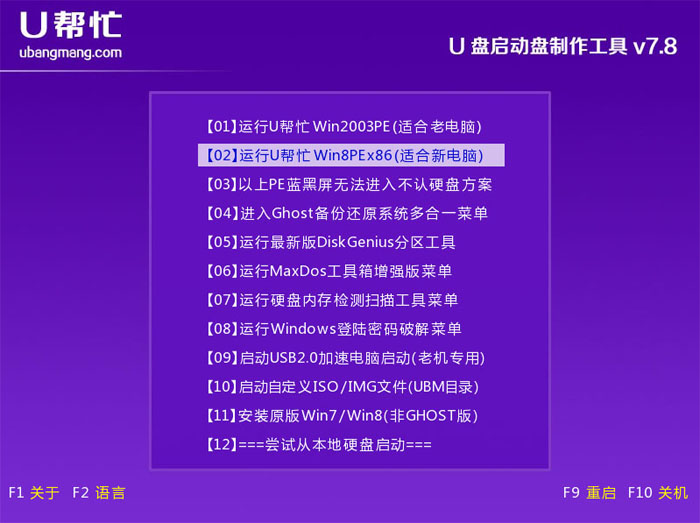 U幫忙一鍵還原系統圖1 2、進入到U幫忙PE系統后,雙擊桌面的“U幫忙一鍵裝機工具”打開,此時會自動檢測到我們所放到GHO目錄的GHOST版系統,然后選擇還原到系統盤,通常系統默認為C盤,然后單擊”確定“按鈕!如下圖所示 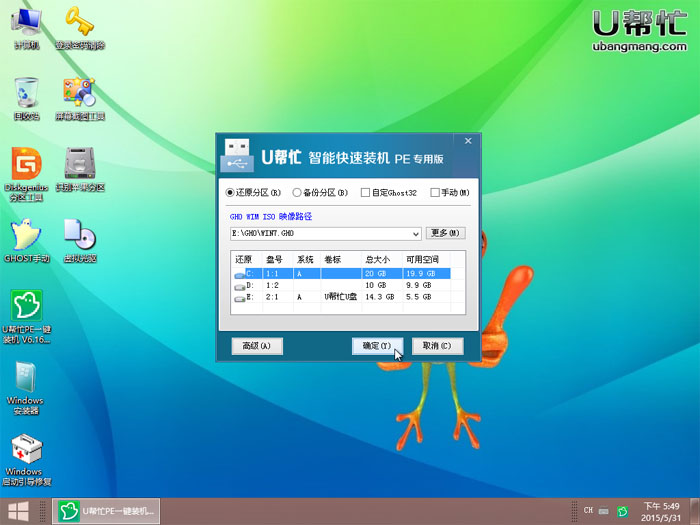 U幫忙一鍵還原系統圖2 3、點擊確定按鈕后,會彈出一個提示框,把”完成后重啟“的前面打勾,再點擊”是“按鈕開始還原系統! 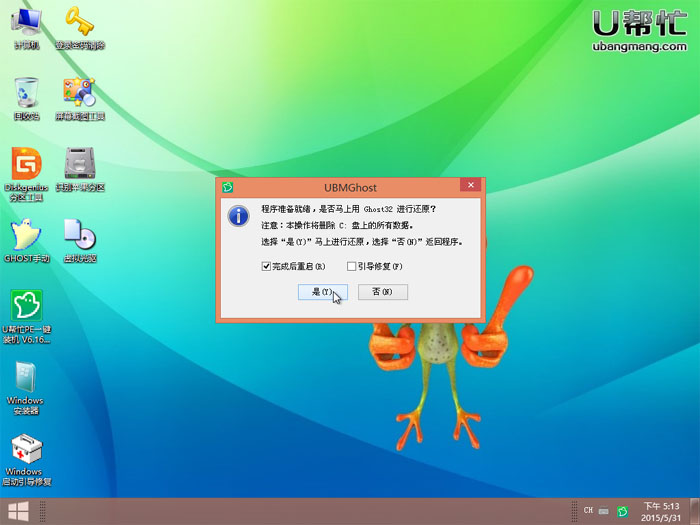 U幫忙一鍵還原系統圖3 4、下圖就是開始還原系統了,其中有顯示還原的進度,進度條必須走到100%才行!如下圖所示 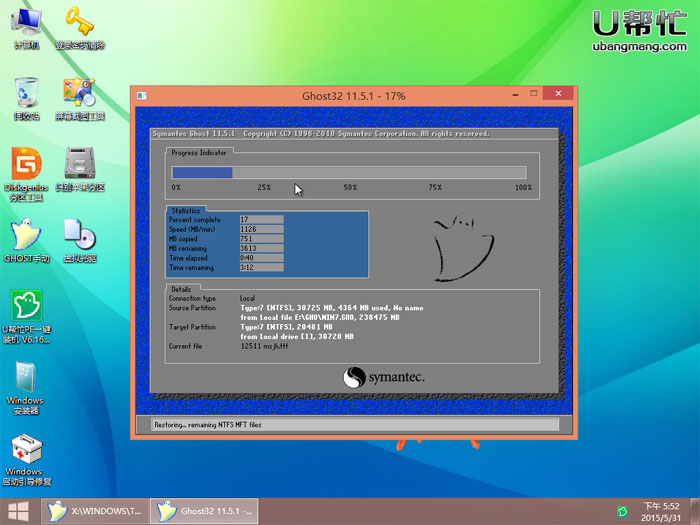 U幫忙一鍵還原系統圖4 5、還原完成后會自動重啟,將U盤拔出等待安裝win7系統到完成即可,由于GHOST系統為全自動安裝,安裝過程中不要進行任何操作,直到進入到windows 7系統桌面就是安裝完成了!如下圖所示: 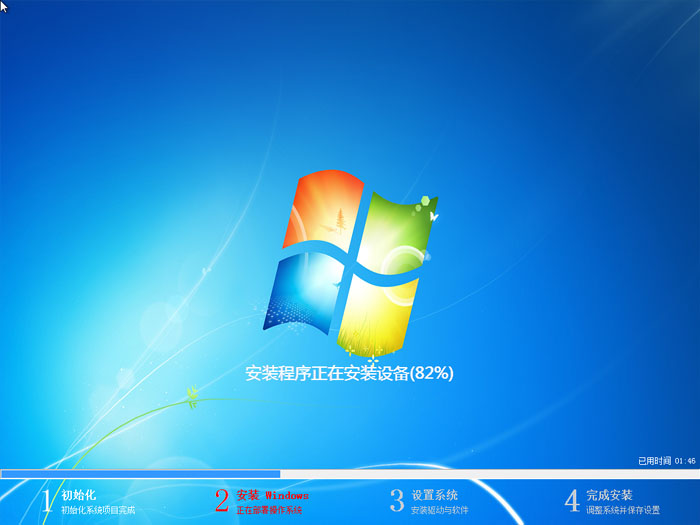 U幫忙一鍵還原系統圖5 以上就是U幫忙一鍵還原系統了,如果大家想了解更多關于系統或者在安裝過程中遇到任何問題,都歡迎大家登錄我們的官網查閱相關資訊或教程!
硬件是實在的,有模有樣的。軟件是程序性的。是一系列的指令。有了軟件,硬件才會實現更豐富的功能。 |