


win7重裝(或安裝)系統步驟設置
發布時間:2022-10-02 文章來源:深度系統下載 瀏覽:
|
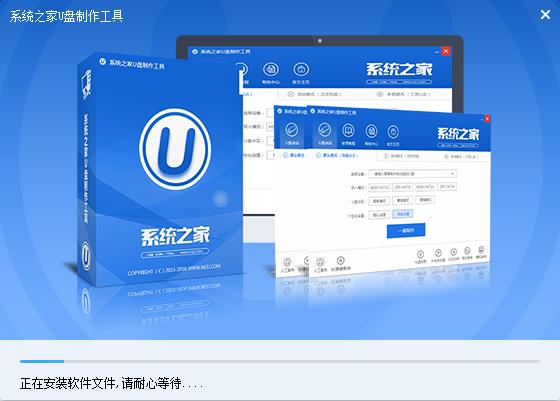
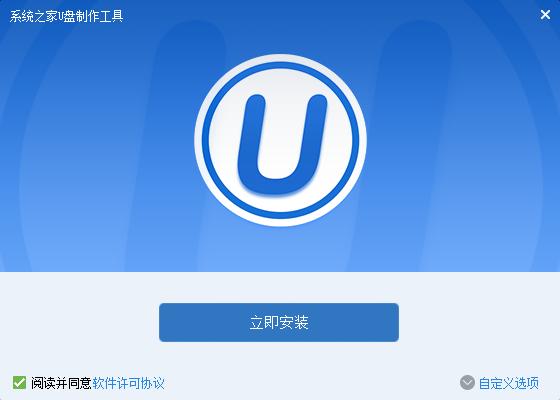
軟件是一系列按照特定順序組織的計算機數據和指令的集合。一般來講軟件被劃分為編程語言、系統軟件、應用軟件和介于這兩者之間的中間件。硬件是“計算機硬件”的簡稱。與“軟件”相對,電子計算機系統中所有實體部件和設備的統稱。 win7重裝系統步驟操作更穩定,更安全,更人性化,很多的網友都是奔著這些系統特性進行win7重裝系統步驟操作的,不過win7純凈版安裝怎么操作?其實win7重裝系統步驟操作方法很簡單的,讓小編來給你支支招,看著點咯! 1.首先補充一下,如果要下載X版Windows系統,可以到“系統之家”進行下載自己需要的系統。 完成上一步,我們開始講今天的主題。打開瀏覽器,搜索系統之家,選擇下載”系統之家U盤啟動盤制作工具“,下載完成后,安裝。。。
win7重裝系統步驟操作圖1
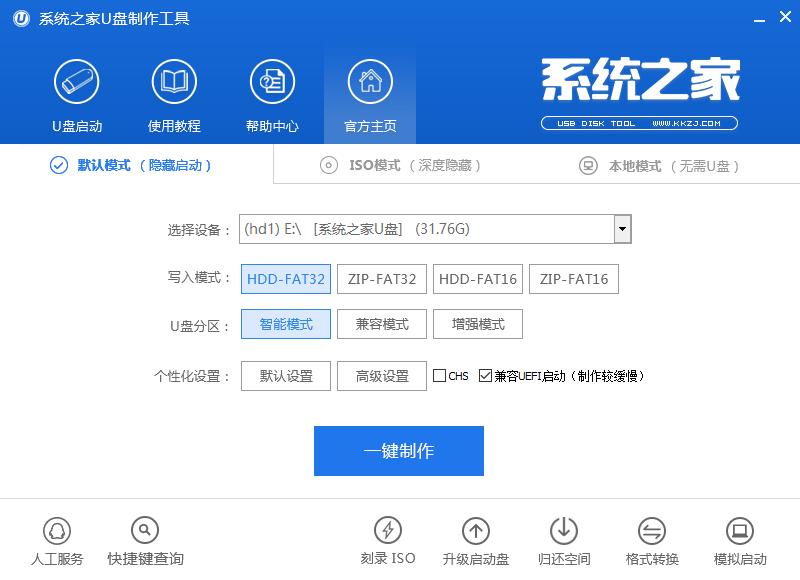
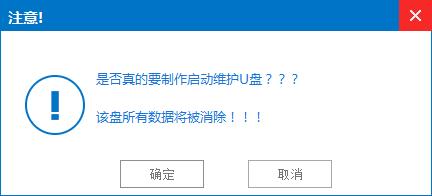
win7重裝系統步驟操作圖2 2.安裝完成后,插入U盤,選擇”一鍵制作U盤“,彈出框選擇”確定“,然后開始制作。u盤啟動盤制作完成后會彈出一個是否進入“電腦模擬器”測試u盤的啟動情況,我們選擇”否“,然后退出軟件,這時我們在”計算機“會看到,U盤的名字已經變成"U盤啟動盤"了。
系統之家重裝系統界面3
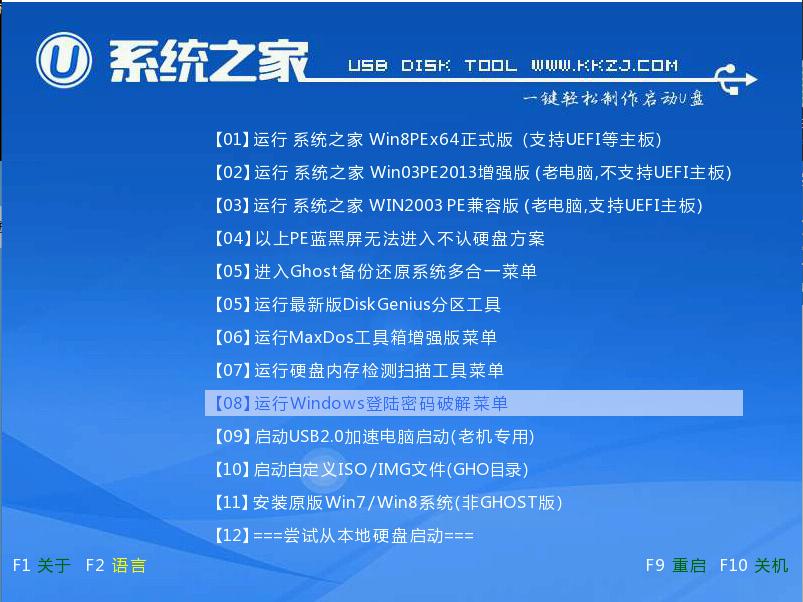
win7重裝系統步驟操作圖4 3.然后我們把先前已經下載好的ghost win7系統鏡像文件直接拷貝到系統之家U盤啟動盤制作工具U盤中的GHO文件夾里。然后我們在下面看一下你的電腦品牌開機時進入系統之家U盤啟動盤制作工具的快捷鍵。大家可以到網上查找一下。 4.記住你的電腦進入啟動頁面的快捷鍵。然后重啟電腦,在開機時馬上點擊你電腦的快捷鍵,然后會看到系統之家U盤啟動盤制作工具系統操作界面,然后用↑↓鍵或者直接選擇”【2】“運行系統之家U盤啟動盤制作工具win03pe增強版(老機器)(如果你的電腦預裝的是WIN8則選擇【3】運行系統之家U盤啟動盤制作工具win8pe增強版(新機器)),然后按下回車鍵,就會進入WindowsPE系統
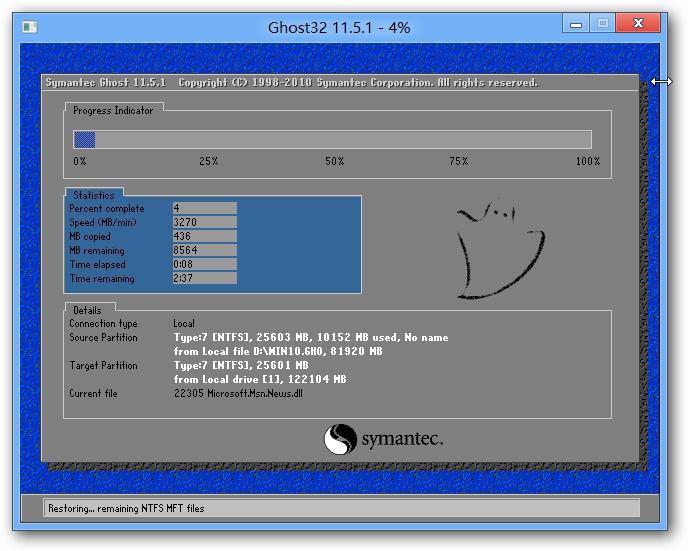
win7重裝系統步驟操作圖5 5.進入到winpe系統之后雙擊打開桌面上的“系統之家U盤啟動盤制作工具pe一鍵裝機工具”,打開之后我們會看到裝機工具已經自動檢測到了GHO鏡像路徑,我們就不用再去管它了,點擊下面的”確定“,然后彈出窗口提示在”完成后重啟“前打勾,點擊”確定“。然后就開始漫長的等待了。。
win7重裝系統步驟操作圖6
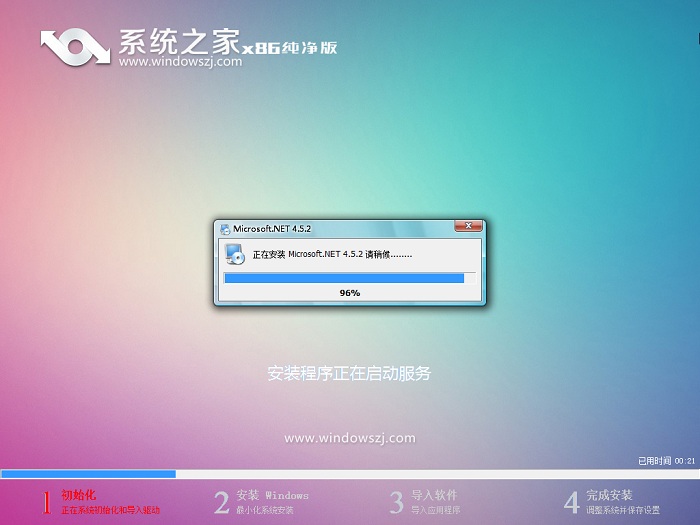
win7重裝系統步驟操作圖7 6.完成后,彈出窗口”是否重啟計算機“,我們點擊”是“,也可以等10秒后讓他自動重啟。然后所有操作基本已完成了。重啟后,電腦會進行第一次運行電腦自動安裝”驅動“。稍等一會兒就可以看到你期待已久的”WIN7“畫面了。 win7重裝系統步驟操作的全部內容到此就結束了,系統重裝win7win步驟操作是不是很方便,以后不管是到哪里都好,你都可以隨身攜帶U盤,再也不用擔心電腦太大或者是光盤攜帶不方便的事情而困擾了。 硬件是實在的,有模有樣的。軟件是程序性的。是一系列的指令。有了軟件,硬件才會實現更豐富的功能。 |
相關文章
下一篇:系統重裝后沒有聲音的處理辦法